Upsell w koszyku Shopify trafia do klientów w rzadkim momencie: już zdecydowali się kupić i wciąż są w twoim sklepie. Dzięki temu koszyk jest jednym z najskuteczniejszych miejsc, by podnieść wartość zamówienia bez kupowania dodatkowego ruchu.
Ten poradnik wyjaśnia, czym są upselle w koszyku, gdzie je umieszczać, które oferty pasują do których produktów, jak rzetelnie mierzyć wyniki i jak uruchomić pierwszy test.
Czym jest upsell w koszyku Shopify?
Upsell w koszyku Shopify to każda sugestia produktu lub zachęta pokazana w koszyku, która skłania klienta do wydania więcej albo do kupienia lepszej wersji tego, co już wybrał. Pojawia się po kliknięciu „Dodaj do koszyka” i przed płatnością, więc intencja zakupowa klienta jest już wysoka.
Upsell, cross-sell i dodatek: różnica w praktyce
Te pojęcia często się miesza, a przy projektowaniu ofert to rozróżnienie ma znaczenie.
- Upsell: wersja o wyższej wartości produktu z koszyka, na przykład większy rozmiar, edycja premium albo zestaw kilku sztuk.
- Cross-sell: produkt uzupełniający ten z koszyka, na przykład etui do telefonu albo odżywka do szamponu.
- Dodatek: mały, łatwy do przyjęcia gadżet, taki jak pakowanie na prezent, gwarancja albo próbka.
- Nagroda progowa: zachęta odblokowywana po osiągnięciu określonej kwoty zamówienia, na przykład darmowa dostawa albo darmowy prezent.
W codziennej praktyce większość sklepów wrzuca wszystkie cztery pod nazwę „upsell w koszyku”. Liczy się to, by każda oferta wyglądała na pomocny następny krok, a nie na rozpraszacz w drodze do finalizacji zamówienia.
Dlaczego koszyk to dobry moment na oferty
Na stronie produktu klienci wciąż porównują opcje. W koszyku potwierdzają decyzję. Dobrze dobrana oferta pasuje do tego nastawienia, bo prosi o niewielkie rozszerzenie trwającego już zakupu, a nie o nową decyzję.
W koszyku widać też wahanie. Zagracona lub nachalna oferta może zwiększyć liczbę porzuceń, więc trafność i umiar liczą się tak samo jak sama oferta.
Jak upselle w koszyku łączą się ze średnią wartością zamówienia
Oferty w koszyku podnoszą wartość zamówienia na dwa sposoby: dodają pozycje do zamówienia i zwiększają cenę pozycji już wybranych. Żeby ocenić efekt, potrzebujesz jasnego punktu odniesienia, dlatego warto zrozumieć średnią wartość zamówienia w Shopify i sposób jej liczenia, zanim cokolwiek zmienisz.
Gdzie umieszczać oferty upsellu w koszyku?
Miejsce wpływa zarówno na widoczność, jak i na tarcie. Świetna oferta w złym miejscu zostanie zignorowana, a dobre miejsce ze zbyt wieloma ofertami przytłacza klienta. Większość sklepów Shopify może wybierać spośród trzech miejsc w koszyku.
Wysuwany koszyk
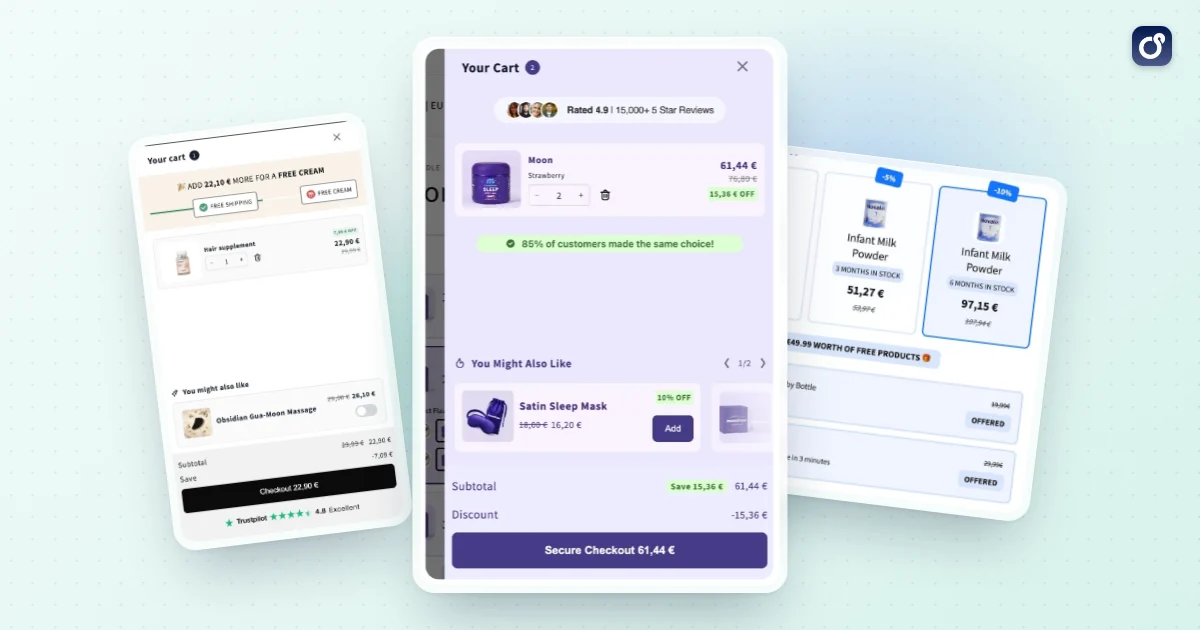
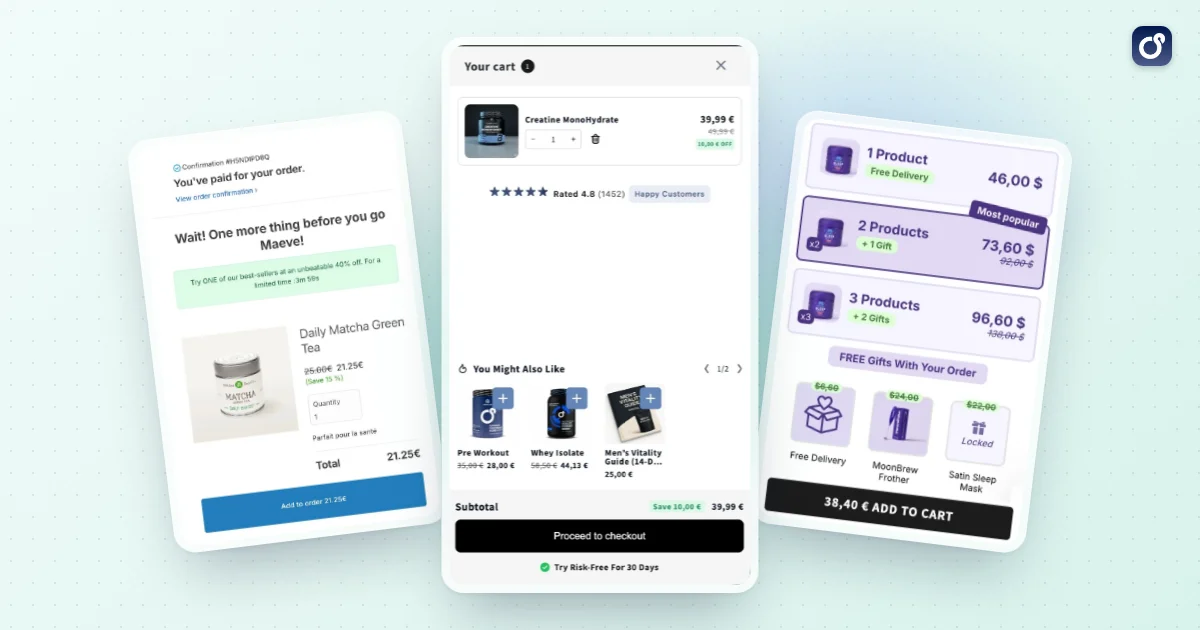
Wysuwany koszyk otwiera się zaraz po kliknięciu „Dodaj do koszyka”, więc klient nie opuszcza strony produktu. Idealnie nadaje się do zwartych ofert: jednego polecanego produktu, paska postępu albo szybkiego dodatku. Jeśli zastanawiasz się, czy go użyć, poradnik o wysuwanym koszyku Shopify omawia konfigurację i decyzje projektowe wokół niego.
Miejsca jest mało, więc pokazuj najwyżej jedną lub dwie oferty. Najtrafniejszą umieść nad przyciskiem finalizacji zamówienia, a sam przycisk niech będzie widoczny przez cały czas.
Pełna strona koszyka
Strona koszyka ma więcej miejsca. Pasuje do sklepów z większymi koszykami, do klientów, którzy dokładnie przeglądają produkty, oraz do ofert wymagających krótkiego wyjaśnienia, na przykład ulepszenia do zestawu z porównaniem.
- Użyj rzędu rekomendacji pod pozycjami zamówienia.
- Pokaż komunikat o postępie przy podsumowaniu zamówienia.
- Oddziel ofertę wizualnie od przycisku finalizacji, żeby nie wyglądała na obowiązkowy krok.
Pod pozycjami zamówienia czy obok podsumowania
W obu miejscach pozycja zmienia zachowanie. Ofertę tuż pod produktami w koszyku widzi niemal każdy, kto przewija w stronę finalizacji. Oferta obok sumy zamówienia wygląda jak część ostatecznej decyzji, co pasuje do komunikatów o progach i małych dodatków.
Unikaj kilku konkurujących ofert naraz. Jeśli klient musi wybierać między paskiem darmowej dostawy, prezentem, trzema rekomendacjami i gwarancją, najprawdopodobniej nie zrobi nic.
Uwagi o urządzeniach mobilnych
Wielu klientów kupuje na telefonie, więc najpierw testuj oferty na małym ekranie. Sprawdź, czy obrazy ładują się szybko, czy przycisk dodawania jest wystarczająco duży do stuknięcia i czy oferta nie wypycha przycisku finalizacji poza ekran. Jeśli przycisk finalizacji znika poniżej linii zgięcia, oferta kosztuje cię sprzedaż.
Które oferty upsellu w koszyku pasują do różnych produktów?
Nie ma jednej najlepszej oferty. Właściwy wybór zależy od poziomu cen, od tego, jak często klienci kupują ponownie, i od tego, czy produkt ma naturalnych towarzyszy. Tabela poniżej podsumowuje typowe dopasowania.
| Typ oferty | Najlepsza dla | Typowy przykład | Główne ryzyko |
|---|---|---|---|
| Uzupełniający dodatek | Produkty z oczywistymi towarzyszami | Zestaw do pielęgnacji do skórzanej torby | Nietrafne sugestie wyglądają przypadkowo |
| Próg ilościowy | Produkty zużywalne i codziennego użytku | Kup 2 lub 3 sztuki w niższej cenie za sztukę | Rabat na zamówienia, które i tak byłyby większe |
| Ulepszenie do zestawu | Sklepy z powiązanymi zestawami produktów | Zamiana pojedynczej pozycji na zestaw | Zbyt wiele opcji spowalnia decyzję |
| Nagroda za próg wydatków | Sklepy z kosztami wysyłki lub prezentami | Darmowa dostawa powyżej określonej wartości koszyka | Zbyt wysoki próg wydaje się nieosiągalny |
| Ochrona lub usługa jako dodatek | Droższe lub delikatne produkty | Rozszerzona gwarancja, pakowanie na prezent | Zagraca koszyk, jeśli pokazuje się przy niskiej wartości zamówienia |
Produkty uzupełniające i dodatki
Najmocniejsze cross-selle odpowiadają na pytanie „co jeszcze będzie mi potrzebne do tego?”. Ktoś kupujący młynek do kawy może chcieć filtrów. Ktoś kupujący żel do mycia twarzy może chcieć kremu nawilżającego z tej samej rutyny.
Dodatki powinny być tanie w porównaniu z głównym produktem. Z grubsza: dodatkowy produkt ma wyglądać jak niewielki dodatek do koszyka, a nie drugi duży zakup.
Progi ilościowe i rabaty ilościowe
Przy produktach, które się zużywa, takich jak suplementy, kawa czy podstawowe artykuły, progi ilościowe są często najbardziej naturalną ofertą w koszyku. Nagradzają kupowanie większej liczby sztuk po niższej cenie za sztukę, na przykład 2 sztuki w jednej cenie, a 3 w lepszej. Funkcja rabatów ilościowych opisuje, jak ustawia się takie progi.
Pokaż oszczędność jasno i tak, by dało się ją łatwo porównać. Jeśli klient musi liczyć korzyść, oferta traci siłę. Sprawdź też, czy rabat nadal zostawia zdrową marżę.
Zestawy i komplety produktów
Gdy w katalogu są produkty często kupowane razem, oferta zestawu w koszyku może zamienić dwa osobne produkty w jeden skompletowany zakup. Zestawy działają najlepiej, gdy łączną wartość łatwo zrozumieć, na przykład w zestawie startowym lub kompletnej rutynie. Pełną konfigurację znajdziesz w artykule jak tworzyć zestawy produktów w Shopify.
Utrzymaj prosty wybór. Jedna wyraźna propozycja zestawu sprawdza się lepiej niż menu kilku, bo koszyk służy do potwierdzania, a nie do przeglądania.
Darmowa dostawa i progi wydatków
Pasek postępu, który mówi, ile jeszcze dodać, by dostać nagrodę, daje klientom konkretny cel. Jest to szczególnie skuteczne, gdy brakuje niewiele. Przykładowo: jeśli dostawa jest darmowa od 75 $, a koszyk ma wartość 62 $, dodatek za 13 $ wydaje się rozsądny.
Ustaw próg ostrożnie. Jeśli leży zbyt blisko twojego typowego zamówienia, daje niewielki wzrost. Jeśli jest zbyt wysoko, klienci go ignorują. Pomoc w dobraniu kwoty znajdziesz w poradniku o progu darmowej dostawy w Shopify.
Czego unikać
- Ofert niezwiązanych z zawartością koszyka.
- Upselli wycenionych znacznie powyżej pierwotnego produktu, co może przypominać presję.
- Pokazywania produktu, który klient już ma w koszyku.
- Nakładania na siebie kilku wyskakujących okien lub banerów naraz.
- Sprawiania, by oferta wyglądała na obowiązkowy krok.
Jak mierzyć skuteczność upsellu w koszyku?
Łatwo być zadowolonym z upsellu tylko dlatego, że klienci w niego klikają. Prawdziwe pytanie brzmi: czy przyniósł większy zysk, niż zarobiłbyś bez niego.
Podstawowe wskaźniki do śledzenia
- Odsetek przyjęć oferty: udział klientów, którzy dodają oferowany produkt lub przyjmują ulepszenie.
- Średnia wartość zamówienia: łączny przychód podzielony przez liczbę zamówień, porównany z punktem odniesienia sprzed testu.
- Przychód na odwiedzającego: ujmuje konwersję i wartość zamówienia w jednej liczbie.
- Współczynnik przejścia z koszyka do finalizacji: pokazuje, czy oferta dodaje tarcie.
- Współczynnik konwersji: potwierdza, że oferta nie szkodzi finalizacji zakupu.
- Marża na zamówienie: chroni cię przed wzrostem pochodzącym wyłącznie z rabatów.
Sama średnia wartość zamówienia może wprowadzać w błąd. Jeśli oferta podnosi ją, ale obniża konwersję, przychód na odwiedzającego może spaść. Zawsze czytaj wskaźniki razem.
Przeprowadź czysty test
Najpewniejsza metoda to podział ruchu: jedna grupa widzi ofertę, grupa kontrolna nie. Porównaj obie w tym samym okresie. Dzięki temu oddzielisz wpływ oferty od sezonowości, promocji i zmian w reklamach.
- Zapisz punkt odniesienia: średnią wartość zamówienia, współczynnik konwersji i przychód na odwiedzającego.
- Zmieniaj naraz tylko jedną zmienną, na przykład ofertę, pozycję albo komunikat.
- Prowadź test dość długo, by objął pełne cykle tygodniowe.
- Zanim ogłosisz zwycięzcę, poczekaj na tyle zamówień, by różnica była znacząca.
Jeśli twój sklep ma mały ruch, proste porównanie przed i po jest lepsze niż nic, ale traktuj je ostrożnie. Promocje, święta i zmiany w wydatkach na reklamy łatwo zniekształcają wynik.
Przeczytaj wyniki, potem zdecyduj
Przychód brutto z narzędzia do upsellu to nie to samo co przychód dodatkowy. Niektórzy klienci i tak kupiliby ten dodatkowy produkt. Grupa wyłączona z testu (holdout) pomaga oddzielić prawdziwy wzrost od zakupów, które i tak by się zdarzyły.
Obserwuj też segmenty. Oferta może działać dobrze na nowych odwiedzających, a słabo na powracających klientów, albo na komputerze, ale nie na telefonie. Dane segmentów pomagają zdecydować, gdzie ofertę zostawić, poprawić lub usunąć.
Jak uruchomić i ulepszać upsell w koszyku Shopify
Zacznij od małej skali. Skupiony pierwszy test uczy cię więcej niż skomplikowana konfiguracja uruchomiona naraz.
Prosty plan uruchomienia
- Wybierz jeden cel. Średnia wartość zamówienia, odsetek dołączeń konkretnego produktu albo nagroda progowa.
- Wybierz jedno miejsce. Zacznij od wysuwanego koszyka albo strony koszyka, nie od obu naraz.
- Wybierz jedną ofertę. Użyj najlepiej sprzedającej się pary produktów albo najczęstszego zakupu kilku sztuk.
- Napisz jasny komunikat. Opisz korzyść jednym krótkim zdaniem, na przykład oszczędność albo to, co dany produkt uzupełnia.
- Przetestuj na telefonie i komputerze. Sprawdź, czy do finalizacji zamówienia nadal łatwo dotrzeć.
- Mierz przez pełny cykl. Przejrzyj powyższe wskaźniki, zanim cokolwiek zmienisz.
Ulepszaj krok po kroku
Po pierwszym teście poprawiaj w tej kolejności: trafność produktu, potem zachęta, potem komunikat, a na końcu pozycja. Trafność zwykle ma największy wpływ, a szlif designu liczy się najmniej, gdy oferta jest źle dobrana.
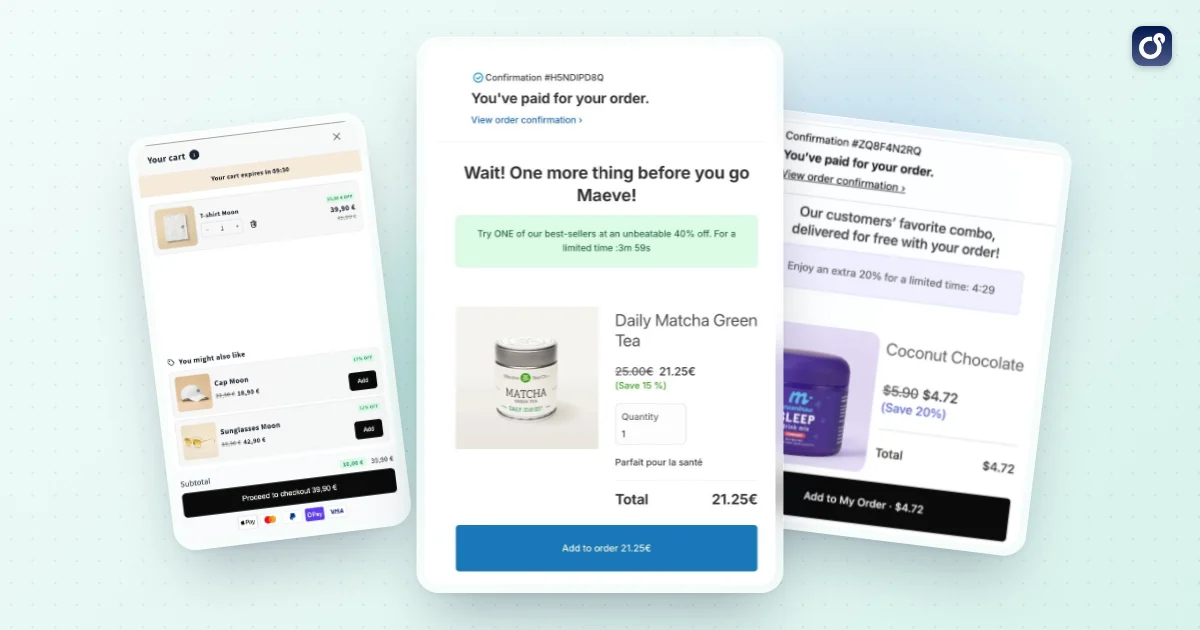
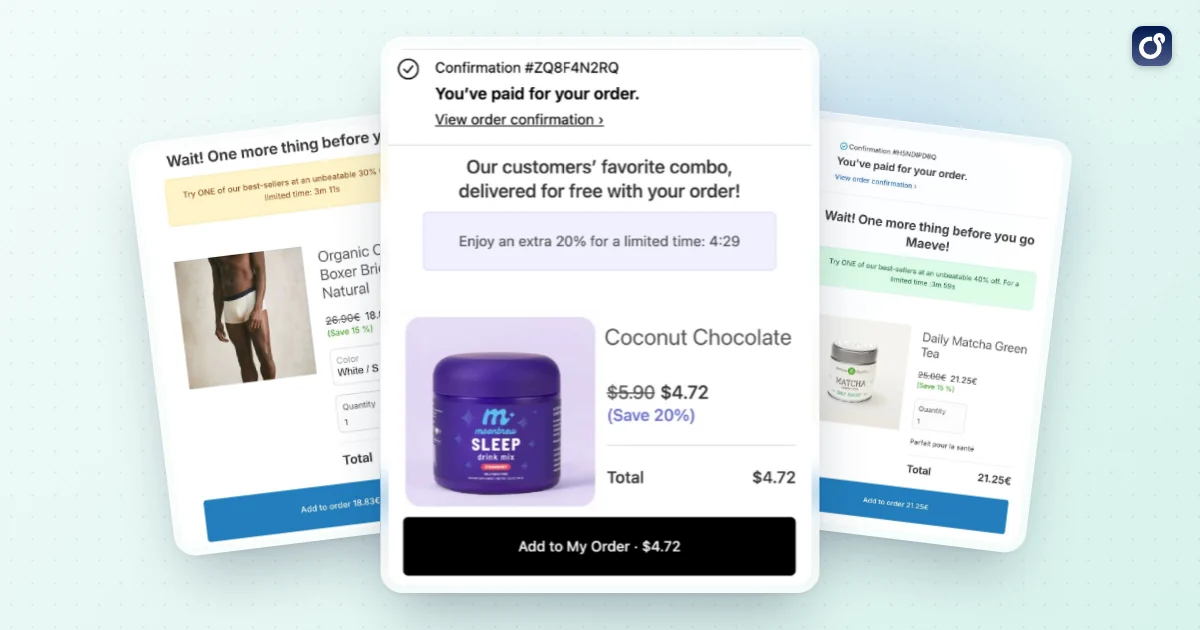
Gdy oferta w koszyku się ustabilizuje, rozszerz tę logikę na inne momenty. Upsell jednym kliknięciem lub upsell po zakupie może dotrzeć do klientów, którzy pominęli sugestię w koszyku, a zestaw na stronie produktu może podnieść wartość startową koszyka. Traktuj każdy z nich jako osobny test, żebyś wiedział, co działa.
Gdzie może pomóc aplikacja
Zrobienie tego ręcznie w kodzie motywu jest możliwe, ale trudno to utrzymać, gdy chcesz reguł, wariantów i testów. Moon Bundles to aplikacja Shopify, która łączy zestawy, rabaty ilościowe, darmowe prezenty i wysuwany koszyk z cross-sellami i postępem do darmowej dostawy, a do tego oferty po finalizacji zamówienia, przyjmowane jednym stuknięciem. Strona AI jest konkretna: konektor MCP wliczony w każdy plan pozwala pracować z aplikacją z poziomu asystentów takich jak Claude, a agenci AI śledzą wyniki twoich ofert i przygotowują kolejne testy. Plany i 7 dni za darmo znajdziesz na stronie z cennikiem.
Częste błędy przy skalowaniu
- Dodawanie kolejnych ofert, zanim pierwsza się sprawdzi.
- Ocenianie sukcesu po odsetku przyjęć bez sprawdzenia konwersji.
- Pozwalanie, by rabaty zjadały marżę na produktach, które i tak dobrze się sprzedają.
- Zapominanie o ponownym teście po aktualizacji motywu, zmianie cen lub premierze nowego katalogu.
Dobry upsell w koszyku jest trafny, prosty i mierzony. Jeśli utrzymasz te trzy nawyki, każdy kolejny test będzie budował na poprzednim, a koszyk stanie się stałym źródłem wyższej wartości zamówień.
Najczęstsze pytania
Czy można dodać upsell do koszyka w sklepie Shopify bez aplikacji?
Tak. Upsell w koszyku Shopify można zbudować przez własne prace nad motywem albo dodać przez zgodną aplikację. Właściwe podejście zależy od twojego motywu, od tego, czy używasz strony koszyka, czy wysuwanego koszyka, i od innych integracji sklepu. Zanim wybierzesz, sprawdź, czy rozwiązanie obsługuje warianty produktów i zachowanie koszyka, i przetestuj całą ścieżkę od dodania oferty do sfinalizowania zamówienia.
Czym upsell w koszyku różni się od cross-sellu albo zestawu?
Upsell w koszyku zachęca klienta do wyboru wersji o wyższej wartości lub ulepszenia produktu, który już jest w koszyku. Cross-sell sugeruje powiązany produkt uzupełniający zakup. Zestaw łączy produkty w jedną wspólną ofertę lub wybór. Te podejścia mogą się nakładać, ale służą różnym celom, więc jasno nazywaj i prezentuj każdą ofertę, zamiast traktować każdy dodatkowy produkt jak upsell.
Ile ofert powinien pokazywać upsell w koszyku Shopify?
Nie ma stałej liczby, która działa w każdym sklepie. Zacznij od niewielkiego, trafnego wyboru, żeby klienci rozumieli opcje i nie tracili z oczu finalizacji zamówienia. Jeśli testujesz kilka ofert, porównuj ich wpływ na przyjęte oferty i sfinalizowane zamówienia, a nie tylko na kliknięcia. Usuń sugestie, które ze sobą konkurują albo utrudniają korzystanie z koszyka.
Co powinno się stać, gdy klient przyjmie upsell w koszyku?
Koszyk powinien jasno odzwierciedlać wybór klienta, w tym wybrany produkt lub wariant, ilość i zaktualizowaną sumę zamówienia. Ułatw sprawdzenie lub usunięcie dodanego produktu przed finalizacją. Przetestuj interakcję na telefonie i komputerze i upewnij się, że zawartość koszyka pozostaje poprawna, gdy klienci kupują dalej albo przechodzą do finalizacji.
Jak utrzymać trafność upselli w koszyku Shopify dla koszyka każdego klienta?
Opieraj sugestie na sensownym związku z produktami już w koszyku, takim jak zgodność, potrzebne akcesorium albo wartościowe ulepszenie. Wykluczaj produkty niedostępne, niezgodne lub już obecne w koszyku, jeśli to stosowne. Sprawdzaj sugestie dla różnych kombinacji produktów, bo oferta sensowna przy jednym produkcie może być myląca lub zbędna przy innym.
Czy upsell w koszyku Shopify może używać rabatu?
Może zostać skonfigurowany z rabatem, jeśli ustawienia rabatów sklepu i implementacja koszyka obsługują zamierzoną ofertę. Sprawdź, jak rabat wygląda w koszyku i przy finalizacji zamówienia, i upewnij się, że dotyczy właściwych produktów i ilości. Jasno wyjaśnij klientom warunki oferty i przetestuj, jak działa obok innych rabatów dozwolonych w twoim sklepie.