Shopifyのカートアップセルは、めったにないタイミングでお客様に届きます。すでに購入を決めていて、まだストアにいる瞬間です。そのため、カートはトラフィックを追加で買わずに注文額を引き上げられる、最も効率のよい場所の1つです。
このガイドでは、カートアップセルとは何か、どこに置くか、どの商品にどのオファーが合うか、成果を正直に測る方法、最初のテストの始め方を説明します。
Shopifyのカートアップセルとは?
Shopifyのカートアップセルとは、カート内で表示する商品の提案やインセンティブのことで、お客様がもっと購入したり、選んだ商品のより良いバージョンを選んだりするよう促します。カートに追加した後、支払いの前に表示されるため、お客様の購入意欲はすでに高い状態です。
アップセル、クロスセル、アドオンの実践的な違い
これらの用語はよく混同されますが、オファーを設計するときには違いが重要です。
- アップセル:カート内の商品のより高価なバージョンです。たとえば、大きいサイズ、プレミアム版、複数個セットなどです。
- クロスセル:カート内の商品に合う関連商品です。たとえば、スマートフォン用のケースや、シャンプーに合わせたコンディショナーなどです。
- アドオン:ギフトラッピング、保証、サンプルなど、手間のかからない小さな追加です。
- 特典(しきい値報酬):一定の購入金額に達すると解放されるインセンティブです。送料無料や無料ギフトなどがあります。
日常の運用では、多くのストアがこの4つをまとめて「カートアップセル」と呼んでいます。大切なのは、どのオファーも、チェックアウトを妨げるものではなく、役に立つ次のステップに感じられることです。
カートがオファーに適したタイミングである理由
商品ページでは、お客様はまだ選択肢を比べています。カートでは、決めたことを確認している段階です。よく選ばれたオファーは、この心理にうまく合います。新しい判断ではなく、すでに進んでいる購入のちょっとした延長を求めるだけだからです。
カートは迷いが表れる場所でもあります。ごちゃごちゃした、押しつけがましいオファーは離脱を増やす可能性があるため、オファーそのものと同じくらい、関連性と控えめさが重要です。
カートアップセルとAOVの関係
カートのオファーは、2つの方法で注文額を引き上げます。注文に商品を追加することと、すでに選んだ商品の単価を上げることです。効果を判断するには明確な基準値が必要なので、何かを変更する前に、Shopifyの平均注文額とその計算方法を理解しておくと役立ちます。
カートアップセルのオファーはどこに置くべき?
配置は、見えやすさと手間の両方を左右します。優れたオファーも置き場所が悪ければ無視されますし、良い場所でもオファーが多すぎればお客様は圧倒されます。ほとんどのShopifyストアでは、3つのカート画面から選べます。
スライドアウト式のカートドロワー
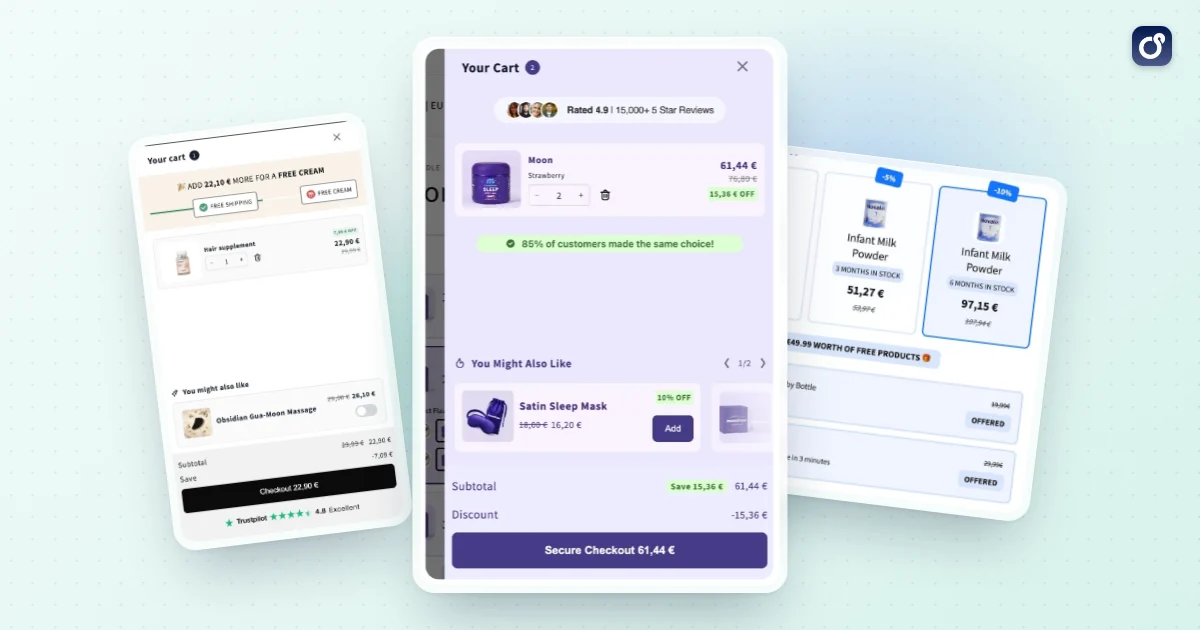
ドロワーは、お客様がカートに追加した直後に開くため、商品ページから離れずに済みます。おすすめ商品を1つ、プログレスバー、手軽なアドオンなど、コンパクトなオファーに最適です。使うかどうか迷っているなら、Shopifyのカートドロワーのガイドで、周辺の設定やデザインの選択肢を確認できます。
スペースが限られているので、表示するオファーは多くても1〜2個にしましょう。最も関連性の高いものをチェックアウトボタンの上に置き、チェックアウトボタンは常に見える状態にしておきます。
カートページ全体
カートページには余裕があります。注文点数が多いストア、商品をじっくり確認するお客様、比較付きのセットへのアップグレードのように少し説明が必要なオファーに向いています。
- 明細行の下におすすめ商品の行を置きます。
- 注文サマリーの近くに進捗メッセージを表示します。
- 必須のステップに見えないよう、オファーはチェックアウトボタンと視覚的に分けます。
明細行の下か、サマリーの横か
どちらの画面でも、位置によって行動が変わります。カート内の商品の真下にあるオファーは、チェックアウトに向かってスクロールするほぼ全員の目に入ります。注文合計の横にあるオファーは最終判断の一部として読まれるため、しきい値のメッセージや小さなアドオンに向いています。
競合するオファーを同時にいくつも置くのは避けましょう。送料無料バー、ギフト、3つのおすすめ商品、保証の中から選ばなければならないとしたら、何も選ばれない可能性が高くなります。
モバイルでの注意点
多くのお客様はスマートフォンで閲覧するため、まず小さな画面でオファーをテストしましょう。画像がすばやく読み込まれること、追加ボタンがタップしやすい大きさであること、オファーのせいでチェックアウトボタンが画面外に押し出されないことを確認します。チェックアウトボタンが画面の下に隠れてしまうなら、そのオファーは売上を損なっています。
商品ごとに合うカートアップセルのオファーは?
万能の最良オファーはありません。適切な選択は、価格帯、リピート購入の頻度、商品に自然な組み合わせがあるかどうかで決まります。下の表に、よくある組み合わせをまとめます。
| オファーの種類 | 向いているケース | 典型的な例 | 主なリスク |
|---|---|---|---|
| 関連商品のアドオン | 相性のよい商品がはっきりある商品 | レザーバッグとお手入れキット | 関係のない提案は唐突に感じられる |
| 数量割引 | 消耗品や日用品 | 2個または3個で単価が安くなる | もともと大きくなっていた注文まで値引きしてしまう |
| セットへのアップグレード | 関連商品のセットがあるストア | 単品をセットに切り替える | 選択肢が多すぎると決断が遅くなる |
| 購入金額に応じた特典 | 送料がかかる、またはギフトを用意しているストア | 一定のカート金額以上で送料無料 | しきい値が高すぎると手が届かないと感じられる |
| 保証・サービスのアドオン | 高価な商品や壊れやすい商品 | 延長保証、ギフトラッピング | 低額のカートに表示すると煩雑になる |
関連商品とアドオン
最も効果的なクロスセルは、「これと一緒に何が必要だろう?」という疑問に答えるものです。コーヒーグラインダーを買う人はフィルターが欲しいかもしれません。スキンケアのクレンジングを買う人は、同じルーティンの保湿クリームが欲しいかもしれません。
アドオンは、メインの商品に比べて安いものにしましょう。目安として、追加商品は2つ目の大きな買い物ではなく、カートへの小さな上乗せに感じられるものにします。
数量割引とまとめ買い割引
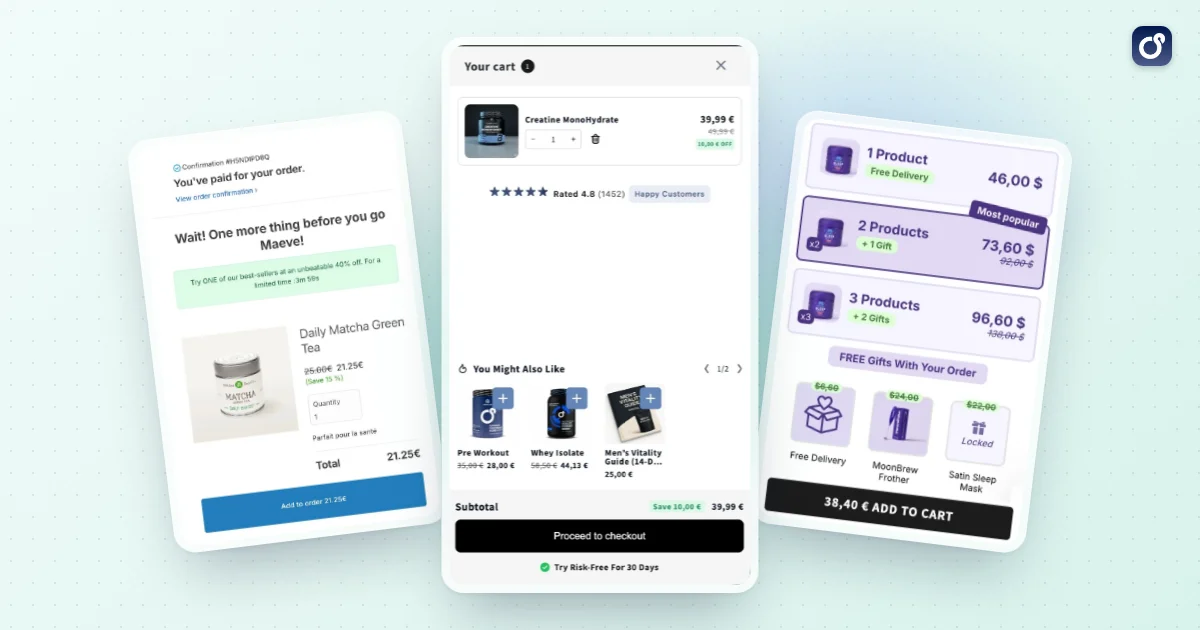
サプリメント、コーヒー、日用品のように使い切る商品では、数量割引が最も自然なカートオファーになることが多いです。たくさん買うほど1個あたりの価格が下がる仕組みで、たとえば2個でこの価格、3個ならさらにお得、といった形です。こうした段階の設定方法は、まとめ買い割引の機能で説明しています。
割引額は、わかりやすく比べやすくしましょう。お客様が自分で計算しなければならないと、オファーの力は弱まります。また、割引後も十分な利益が残るかを確認してください。
セット販売と商品セット
カタログに一緒に買われることの多い商品があるなら、カートでのセットのオファーによって、別々の2つの商品を1つのパッケージ購入にまとめられます。セットは、スターターセットや一式のルーティンのように、合計の価値がひと目でわかるときに最も効果的です。セットアップの全体像は、Shopifyで商品をセット販売する方法をご覧ください。
選択はシンプルにしましょう。カートは閲覧する場所ではなく確認する場所なので、複数のメニューよりも、わかりやすいセットの提案が1つあるほうが成果が出ます。
送料無料としきい値
報酬まであといくら追加すればよいかを示すプログレスバーは、お客様に具体的な目標を与えます。差額が小さいときに特に効果的です。たとえば、送料無料のラインが$75でカートが$62なら、$13のアドオンは手頃に感じられます。
しきい値は慎重に設定してください。現在の一般的な注文額に近すぎると、効果はほとんど出ません。逆に高すぎると、お客様に無視されます。数字を調整する際は、Shopifyの送料無料しきい値のガイドが参考になります。
避けたいこと
- カートの中身と関係のないオファー。
- 元の商品よりはるかに高額なアップセル。プレッシャーに感じられることがあります。
- すでにカートに入っている商品を表示すること。
- 複数のポップアップやバナーを同時に重ねること。
- オファーを必須のステップのように見せること。
カートアップセルの成果はどう測る?
お客様がクリックしてくれると、アップセルがうまくいっているように感じがちです。本当に問うべきは、それがなかった場合より多くの利益を生んだかどうかです。
追跡すべき主な指標
- オファーの承諾率:オファーされた商品を追加したり、アップグレードを受け入れたりしたお客様の割合です。
- 平均注文額:総売上を注文数で割った値で、テスト前の基準値と比べます。
- 訪問者あたりの売上:コンバージョンと注文額の両方を1つの数字で捉えます。
- カートからチェックアウトへの移行率:オファーが手間を増やしていないかを示します。
- コンバージョン率:オファーが購入完了を妨げていないことを確認します。
- 注文あたりの利益率:割引だけで生まれた成長から利益を守ります。
AOVだけでは誤解することがあります。オファーでAOVが上がってもコンバージョンが下がれば、訪問者あたりの売上は減るかもしれません。指標は必ず合わせて読みましょう。
クリーンなテストを行う
最も信頼できる方法は、トラフィックを分けることです。一方のグループにはオファーを表示し、対照グループには表示しません。同じ期間で2つを比較します。これにより、季節要因、プロモーション、広告の変更からオファーの効果を切り分けられます。
- 基準となるAOV、コンバージョン率、訪問者あたりの売上を記録します。
- 一度に変更する要素は1つだけにします。オファー、位置、メッセージのいずれかです。
- 週単位のサイクルを一巡できる長さでテストを実施します。
- 差が意味を持つだけの注文数が集まってから、勝者を決めます。
ストアのトラフィックが少ない場合は、単純な導入前後の比較でもやらないよりはましですが、慎重に扱ってください。プロモーション、祝日、広告費の変動で結果は簡単にゆがみます。
結果を読み、そして判断する
アップセルツールが示す総売上は、増分売上とは違います。追加の商品をもともと買うつもりだったお客様もいます。ホールドアウトグループを使えば、本当の上乗せ効果と、どのみち起きていた購入を切り分けられます。
セグメントにも注目しましょう。オファーが新規訪問者には効果的でも、リピーターには効かない場合や、デスクトップでは効いてもモバイルでは効かない場合があります。セグメントデータは、オファーを残すか、調整するか、外すかを決める助けになります。
Shopifyのカートアップセルを始めて改善する方法
小さく始めましょう。焦点を絞った最初のテストは、複雑な設定を一度に始めるよりも多くのことを教えてくれます。
シンプルな開始プラン
- 目標を1つ選ぶ。AOV、特定商品の同時購入率、特典のいずれかを選びます。
- 画面を1つ選ぶ。カートドロワーかカートページのどちらかから始め、両方は避けます。
- オファーを1つ選ぶ。売れ筋の商品の組み合わせ、または最も多い複数個購入を使います。
- わかりやすいメッセージを書く。節約額や、その商品が何を完成させるかなど、メリットを短い一文で伝えます。
- モバイルとデスクトップでテストする。チェックアウトに簡単にたどり着けることを確認します。
- 1サイクル分、測定する。何かを変更する前に、上記の指標を確認します。
一歩ずつ改善する
最初のテストの後は、商品の関連性、インセンティブ、メッセージ、位置の順に改善を重ねます。関連性が最も大きな影響を与えることが多く、オファーが的外れなときは、デザインの磨き込みは最も効果が小さくなります。
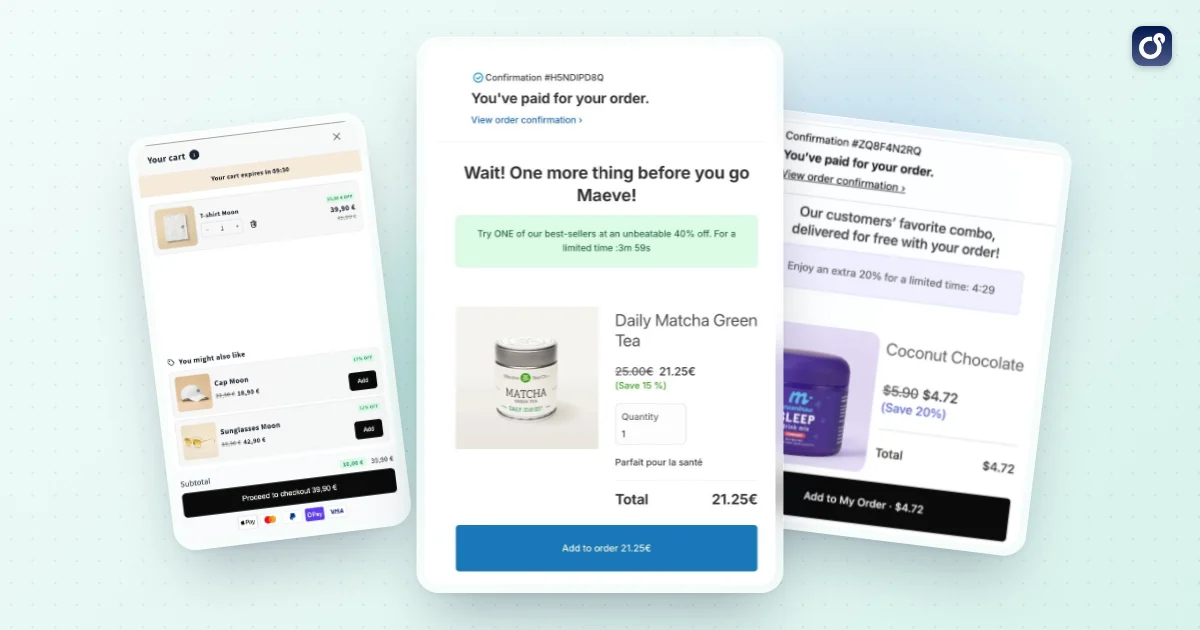
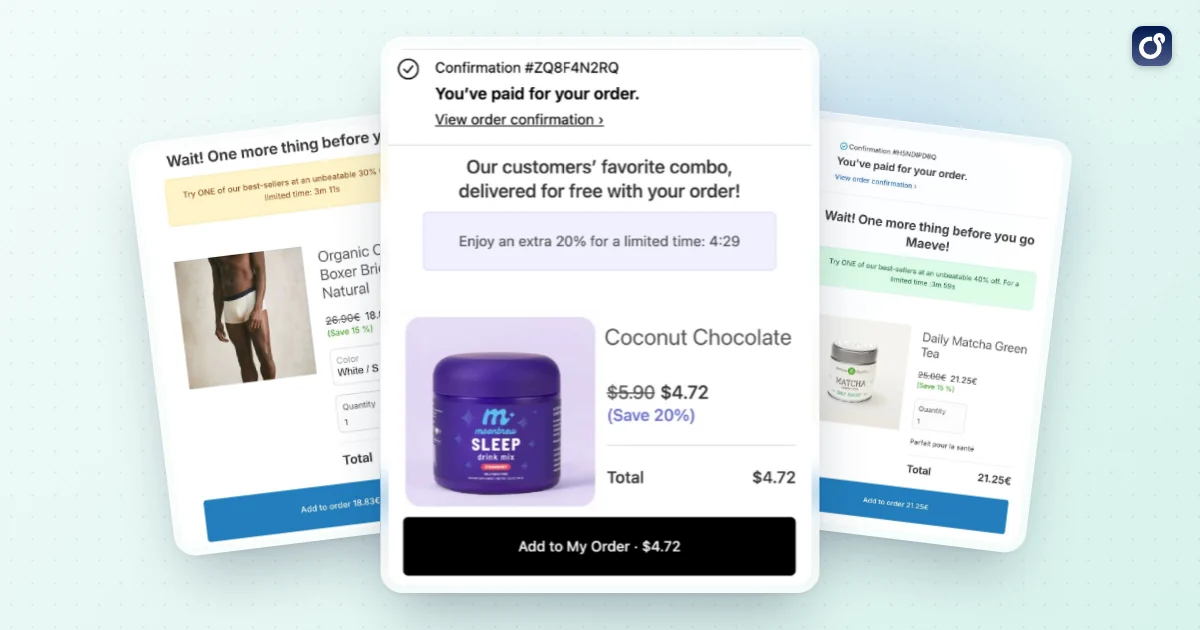
カートのオファーが安定したら、そのロジックを別のタイミングにも広げましょう。ワンクリックアップセルや購入後アップセルは、カートの提案をスキップしたお客様を取り込めますし、商品ページのセットは最初のカートの金額を引き上げられます。何が効いているかがわかるよう、それぞれを別のテストとして扱いましょう。
アプリが役立つ場面
テーマのコードで手作業で行うこともできますが、ルール、バリエーション、テストが必要になると保守が難しくなります。Moon Bundlesは、セット販売、まとめ買い割引、無料ギフト、そしてクロスセルと送料無料の進捗を備えたカートドロワーを1つにまとめたShopifyアプリで、ワンタップで受け入れられる購入後のオファーも備えています。AI機能も具体的です。すべてのプランに含まれるMCPコネクタを使えば、Claudeなどのアシスタントからアプリを操作でき、AIエージェントがオファーの成果を追跡して、次のテストを準備します。プランと7日間の無料トライアルについては、料金ページをご覧ください。
拡大するときのよくある間違い
- 最初のオファーが実証される前に、オファーを増やすこと。
- コンバージョンを確認せずに、承諾率だけで成功を判断すること。
- すでによく売れている商品で、割引によって利益を削ってしまうこと。
- テーマの更新、価格変更、新しいカタログの公開の後に、再テストを忘れること。
優れたカートアップセルは、関連性があり、シンプルで、測定されています。この3つの習慣を守れば、新しいテストごとに前のテストの成果が積み上がり、カートは注文額を高める安定した源になります。
よくある質問
アプリなしでShopifyストアにカートアップセルを追加できますか?
はい。Shopifyのカートアップセルは、テーマのカスタム開発でも、対応アプリを通じても追加できます。適した方法は、テーマ、カートページとドロワーのどちらを使うか、ほかのストア連携の有無によって変わります。選ぶ前に、実装が商品のバリエーションやカートの動作に対応しているかを確認し、オファーの追加からチェックアウト完了までの流れ全体をテストしてください。
カートアップセルはクロスセルやセット販売とどう違いますか?
カートアップセルは、すでにカートにある商品のより高価なバージョンやアップグレードを選ぶよう促します。クロスセルは、購入に合う関連商品を提案します。セット販売は、商品を1つにまとめたオファーまたは選択肢としてグループ化します。これらは重なることもありますが、目的が異なるため、追加商品をすべてアップセル扱いにするのではなく、それぞれのオファーをはっきり区別して提示しましょう。
Shopifyのカートアップセルでは、オファーをいくつ表示すべきですか?
すべてのストアに当てはまる決まった数はありません。お客様がチェックアウトから気をそらさずに選択肢を理解できるよう、関連性の高いものを少数から始めましょう。複数のオファーをテストする場合は、クリックだけでなく、承諾されたオファーとチェックアウト完了への影響を比べます。互いに競合したり、カートを使いにくくしたりする提案は外してください。
お客様がカートアップセルを承諾した後は、何が起こるべきですか?
カートには、選ばれた商品やバリエーション、数量、更新された注文合計など、お客様の選択がはっきり反映されているべきです。チェックアウトの前に、追加した商品を確認したり削除したりしやすくしましょう。モバイルとデスクトップでこの操作をテストし、お客様が買い物を続けたりチェックアウトに進んだりしても、カートの中身が正確なままであることを確認してください。
カートアップセルを、お客様ごとのカートに関連したものに保つには?
互換性、必要なアクセサリー、意味のあるアップグレードなど、カート内の商品と有用な関係があるものを提案の基準にします。在庫切れ、互換性のない商品、すでにカートに入っている商品は、必要に応じて除外しましょう。ある商品では意味のあるオファーが、別の商品では紛らわしかったり不要だったりすることがあるため、さまざまな商品の組み合わせで提案を確認してください。
Shopifyのカートアップセルで割引を使えますか?
ストアの割引設定とカートの実装が意図したオファーに対応していれば、割引付きで設定できます。割引がカートとチェックアウトでどう表示されるかを確認し、正しい商品と数量に適用されることを検証してください。オファーの条件はお客様にわかりやすく説明し、ストアで許可しているほかの割引と併用したときの挙動もテストしましょう。