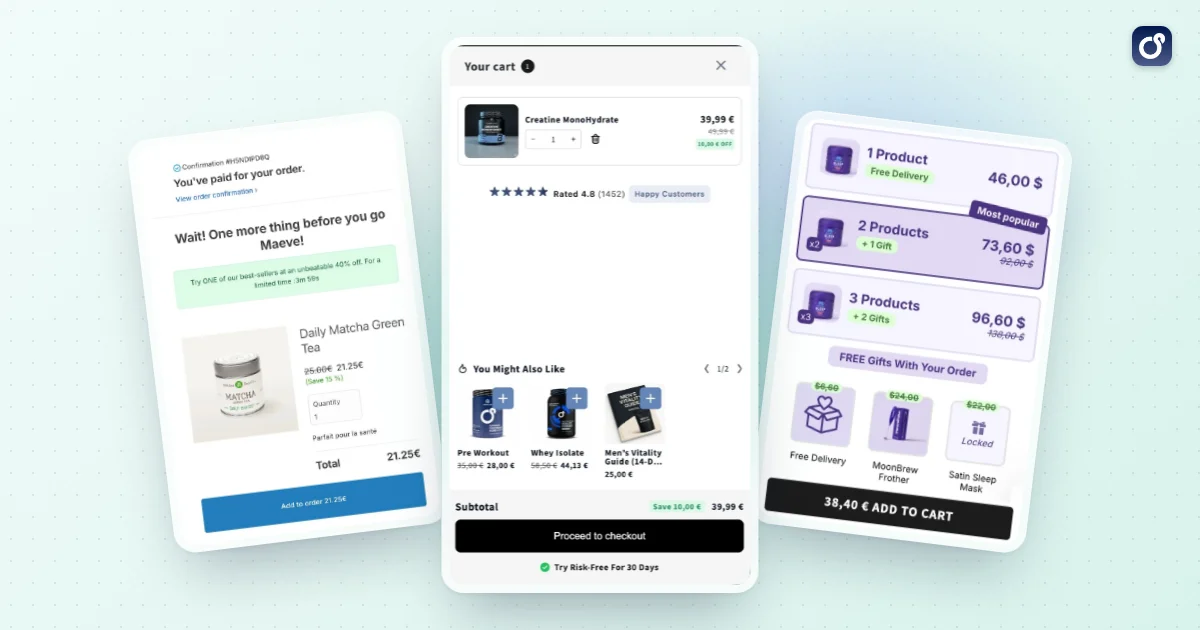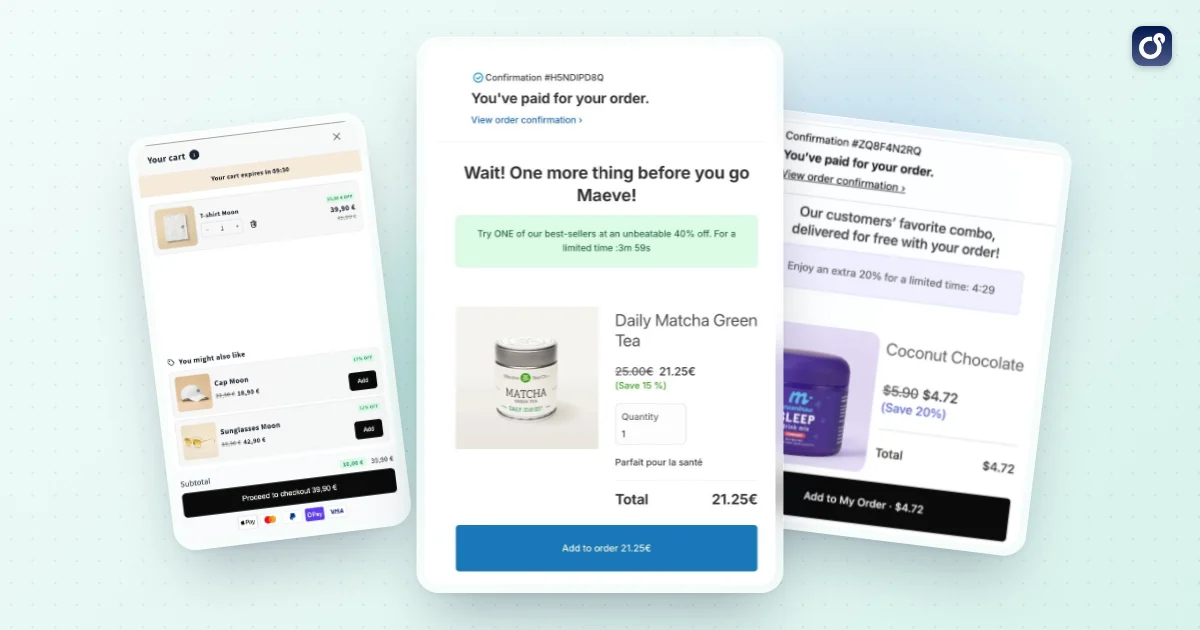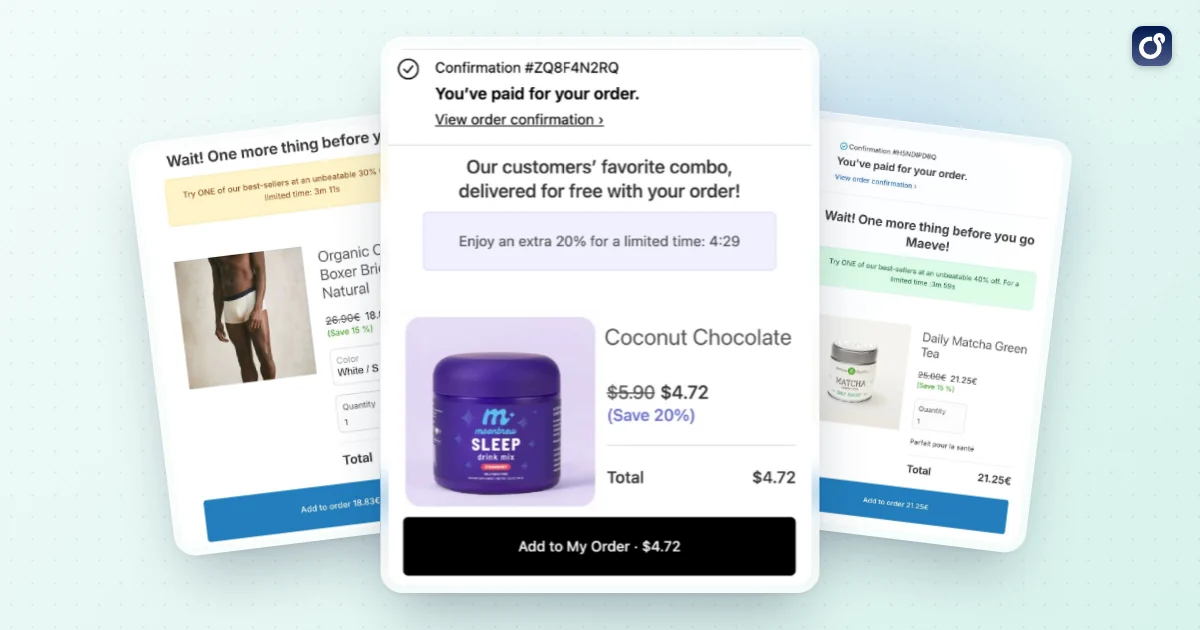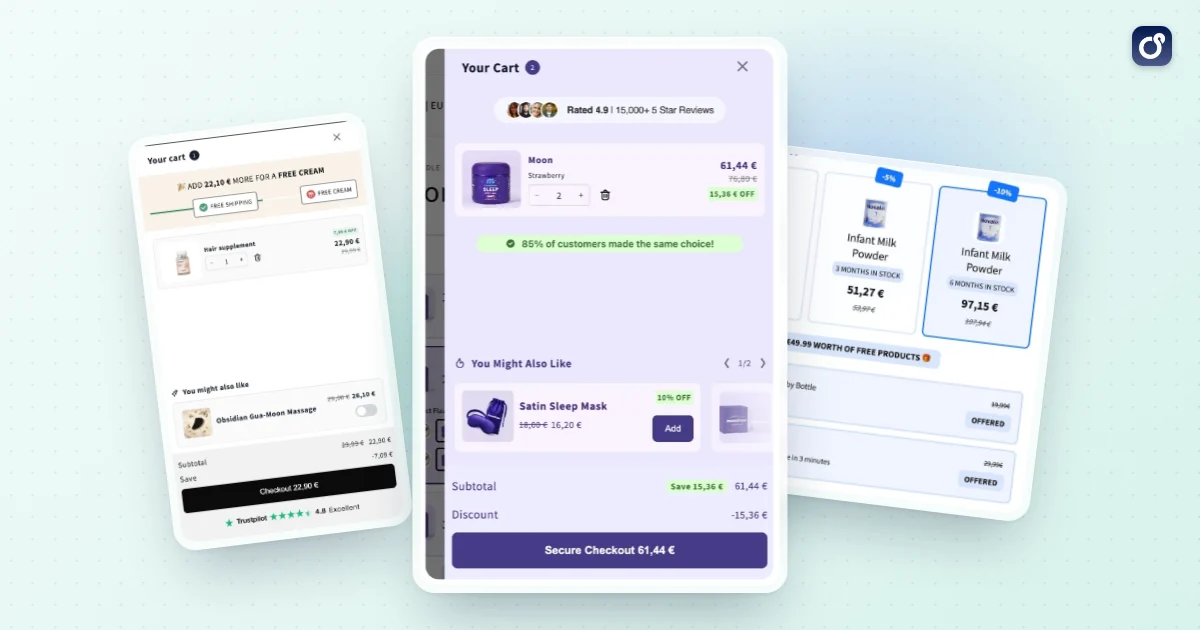
Wysuwany koszyk w Shopify znajduje się między „dodaj do koszyka” a kasą, więc to jedno z najcenniejszych miejsc na ekranie w twoim sklepie. Klienci widzą go niemal w każdej ścieżce zakupowej, a drobne zmiany mogą wpłynąć zarówno na konwersję, jak i na wartość zamówienia.
Ten poradnik wyjaśnia, czym jest wysuwany koszyk, jak włączyć go w motywie takim jak Dawn, co powinien zawierać, jak wykorzystać go do optymalizacji współczynnika konwersji (CRO) i średniej wartości zamówienia (AOV) oraz jak sprawdzić, czy działa. Nie obiecujemy tu wzrostu konwersji: wyniki zależą od twoich produktów, ruchu i ofert.
- Czym jest wysuwany koszyk w Shopify i czym różni się od strony koszyka?
- Jak ustawić wysuwany koszyk w motywie Shopify Dawn
- Co powinien zawierać przyjazny użytkownikowi wysuwany koszyk w Shopify?
- Jak wykorzystać wysuwany koszyk do CRO i AOV
- Jak mierzyć i poprawiać skuteczność wysuwanego koszyka
- Jak wybrać konfigurację wysuwanego koszyka pod zestawy i upselle
- Najczęstsze pytania
Czym jest wysuwany koszyk w Shopify i czym różni się od strony koszyka?
Wysuwany koszyk (cart drawer) to panel, który wsuwa się z boku ekranu, zwykle z prawej, gdy klient doda produkt. Pokazuje aktualną zawartość koszyka, sumę częściową i przycisk przejścia do kasy. Klient zostaje na stronie produktu lub kolekcji, którą przeglądał.
Strona koszyka działa inaczej. To osobny adres URL (/cart) generowany przez szablon koszyka w motywie, na którym pozycje zwykle są ułożone w tabeli lub jedna pod drugą. Klienci muszą na nią przejść, co oznacza dodatkowe ładowanie strony i przerwanie przeglądania.
Wysuwany koszyk, strona koszyka i powiadomienie o koszyku: porównanie
Większość nowoczesnych motywów pozwala wybrać, jak koszyk zachowuje się po dodaniu produktu. Oto porównanie popularnych opcji.
| Opcja | Co widzi klient | Najlepsza dla | Główny minus |
|---|---|---|---|
| Strona koszyka | Pełna strona pod adresem /cart | Duże koszyki, dokładne sprawdzenie zamówienia | Przerywa przeglądanie, dodaje ładowanie strony |
| Wysuwany koszyk | Wysuwany panel nad bieżącą stroną | Szybka ścieżka na telefonie, oferty w koszyku | Mało miejsca, wymaga przemyślanego układu |
| Powiadomienie o koszyku | Małe potwierdzenie z linkiem do koszyka | Minimalistyczne sklepy z pojedynczymi produktami | Mało miejsca na upselle i paski postępu |
Wysuwany koszyk wygrywa, gdy chcesz, żeby klienci przeglądali dalej i nadal widzieli, co dodali. Daje też naturalne miejsce na pasek darmowej dostawy, propozycję zestawu albo komunikat o rabacie ilościowym. Strona koszyka nadal się liczy jako rozwiązanie awaryjne, więc dbaj o to, żeby działała i była spójna z wysuwanym koszykiem.
Jak ustawić wysuwany koszyk w motywie Shopify Dawn
Dawn to motyw referencyjny Shopify, a Dawn i wiele innych motywów oferuje opcję wysuwanego koszyka. Dokładne nazwy różnią się zależnie od motywu i wersji, więc potraktuj poniższe kroki jako ogólną ścieżkę i sprawdź własny edytor motywu.
Włącz wysuwany koszyk w edytorze motywu
- W panelu administracyjnym Shopify otwórz motywy sklepu internetowego.
- Zduplikuj aktywny motyw, żeby mieć bezpieczną kopię zapasową przed jakąkolwiek zmianą.
- Na kopii kliknij Dostosuj, żeby otworzyć edytor motywu.
- W ustawieniach motywu znajdź opcje koszyka.
- Jako typ koszyka wybierz wysuwany panel, jeśli motyw go oferuje (pozostałe opcje to zwykle strona koszyka i powiadomienie w oknie).
- Zapisz, a potem przetestuj dodawanie do koszyka w podglądzie.
Jeśli koszyk nie otwiera się po dodaniu produktu, przyczyna zwykle jest jedna z trzech: typ koszyka nadal ustawiony jest na stronę, przycisk dodawania do koszyka został zmodyfikowany i już nie uruchamia panelu albo zewnętrzny skrypt przechwytuje kliknięcie.
W razie potrzeby dostosuj koszyk w kodzie
W Dawn wysuwany koszyk obsługują fragment Liquid i plik JavaScript, zwykle nazwany cart-drawer. Jeśli chcesz zmienić to, co dzieje się po kliknięciu przycisku, tam trzeba szukać. Zawsze edytuj zduplikowany motyw, a zmiany niech będą małe i opisane.
Pod spodem motywy odczytują i aktualizują koszyk przez Cart API Shopify, a potem renderują panel na nowo z aktualną zawartością. Dlatego dobrze zbudowany wysuwany koszyk odświeża się natychmiast, gdy zmieniasz ilości lub usuwasz pozycje.
Sprawdź podstawy przed uruchomieniem
- Dodawaj, usuwaj i zmieniaj ilość na komputerze i na prawdziwym telefonie.
- Sprawdź, czy koszyk otwiera się po dodaniu ze stron produktów, kolekcji i z przycisków szybkiego dodawania.
- Upewnij się, że przycisk kasy działa, a licznik koszyka w nagłówku pokazuje prawidłową liczbę.
- Przetestuj z kodem rabatowym, produktem w prezencie i pustym koszykiem.
Co powinien zawierać przyjazny użytkownikowi wysuwany koszyk w Shopify?
Dobry wysuwany koszyk szybko się czyta, łatwo go edytować i jasno pokazuje następny krok. Wszystko ponad to musi zasłużyć na swoje miejsce.
Podstawy
- Czytelne pozycje: zdjęcie produktu, nazwa, wariant, cena i przyciski ilości.
- Łatwe usuwanie i edycja: widoczna opcja usunięcia i przyciski zmiany ilości dopasowane do kciuka.
- Dokładna suma częściowa: aktualizowana natychmiast, z informacją o dostawie i podatkach, jeśli liczą się później.
- Przycisk kasy, który zawsze jest widoczny, nawet przy długim koszyku. Przypnij go do dołu panelu.
- Sposób na kontynuowanie zakupów, na przykład ikona zamknięcia albo link „kontynuuj zakupy”.
Przydatne dodatki
- Pasek postępu darmowej dostawy: pokazuje, ile jeszcze brakuje klientowi, żeby ją dostać. Musi odpowiadać twojej faktycznej zasadzie dostawy.
- Sygnały zaufania: krótki fragment o polityce zwrotów, ikony bezpiecznych płatności albo szacowany czas dostawy.
- Notatki do zamówienia lub opcje prezentowe, jeśli twoi klienci z nich korzystają.
- Pomocny widok pustego koszyka z linkami do bestsellerów lub kolekcji zamiast pustego panelu.
Szczegóły dotyczące telefonów i dostępności
Wielu klientów przegląda sklep na telefonie, więc zaprojektuj wysuwany koszyk najpierw pod wąski ekran. Używaj dużych pól dotykowych, unikaj drobnego tekstu i dopilnuj, żeby panel nie spychał przycisku kasy poza widoczny obszar.
Liczy się też dostępność. Panel powinien dać się obsłużyć klawiaturą, zamykać się klawiszem Escape, po zamknięciu oddawać fokus ikonie koszyka i udostępniać czytnikom ekranu czytelne etykiety. Te szczegóły zmniejszają też tarcie dla wszystkich pozostałych klientów.
Jak wykorzystać wysuwany koszyk do CRO i AOV
Gdy wysuwany koszyk działa stabilnie, staje się miejscem, w którym można rozwiać wątpliwości i podnieść wartość zamówienia. Zasada jest prosta: pomóż klientowi złożyć lepsze zamówienie, a nie bardziej zagracone. Szerszy kontekst testowania i ustalania priorytetów zmian znajdziesz w naszym poradniku o optymalizacji konwersji w Shopify.
Proponuj trafne dodatki, nie przypadkowe
Upsell w koszyku działa najlepiej, gdy odnosi się do tego, co klient już wybrał: pasujące akcesorium, wkład, większy rozmiar albo uzupełniający produkt. Pokaż od jednej do trzech ofert, pod pozycjami i nad przyciskiem kasy.
Dodanie produktu powinno wymagać jednego dotknięcia i zostawiać koszyk otwarty. Unikaj okienek wyskakujących nad panelem, bo przerywają zakup, który klient już miał sfinalizować. Więcej pomysłów na podnoszenie wartości zamówienia znajdziesz w naszych strategiach na średnią wartość zamówienia w Shopify.
Używaj pasków postępu i zachęt ilościowych
Pasek darmowej dostawy daje klientom konkretny cel i często zachęca do dodania jeszcze jednego produktu. Podobnie działają nagrody za kolejne progi, na przykład darmowy prezent po przekroczeniu określonej sumy. W naszym poradniku o progu darmowej dostawy w Shopify wyjaśniamy, jak ustalić tę kwotę.
Progi ilościowe i rabaty hurtowe też naturalnie pasują do wysuwanego koszyka. Krótki komunikat w stylu „dodaj jeszcze jedną sztukę, a odblokujesz niższą cenę za sztukę” jest zrozumiały i łączy koszyk z ofertami na stronach produktów.
Oferty mają być uczciwe
- Nigdy nie zaznaczaj z góry płatnego dodatku. Klient powinien wybrać go świadomie.
- Pokazuj progi w walucie klienta i stosuj tę samą zasadę, którą stosuje kasa.
- Nie chowaj przycisku kasy za ofertami i nie utrudniaj jego znalezienia.
- Unikaj sztucznej presji czasu. Odliczanie, które nie jest prawdziwe, niszczy zaufanie.
Oferty w koszyku a oferty po zakupie
Wysuwany koszyk to moment przed kasą: klient jeszcze nie zapłacił, więc każda oferta konkuruje z przyciskiem kasy. Oferta po zakupie pojawia się po złożeniu zamówienia, gdy krok płatności jest już za nami. W naszym poradniku o upsellu po zakupie w Shopify wyjaśniamy, czym różnią się te dwa etapy i jak mogą ze sobą współpracować.
Jak mierzyć i poprawiać skuteczność wysuwanego koszyka
Łatwo dodawać do koszyka kolejne funkcje i zakładać, że pomagają. Pomiar trzyma cię w ryzach, bo wyższa średnia wartość zamówienia przy mniejszej liczbie zamówień to strata, a nie sukces.
Wskaźniki do śledzenia
- Współczynnik konwersji: odsetek sesji kończących się zamówieniem.
- Średnia wartość zamówienia (AOV): przychód podzielony przez liczbę zamówień.
- Przychód na odwiedzającego: łączy konwersję i AOV w jednej liczbie.
- Attach rate: odsetek zamówień zawierających produkt dodany z oferty w wysuwanym koszyku.
- Współczynnik przejść z koszyka do kasy: ilu klientów, którzy otworzyli koszyk, klika dalej do kasy.
Testuj jedną zmianę naraz
Porównaj wariant z grupą kontrolną, która widzi pierwotny wysuwany koszyk. W jednym teście zmieniaj jedną rzecz, na przykład liczbę ofert, położenie paska postępu albo treść wezwania do działania. Prowadź test na tyle długo, żeby objął normalny tygodniowy rytm ruchu.
Jeśli zmienisz kilka elementów naraz, nie dowiesz się, który wpłynął na wyniki. Prowadź prosty dziennik: co testowano, kiedy i z jakim wynikiem.
Pilnuj wydajności i błędów
Ciężki wysuwany koszyk spowalnia stronę, a wolna reakcja na dodanie produktu wygląda jak awaria. Sprawdzaj szybkość strony po każdej zmianie i testuj ponownie po aktualizacjach motywu lub instalacji nowej aplikacji. Szukaj konfliktów, na przykład dwóch aplikacji, które próbują otworzyć własny panel koszyka.
Jak wybrać konfigurację wysuwanego koszyka pod zestawy i upselle
Właściwa konfiguracja zależy od twojego katalogu, zespołu i tego, jak bardzo chcesz dostosowywać. Są trzy popularne ścieżki.
- Tylko koszyk z motywu: najprostszy i najszybszy, dobry dla sklepów, którym wystarcza czysty koszyk i przycisk kasy.
- Koszyk z motywu plus własny kod: elastyczny, ale wymaga czasu programisty i stałej opieki przy aktualizacjach motywu.
- Dedykowana aplikacja: dodaje oferty, paski postępu i zestawy bez własnego kodu, ale trzeba sprawdzić zgodność z motywem i wpływ na szybkość.
Pytania, które warto zadać przed wyborem
- Czy działa z moim motywem i istniejącymi rabatami, bez konfliktów między ofertami?
- Czy mogę kontrolować, które oferty się pojawiają i na podstawie jakiej zawartości koszyka?
- Czy widzę, ile zarabia każda oferta, i mogę testować zmiany?
- Czy zachowuje widoczny przycisk kasy i szybkie działanie na telefonie?
- Czy zestawy i progi ilościowe ze strony produktu spójnie przechodzą do koszyka?
Ostatni punkt łatwo przeoczyć. Jeśli klient wybierze zestaw na stronie produktu, a koszyk pokaże coś innego, zaufanie szybko spada. Oferty na stronie produktu i wysuwany koszyk powinny wyglądać jak jeden system.
Gdzie pasuje Moon Bundles
Moon Bundles to aplikacja Shopify, która łączy w jednym panelu zestawy, wysuwany koszyk z postępem do darmowej dostawy i cross-sellami, progresywne prezenty oraz oferty po zakupie jednym kliknięciem, z testami A/B w różnych modułach. Szczegóły znajdziesz w opisie funkcji wysuwanego koszyka, a ceny w planach i cenniku (dostępny jest plan darmowy, a plany płatne obejmują 7-dniowy okres próbny).
Ma też konkretne funkcje AI: asystent AI i konektor MCP są w każdym planie, więc możesz połączyć Claude, ChatGPT lub Gemini ze swoim sklepem, a agenci AI śledzą wyniki twoich ofert i przygotowują kolejne testy. Jeśli korzystasz z Claude, zobacz Claude Cowork. Jeśli wolisz najpierw porównać opcje, nasz poradnik o najlepszej aplikacji upsell dla Shopify omawia główne wybory według typu oferty.
Jakąkolwiek drogę wybierzesz, zacznij od małych kroków: włącz wysuwany koszyk, spraw, by płatność była bezwysiłkowa, dodaj jedną trafną ofertę i mierz. Potem rozwijaj tylko to, co potwierdzają dane.
Najczęstsze pytania
Dlaczego wysuwany koszyk w Shopify może przestać się otwierać lub aktualizować?
Wysuwany koszyk może zawodzić, gdy skrypty motywu, własny kod lub kilka aplikacji koszyka wchodzą sobie w drogę. Najpierw przetestuj sklep na zduplikowanym motywie i sprawdź, czy problem pojawia się po zmianie ilości, usunięciu pozycji lub wybraniu opcji produktu. Przejrzyj błędy w konsoli przeglądarki i ustawienia aplikacji, a potem wyłączaj podejrzane modyfikacje jedna po drugiej w motywie testowym. Jeśli problem nie znika, przekaż kroki jego odtworzenia twórcy motywu lub aplikacji.
Jak zadbać o dostępność wysuwanego koszyka w Shopify?
Upewnij się, że klienci mogą otworzyć, obsłużyć i zamknąć panel za pomocą klawiatury, a nie tylko myszy lub ekranu dotykowego. Po otwarciu przenieś fokus do panelu, zatrzymaj fokus klawiatury w jego wnętrzu, dopóki jest otwarty, i oddaj go pierwotnemu elementowi po zamknięciu. Zapewnij wyraźnie opisany przycisk zamknięcia, widoczne wskaźniki fokusu, czytelny kontrast oraz komunikaty dla czytników ekranu, gdy zmienia się zawartość koszyka. Przetestuj nawigację klawiaturą i technologie wspomagające.
Czy wysuwany koszyk w Shopify to dobry wybór dla klientów na telefonach?
Na telefonie może działać dobrze, jeśli panel jest czytelny, łatwo go przewijać i zamykać, ale nie jest automatycznie lepszy niż strona koszyka. Sprawdź, czy przyciski mają wygodne pola dotyku, czy szczegóły pozycji i przyciski ilości pozostają czytelne, a przycisk kasy jest łatwy do znalezienia i nie zasłania ważnych treści. Testuj na różnych rozmiarach ekranu i z dłuższymi koszykami. Jeśli panel wydaje się ciasny lub niewygodny, zapewnij wyraźną drogę do pełnej strony koszyka.
Co przetestować po dodaniu aplikacji z wysuwanym koszykiem?
Przetestuj całą ścieżkę od dodania produktu do sfinalizowania zamówienia, w tym warianty produktów, zmiany ilości, usuwanie pozycji, kody rabatowe i wszystkie atrybuty koszyka, których używa twój sklep. Sprawdź, czy wyświetlana suma częściowa i pozycje zgadzają się z koszykiem, a przycisk kasy prowadzi do oczekiwanej kasy Shopify. Przetestuj też z innymi zainstalowanymi aplikacjami i na telefonie. Powtórz te kontrole na zduplikowanym motywie, zanim opublikujesz zmiany w aktywnym sklepie.
Czy wysuwany koszyk w Shopify może kolidować z innymi aplikacjami sklepu?
Tak. Aplikacje zmieniające zachowanie koszyka, rabaty, subskrypcje, opcje produktów lub komunikaty związane z kasą mogą wchodzić w interakcję z wysuwanym koszykiem i wpływać na to, co widzą klienci lub co trafia do koszyka. Sprawdź informacje o zgodności każdej aplikacji i przetestuj połączoną konfigurację na zduplikowanym motywie. Zwróć szczególną uwagę na sumy koszyka, szczegóły pozycji i przekazanie do kasy. Jeśli pojawi się konflikt, skontaktuj się z twórcami danych aplikacji, podając jasne kroki odtworzenia.
Czy wysuwany koszyk w Shopify wpływa na pozycjonowanie w wyszukiwarkach?
Wysuwany koszyk to przede wszystkim interfejs zakupowy, więc nie powinien zastępować indeksowalnych treści stron produktów ani kluczowych linków w sklepie. Opisy produktów, informacje strukturalne i przydatną nawigację trzymaj na właściwych stronach, zamiast polegać na treściach, które pojawiają się dopiero po otwarciu panelu. Sprawdź, czy panel nie blokuje ważnych treści strony i nie powoduje uszkodzonej nawigacji.