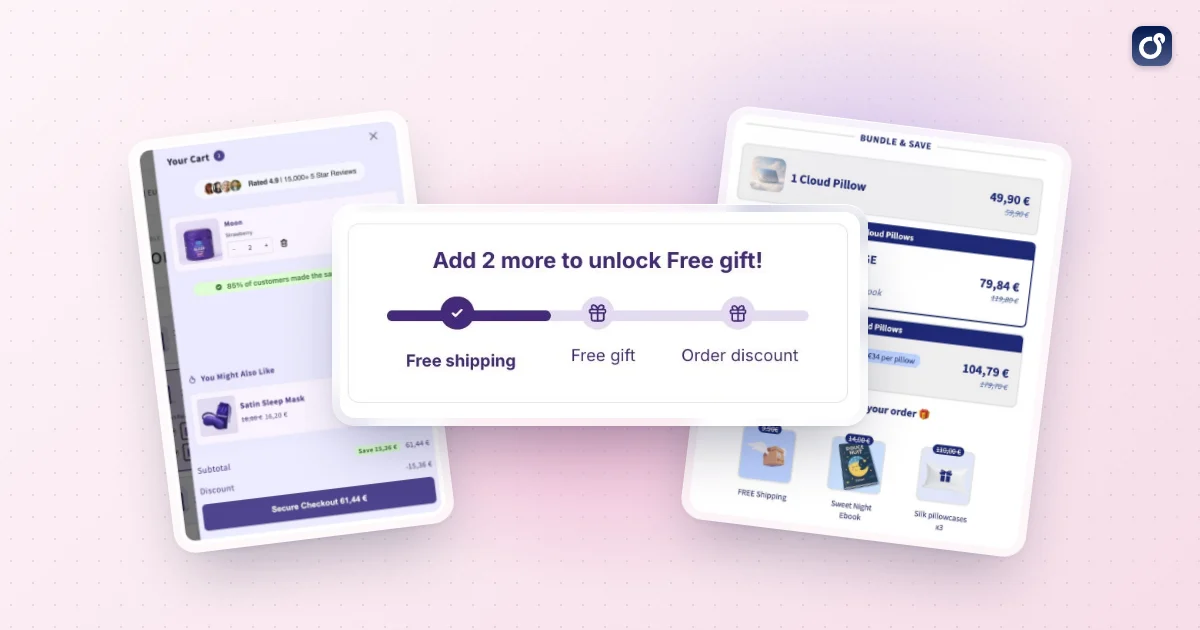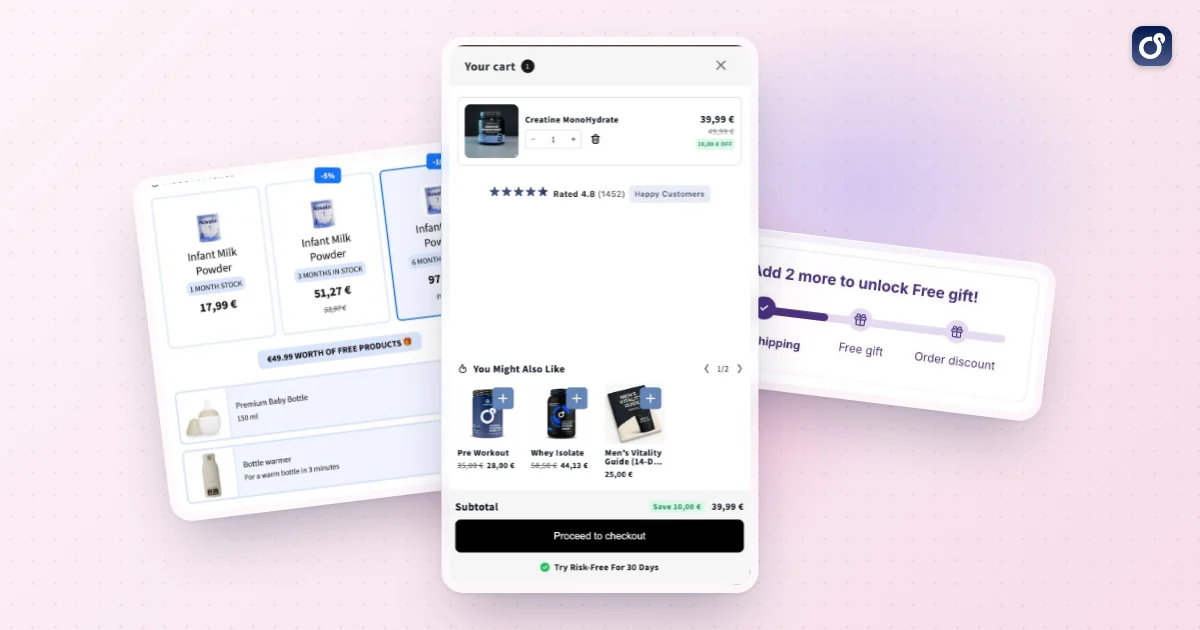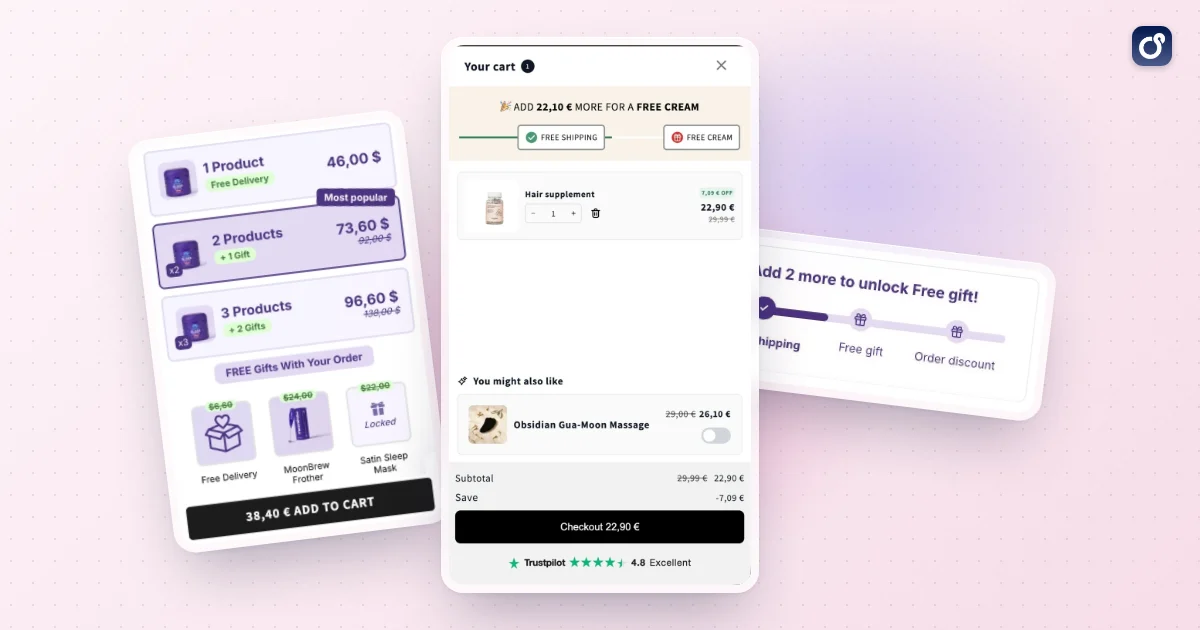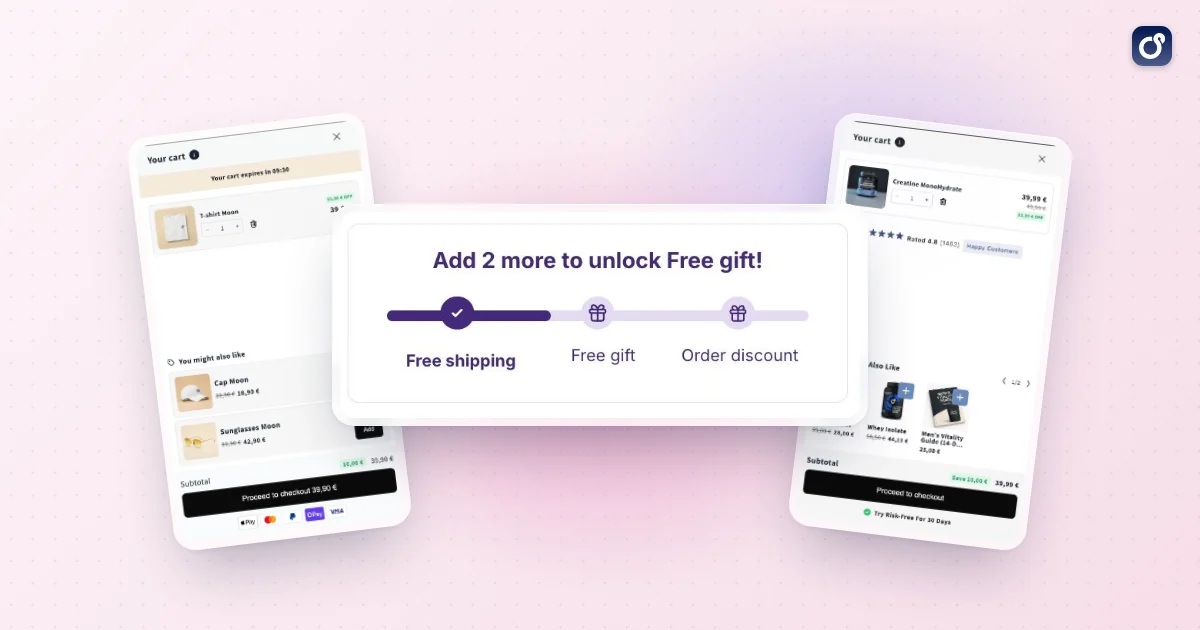
Pasek postępu darmowej dostawy w Shopify zamienia statyczną zasadę („darmowa dostawa powyżej określonej kwoty”) w widoczny cel. Zamiast szukać reguły w stopce, klienci widzą, jak pasek się wypełnia, gdy dodają produkty. To mało uciążliwy sposób na podniesienie średniej wartości zamówienia (AOV), bo kieruje zachowaniem bez kodu rabatowego i bez wyskakującego okna.
Ten poradnik wyjaśnia, co robi pasek, na trzy sposoby jego budowy, gdzie go pokazać i jak dostroić go pod kątem optymalizacji współczynnika konwersji (CRO) i marży. Nie obiecujemy tu żadnego wzrostu: wyniki zależą od twoich produktów, ruchu i celu.
Co robi pasek postępu darmowej dostawy w Shopify i kiedy pomaga
Pasek porównuje bieżącą wartość koszyka z celem darmowej dostawy i pokazuje różnicę. Typowy komunikat brzmi: „Brakuje ci 14 $ do darmowej dostawy”, a pasek wypełnia się wraz ze wzrostem koszyka. Po osiągnięciu celu komunikat zmienia się w potwierdzenie.
Zachowanie, na którym się opiera
Koszt dostawy to częsty powód wahania przy finalizacji zamówienia. Pasek postępu łagodzi to tarcie na dwa sposoby. Czyni korzyść konkretną i przedstawia kolejny produkt jako niewielki krok, a nie dodatkowy wydatek.
Klienci, którzy są już blisko celu, mogą dodać tani produkt, żeby nie płacić za dostawę. Na tym polega mechanizm wzrostu AOV dzięki paskowi: nie tworzy on popytu, tylko kieruje wydatki, które w przeciwnym razie zostałyby rozdzielone na kilka zamówień albo porzucone.
Kiedy pomaga najbardziej
- Sklepy z wyraźnym kosztem dostawy: jeśli klienci widzą opłatę za dostawę przy finalizacji zamówienia, pasek daje im sposób, by jej uniknąć.
- Asortyment z dodatkami: akcesoria, wkłady i drobne produkty zużywalne ułatwiają uzupełnienie brakującej kwoty.
- Sklepy z jednym prostym celem: jeden próg łatwiej zakomunikować niż skomplikowaną tabelę stawek.
- Sklepy, które mają już stały ruch: pasek zwiększa zarobek na odwiedzających, zamiast ściągać nowych.
Kiedy może przynieść odwrotny skutek
Jeśli twój cel jest znacznie wyższy niż wartość większości koszyków, pasek może wydawać się nieosiągalny i zniechęcać klientów zamiast ich motywować. Przy niskich marżach darmowa dostawa przy zamówieniu ledwo spełniającym próg może kosztować więcej, niż przynosi dodatkowy produkt.
Najpierw ustal cel. Artykuł o tym, jak wybrać próg darmowej dostawy w Shopify, przechodzi przez te obliczenia, więc ten poradnik skupia się na wyświetlaniu i optymalizowaniu celu, gdy już go masz.
Jak dodać pasek postępu do sklepu Shopify
Masz do wyboru trzy praktyczne drogi. Właściwa zależy od twojego motywu, tego, jak swobodnie czujesz się z kodem, i od tego, jak bardzo chcesz go dostosować.
Krok 0: Dopasuj prawdziwą stawkę dostawy
Zanim zajmiesz się wyglądem, upewnij się, że stawka darmowej dostawy istnieje w ustawieniach dostawy Shopify, z minimalną ceną zamówienia. Pasek jest tylko wyświetlaniem. Jeśli widoczny cel i faktyczna stawka się różnią, klienci osiągną cel i mimo to zapłacą za dostawę, co szybko niszczy zaufanie.
Sprawdź też te szczegóły:
- Które waluty i rynki korzystają ze stawki, bo cel może się różnić w zależności od rynku.
- Czy cel jest liczony przed rabatami, czy po nich.
- Czy karty podarunkowe, subskrypcje lub ciężkie produkty są wyłączone z darmowej dostawy.
Opcja 1: Skorzystaj z wbudowanych opcji motywu
Wiele obecnych motywów Shopify ma w edytorze element darmowej dostawy lub ogłoszenia. Sprawdź obszar ogłoszeń w nagłówku i ustawienia sekcji koszyka. To najszybsza droga, ale często ogranicza się do statycznego komunikatu, a nie paska wypełniającego się wraz ze zmianami w koszyku.
Opcja 2: Dodaj fragment kodu Liquid
Jeśli swobodnie edytujesz motyw, mały fragment kodu Liquid może wyświetlić pasek na stronie koszyka. Przed edycją zduplikuj motyw, żeby móc wrócić do poprzedniej wersji. Poniższy przykład używa celu 75 $ wyłącznie dla ilustracji; zastąp go własnym.
{% assign goal = 7500 %}
{% assign remaining = goal | minus: cart.total_price %}
{% assign percent = cart.total_price | times: 100.0 | divided_by: goal | round %}
{% if percent > 100 %}{% assign percent = 100 %}{% endif %}

<div class="ship-bar">
  {% if remaining > 0 %}
    <p>Brakuje ci {{ remaining | money }} do darmowej dostawy.</p>
  {% else %}
    <p>Darmowa dostawa odblokowana.</p>
  {% endif %}
  <progress value="{{ percent }}" max="100">{{ percent }}%</progress>
</div>
Shopify przechowuje ceny w najmniejszej jednostce waluty, więc cel jest zapisany w centach. Potrzebujesz też kilku linijek CSS, żeby ostylować pasek.
Ograniczenia, o których warto wiedzieć: Liquid renderuje się przy wczytaniu strony. Jeśli klienci zmieniają ilości w koszyku AJAX lub wysuwanym koszyku, pasek się nie zaktualizuje, chyba że motyw ponownie wyrenderuje tę sekcję albo dodasz JavaScript. Sklepy wielowalutowe wymagają też dodatkowej logiki, bo cel powinien odzwierciedlać stawkę skonfigurowaną dla każdego rynku.
Opcja 3: Użyj wysuwanego koszyka lub aplikacji
Wysuwany koszyk w Shopify z paskiem postępu rozwiązuje problem aktualizacji na żywo, bo koszyk renderuje się ponownie przy każdej zmianie. Aplikacje pozwalają też ustawić cel, kolory i komunikaty bez kodu, a niektóre dodają obok paska propozycje produktów.
Moon Bundles obsługuje to w dwóch miejscach. Jego wysuwany koszyk pokazuje postęp do darmowej dostawy obok cross-sellów i kodów rabatowych w koszyku, a moduł darmowych prezentów prowadzi pasek postępu na żywo z progami, które sam wybierasz: darmowa dostawa przy jednym progu, prezent przy kolejnym, rabat na zamówienie powyżej. Sprawdź plany, by zobaczyć, co obejmuje każdy poziom.
Oceniając każdą z opcji, sprawdź:
- Czy pasek aktualizuje się natychmiast przy zmianie ilości?
- Czy możesz go pokazać na stronach produktów, na stronie koszyka i w wysuwanym koszyku?
- Czy obsługuje wiele walut i rynków?
- Czy możesz edytować tekst dla każdego stanu (pusty, w toku, blisko, osiągnięty)?
- Czy działa z twoimi istniejącymi rabatami i zestawami?
Gdzie umieścić pasek na ścieżce zakupowej
Miejsce decyduje o tym, czy pasek wpływa na decyzję, czy staje się tłem. Chodzi o to, by pokazać go w chwilach, gdy klient może jeszcze coś dodać.
Wysuwany koszyk i strona koszyka
To miejsce o największym wpływie. Klient zdecydował już o zakupie, a koszyk pokazuje dokładną różnicę. Umieść pasek na górze wysuwanego koszyka, nad pozycjami, żeby był widoczny bez przewijania. Na stronie koszyka umieść go blisko sumy częściowej i przycisku przejścia do kasy.
Strony produktów
Krótki komunikat przy przycisku dodawania do koszyka, taki jak „Darmowa dostawa przy zamówieniach powyżej 75 $”, wcześnie ustawia oczekiwania. Jeśli oglądany produkt wypełniłby brakującą kwotę, możesz to uwzględnić w komunikacie. To także dobre miejsce na zestaw lub opcję ilościową, które zbliżają koszyk do celu.
Pasek ogłoszeń w nagłówku
Pasek widoczny w całym sklepie pokazuje cel darmowej dostawy już od pierwszej strony. Najlepiej sprawdza się jako statyczne przypomnienie albo jako pasek dynamiczny, jeśli twoja aplikacja to obsługuje. Zachowaj zwięzłość, bo na urządzeniach mobilnych konkuruje z nawigacją.
Strony kolekcji i wyszukiwanie
Tu pasek odgrywa cichszą rolę. Prosta linijka przy siatce produktów przypomina klientom o celu podczas przeglądania, co może zachęcić do dodania drugiego produktu. Unikaj ciężkiej grafiki na stronach list, bo spowalnia przeglądanie.
Kasa i po zakupie
To, co możesz dostosować w kasie, zależy od twojej konfiguracji kasy, więc sprawdź, co jest dostępne, zanim zaczniesz coś planować. Po złożeniu zamówienia pasek zrobił swoje. Oferta na jedno kliknięcie wyświetlona po płatności może jeszcze podnieść wartość zamówienia, ale potraktuj ją jako osobną taktykę z własnym komunikatem.
Podsumowanie miejsc
| Miejsce | Główny cel | Najlepszy format | Na co uważać |
|---|---|---|---|
| Wysuwany koszyk | Uzupełnić różnicę w momencie decyzji | Pasek na żywo z propozycjami produktów | Musi aktualizować się przy każdej zmianie |
| Strona koszyka | Ostatni impuls przed kasą | Pasek przy sumie częściowej | Nie spychaj przejścia do kasy poniżej linii zgięcia |
| Strona produktu | Wcześnie ustawić cel | Krótki tekst lub kompaktowy pasek | Nie ścieśniaj przycisku dodawania do koszyka |
| Nagłówek | Świadomość w całym sklepie | Komunikat w jednej linii | Miejsce i czytelność na urządzeniach mobilnych |
| Strony kolekcji | Zachęcić do przeglądania wielu produktów | Krótkie przypomnienie tekstowe | Szybkość strony i bałagan |
Optymalizacja paska pod CRO, AOV i rentowność
Pasek, który po prostu istnieje, to początek. Pasek dostrojony do danych o twoich koszykach to dźwignia przychodu.
Ustaw cel, który klienci mogą osiągnąć
Sprawdź swoje AOV i rozkład wielkości zamówień w analityce Shopify. Cel nieco powyżej typowego zamówienia jest osiągalny jednym dodatkowym produktem. Cel znacznie wyższy będzie rzadko spełniany i może osłabić motywację, jaką daje pasek. Przeglądaj cel za każdym razem, gdy zmieniają się ceny, asortyment lub koszty dostawy. Jeśli chcesz odświeżyć wiedzę o tym wskaźniku, zobacz, jak obliczyć średnią wartość zamówienia w Shopify.
Napisz komunikat dla każdego stanu
Używaj różnych komunikatów na różnych etapach, żeby pasek zawsze mówił coś użytecznego:
- Pusty koszyk: jasno podaj cel („Darmowa dostawa przy zamówieniach powyżej 75 $”).
- W toku: pokaż dokładną brakującą kwotę.
- Prawie u celu: dodaj poczucie pilności prostym językiem, np. „Brakuje tylko 6 $”.
- Osiągnięty: potwierdź nagrodę i przenieś uwagę na kasę.
Unikaj mglistych sformułowań. Klienci silniej reagują na konkretną kwotę niż na ogólną obietnicę.
Połącz pasek ze sposobem na uzupełnienie różnicy
Pasek, który pokazuje różnicę, nie dając drogi naprzód, skłania klientów do opuszczenia koszyka i szukania. Umieść pod nim trafne propozycje, najlepiej w cenie zbliżonej do brakującej kwoty. Tu naturalnie pasuje upsell w koszyku: pasek tworzy potrzebę, a propozycja zaspokaja ją jednym dotknięciem.
Pomagają też zestawy i progi ilościowe. Jeśli klientowi brakuje 12 $, opcja „kup dwa, oszczędź więcej” przy produkcie, który już ma w koszyku, może uzupełnić różnicę, a jednocześnie wydawać się lepszą ofertą. Nasz poradnik o tym, jak łączyć produkty w zestawy w Shopify, omawia dostępne opcje. Dbaj o to, by proponowane produkty były trafne, bo nietrafione dodatki zamieniają pomocny impuls w bałagan.
Chroń swoją marżę
Wyższe AOV nie oznacza automatycznie wyższego zysku. Śledź razem:
- Średni koszt dostawy, który pokrywasz przy każdym zamówieniu spełniającym próg.
- Marżę brutto na produktach najczęściej dodawanych, by osiągnąć cel.
- Odsetek zamówień lądujących tuż powyżej celu, który pokazuje, że pasek działa.
- Wskaźniki zwrotów tanich produktów dopychających koszyk.
Jeśli klienci stale dodają tanie produkty, których realizacja kosztuje cię więcej, niż zarabiają, zmień cel albo kieruj propozycje na produkty o wyższej marży.
Projektuj najpierw pod urządzenia mobilne
Sprawdź pasek na małym ekranie, bo wielu klientów przegląda sklep na telefonach. Zachowaj krótki tekst, zadbaj o wyraźny kontrast wypełnienia z tłem paska i upewnij się, że pasek nie wypycha przycisku kasy poza widok. Ważna jest też dostępność: używaj czytelnych rozmiarów czcionek i nie opieraj pokazywania postępu wyłącznie na kolorze.
Testuj jedną zmianę naraz
Traktuj pasek jak eksperyment. Porównuj wersje celu, komunikatu, miejsca lub propozycji produktów i prowadź każdy test na tyle długo, by zebrać znaczącą liczbę zamówień. Oceniaj wyniki łącznie po AOV, współczynniku konwersji i zysku na odwiedzającego, bo poprawa jednego kosztem drugiego to pozorny sukces.
Pasek postępu to jeden element szerszego systemu. Szerszy proces wyszukiwania tarcia i ustalania priorytetów testów opisuje poradnik o tym, jak zwiększyć współczynnik konwersji w Shopify.
Typowe błędy, których warto unikać
- Pokazywanie celu, który nie odpowiada prawdziwej stawce dostawy w Shopify.
- Używanie paska, który nie odświeża się przy zmianach w koszyku.
- Chowanie paska poniżej linii zgięcia na urządzeniach mobilnych.
- Ustawienie tak wysokiego celu, że większość klientów go ignoruje.
- Proponowanie produktów niezwiązanych z zawartością koszyka.
- Mierzenie wyłącznie AOV i pomijanie marży oraz współczynnika konwersji.
Prosty plan wdrożenia
- Potwierdź stawkę darmowej dostawy i cel w ustawieniach dostawy Shopify.
- Dodaj pasek najpierw do wysuwanego koszyka lub strony koszyka.
- Napisz osobne komunikaty dla każdego stanu.
- Dodaj trafne propozycje produktów blisko paska.
- Rozszerz komunikat na strony produktów i nagłówek.
- Przetestuj cel i komunikat, a potem oceń razem AOV, konwersję i marżę.
Dobrze zrobiony pasek postępu darmowej dostawy w Shopify to mały element z jasnym zadaniem: sprawić, by kolejny produkt wydawał się oczywistym następnym krokiem. Zacznij w koszyku, dbaj o to, by cel był uczciwy i osiągalny, i pozwól, by twoje własne dane o zamówieniach kierowały każdą zmianą.
Najczęstsze pytania
Czy Shopify może wyświetlać pasek postępu darmowej dostawy bez aplikacji?
Tak, sprzedawca może go dodać za pomocą własnego kodu motywu, ale sama stawka dostawy nie tworzy paska postępu w sklepie. Wersja napisana w kodzie musi odczytać wartość koszyka, obliczyć brakującą kwotę i odświeżać się, gdy zmienia się zawartość koszyka. Dokładna implementacja zależy od motywu i typu koszyka, więc przetestuj ją na aktywnym motywie przed publikacją. Aplikacja może zapewnić konfigurowalną alternatywę, ale sprawdź, czy obsługuje twój motyw i sposób działania koszyka.
Czy pasek postępu darmowej dostawy w Shopify zaktualizuje się w wysuwanym koszyku?
Może, jeśli aplikacja lub własny kod są zaprojektowane tak, by odświeżać się po dodaniu lub usunięciu produktów albo zmianie ilości. Niektóre wysuwane koszyki aktualizują się bez pełnego przeładowania strony, więc pasek liczony tylko przy wczytaniu strony może pokazywać nieaktualny postęp. Przetestuj typowe działania w koszyku na komputerze i urządzeniu mobilnym, w tym dodanie produktu ze strony produktu i zmianę ilości w wysuwanym koszyku.
Czy pasek postępu powinien liczyć próg przed rabatami, czy po nich?
Ustaw obliczenia paska tak, by odpowiadały kwocie, według której Shopify ustala uprawnienie do darmowej dostawy. Jeśli pasek liczy sumę częściową sprzed rabatów, a Shopify sprawdza kwotę po rabatach, może informować klientów, że spełniają warunki, choć tak nie jest. Sprawdź, jak twoje stawki dostawy, zasady rabatów i ustawienia paska traktują rabaty, a potem przetestuj koszyk z naliczonym rabatem, żeby wyświetlany komunikat zgadzał się z kasą.
Co zrobić, jeśli niektóre produkty są wyłączone z darmowej dostawy?
Upewnij się, że pasek postępu uwzględnia te same ograniczenia produktów i dostawy co twoja konfiguracja dostawy. Jeśli wyłączone produkty wliczają się do wyświetlanego progu, klienci mogą zobaczyć komunikat o spełnieniu warunków, który nie dotyczy ich zamówienia. Sprawdź, czy twoja aplikacja lub własny kod potrafią uwzględnić wyłączenia, i przetestuj koszyki z produktami uprawnionymi, wyłączonymi oraz z mieszanką obu rodzajów.
Czy pasek postępu darmowej dostawy może działać w różnych walutach lub na różnych rynkach?
Może, ale próg i wyświetlana kwota muszą mieć sens dla każdego rynku. Upewnij się, że pasek używa aktywnej waluty klienta i właściwych zasad darmowej dostawy dla miejsca docelowego, zamiast pokazywać próg skonfigurowany dla innego rynku. Przetestuj sklep i kasę dla każdego obsługiwanego rynku, zwłaszcza tam, gdzie uprawnienie do darmowej dostawy lub progi się różnią.