Shopifyのカートドロワーは「カートに追加」とチェックアウトのあいだにあり、ストアの中でもっとも価値の高い画面スペースのひとつです。ほぼすべての購入フローで表示されるため、ちょっとした変更がコンバージョンにも注文額にも影響します。
このガイドでは、カートドロワーとは何か、Dawnなどのテーマで有効にする方法、何を載せるべきか、コンバージョン率最適化(CRO)と平均注文額(AOV)にどう活かすか、そして効果をどう検証するかを説明します。コンバージョンの向上を約束するものではありません。結果は、商品、トラフィック、オファー次第です。
Shopifyのカートドロワーとは?カートページとの違いは?
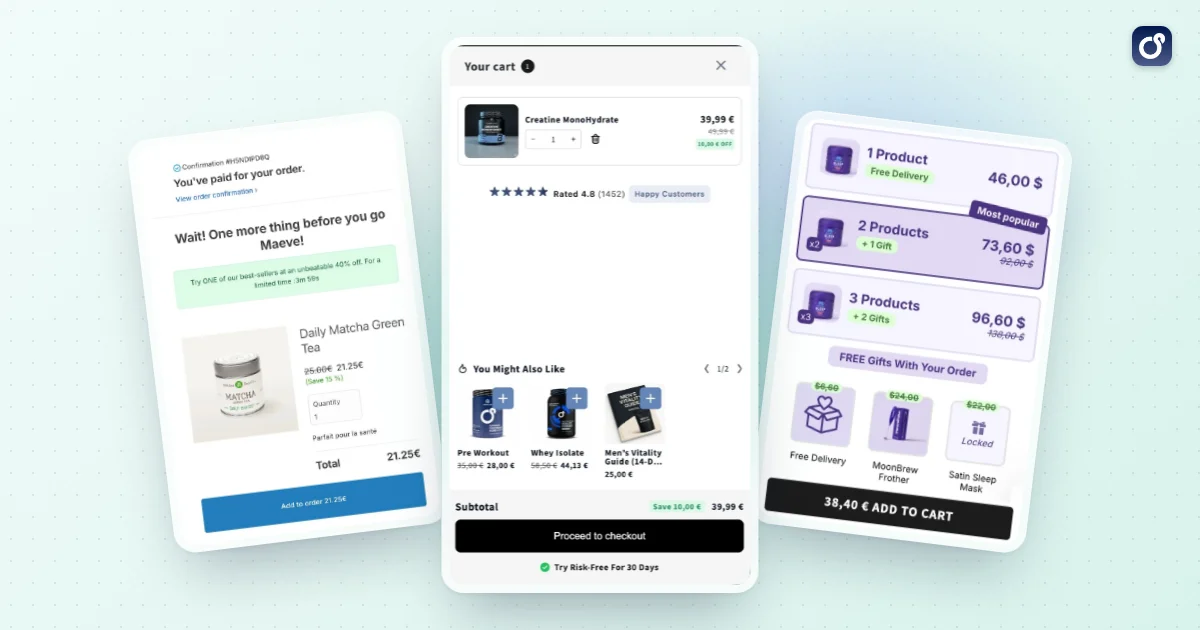
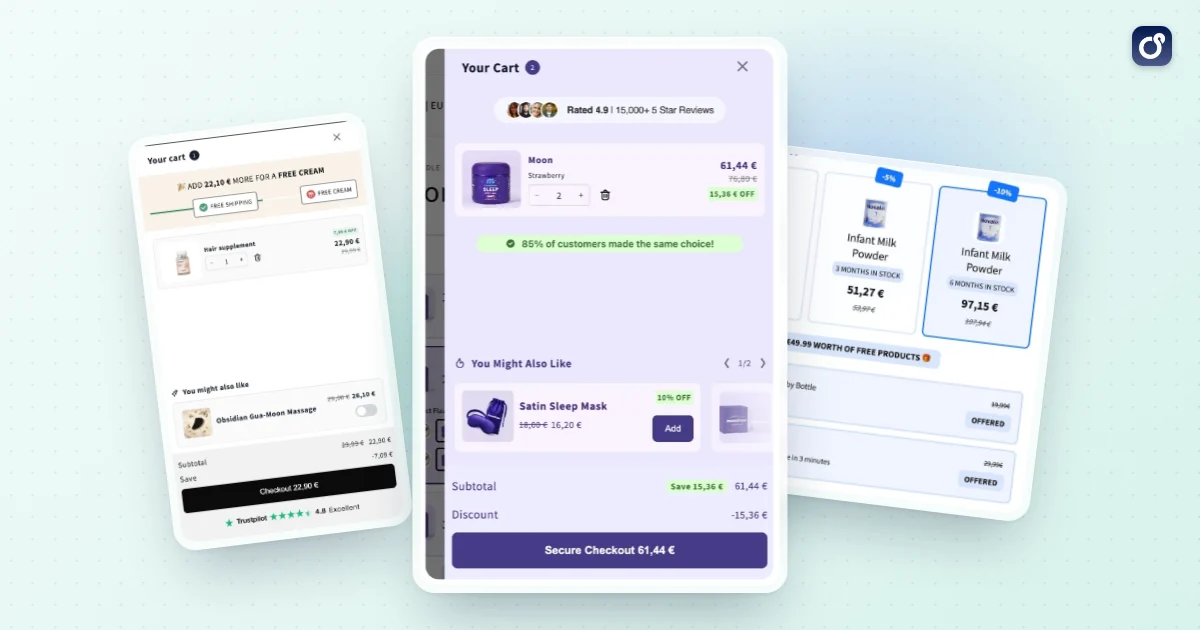
カートドロワーは、お客様が商品を追加したときに画面の横(多くは右側)からスライドして出てくるパネルです。現在のカートの中身、小計、チェックアウトへのボタンが表示されます。買い物客は、見ていた商品ページやコレクションページにとどまれます。
カートページは別物です。テーマのカートテンプレートで表示される専用URL(/cart)で、通常は商品が表形式や縦並びで並びます。買い物客がそこへ移動する必要があるため、ページの読み込みが発生し、閲覧の流れも途切れます。
カートドロワー、カートページ、カート通知の比較
最近のテーマの多くでは、カートに追加したあとの挙動を選べます。代表的な選択肢を比べてみましょう。
| 方式 | 買い物客に見えるもの | 向いているケース | 主なデメリット |
|---|---|---|---|
| カートページ | /cart の専用ページ | 商品数が多いカート、注文内容の詳細確認 | 閲覧が中断し、ページの読み込みが増える |
| カートドロワー | 現在のページに重なるスライドパネル | スムーズなモバイル導線、カート内オファー | スペースが限られ、レイアウトに注意が必要 |
| カート通知 | カートへのリンク付きの小さな確認表示 | ミニマルな、1点買いが中心のストア | アップセルや進捗バーを置く余地が少ない |
買い物客に閲覧を続けてもらいながら、追加した商品も見せたいなら、ドロワーが有利です。送料無料バー、セット販売の提案、数量割引のメッセージを置く自然な場所にもなります。カートページも代替手段として引き続き重要なので、正常に動作させ、ドロワーと内容を揃えておきましょう。
ShopifyのDawnでカートドロワーを設定する方法
DawnはShopifyの標準テーマで、Dawnをはじめ多くのテーマにカートドロワーのオプションがあります。名称はテーマやバージョンによって異なるため、以下の手順は一般的な流れとして受け取り、実際のテーマエディタで確認してください。
テーマエディタからドロワーを有効にする
- Shopify管理画面で、オンラインストアのテーマを開きます。
- 変更する前に、公開中のテーマを複製して安全なバックアップを作っておきます。
- 複製したテーマでカスタマイズをクリックし、テーマエディタを開きます。
- テーマ設定の中でカートのオプションを探します。
- テーマが対応していれば、カートの種類としてドロワーを選びます(ほかの選択肢は、通常はカートページとポップアップ通知です)。
- 保存して、プレビューでカートに追加する動作をテストします。
商品を追加してもドロワーが開かない場合、原因はたいてい次の3つのどれかです。カートの種類がまだページのままになっている、カートに追加ボタンをカスタマイズしたためドロワーが起動しなくなった、またはサードパーティのスクリプトがクリックを横取りしている、のいずれかです。
必要に応じてコードでドロワーをカスタマイズする
DawnはLiquidのスニペットとJavaScriptファイルでドロワーを制御しており、ファイル名は多くの場合cart-drawerです。ボタンをクリックしたときの動作を変えたいなら、ここを確認します。編集は必ず複製したテーマで行い、変更は小さく、記録を残しましょう。
内部では、テーマはShopifyのCart APIでカートを読み取り・更新し、新しい内容でドロワーを再描画しています。よくできたドロワーが、数量の変更や商品の削除に即座に反応するのはこのためです。
公開前の基本チェック
- PCと実機のスマートフォンで、追加、削除、数量変更を試します。
- 商品ページ、コレクションページ、クイック追加ボタンのそれぞれで、カート追加後にドロワーが開くことを確認します。
- チェックアウトボタンが動作し、ヘッダーのカート数が正確なままであることを確認します。
- 割引コード、ギフト商品、空のカートの状態でもテストします。
使いやすいShopifyカートドロワーに入れるべきもの
良いドロワーは、すばやく読めて、編集しやすく、次に何をすればよいかがはっきりしています。それ以外の要素は、置く価値があるものだけにしましょう。
必須の要素
- わかりやすい商品行:商品画像、名前、バリエーション、価格、数量の操作。
- 削除と編集のしやすさ:見つけやすい削除オプションと、親指で押しやすいサイズの数量ステッパー。
- 正確な小計:即座に更新し、送料や税金があとで計算される場合はその旨を添えます。
- 常に見えているチェックアウトボタン:カートが長くても同様です。ドロワーの下部に固定しましょう。
- 買い物を続ける手段:閉じるアイコンや「買い物を続ける」リンクなど。
あると便利な要素
- 送料無料の進捗バー:無料になるまであといくら必要かを示します。実際の送料ルールと一致させる必要があります。
- 信頼を高める情報:返品ポリシーの要約、安全な決済のアイコン、配送予定日など。短くまとめます。
- お客様が使うなら、注文メモやギフトオプション。
- 役立つ空のカートの表示:空白のパネルではなく、人気商品やコレクションへのリンクを置きます。
モバイルとアクセシビリティの工夫
多くの買い物客はスマートフォンで閲覧するので、ドロワーはまず狭い画面を前提に設計しましょう。タップ領域は大きく、小さすぎる文字は避け、チェックアウトボタンがスクロールしないと見えない位置に押し出されないようにします。
アクセシビリティも大切です。ドロワーはキーボードで操作でき、Escキーで閉じ、閉じたときはフォーカスをカートアイコンに戻し、スクリーンリーダーにわかりやすいラベルを伝える必要があります。こうした工夫は、ほかのすべての買い物客の負担も減らします。
カートドロワーをCROとAOVに活かす方法
ドロワーが安定したら、迷いを減らして注文額を上げる場所として使えます。ルールは単純です。買い物客がごちゃごちゃした注文ではなく、より良い注文を完了できるよう手助けすること。テストや優先順位づけについては、Shopifyのコンバージョン率最適化ガイドも参考にしてください。
無関係ではなく、関連性の高い追加商品を提案する
カート内アップセルが効果的なのは、買い物客がすでに選んだものと関係があるときです。互換性のあるアクセサリー、詰め替え、大きいサイズ、組み合わせて使える商品などが当てはまります。オファーは1〜3個にして、商品行の下、チェックアウトボタンの上に表示します。
追加はワンタップで、ドロワーを開いたままにします。ドロワーの上にポップアップを重ねるのは避けましょう。買い物客がすでに進めていた購入の流れを邪魔してしまいます。注文額を上げるためのアイデアは、Shopifyの平均注文額を上げる施策にもまとめています。
進捗バーと数量インセンティブを使う
送料無料バーは具体的な目標を示し、あと1点追加するきっかけになることがよくあります。小計が一定額に達したら無料ギフトを贈るといったマイルストーン報酬も、同じように働きます。金額の決め方は、Shopifyの送料無料の基準額のガイドで解説しています。
数量ブレイクやまとめ買い割引も、ドロワーにうまくなじみます。「もう1点追加すると、1個あたりの価格がもっとお得に」といった短いメッセージは理解しやすく、カートと商品ページのオファーをつなげてくれます。
オファーは誠実に
- 有料の追加商品に最初からチェックを入れないでください。買い物客が自分の意思で選べるようにします。
- しきい値は買い物客の通貨で表示し、チェックアウトが適用するのと同じルールを使います。
- オファーの後ろにチェックアウトボタンを隠したり、見つけにくくしたりしないでください。
- 偽の緊急性は避けましょう。実際には存在しないカウントダウンは信頼を損ないます。
カート内オファーと購入後オファー
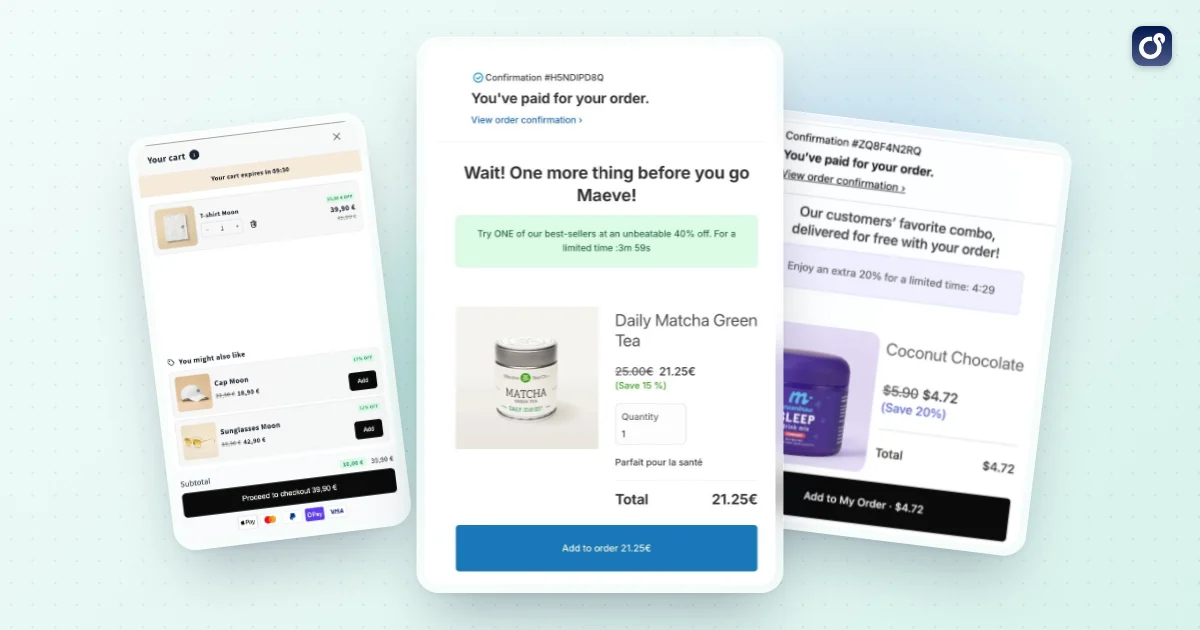
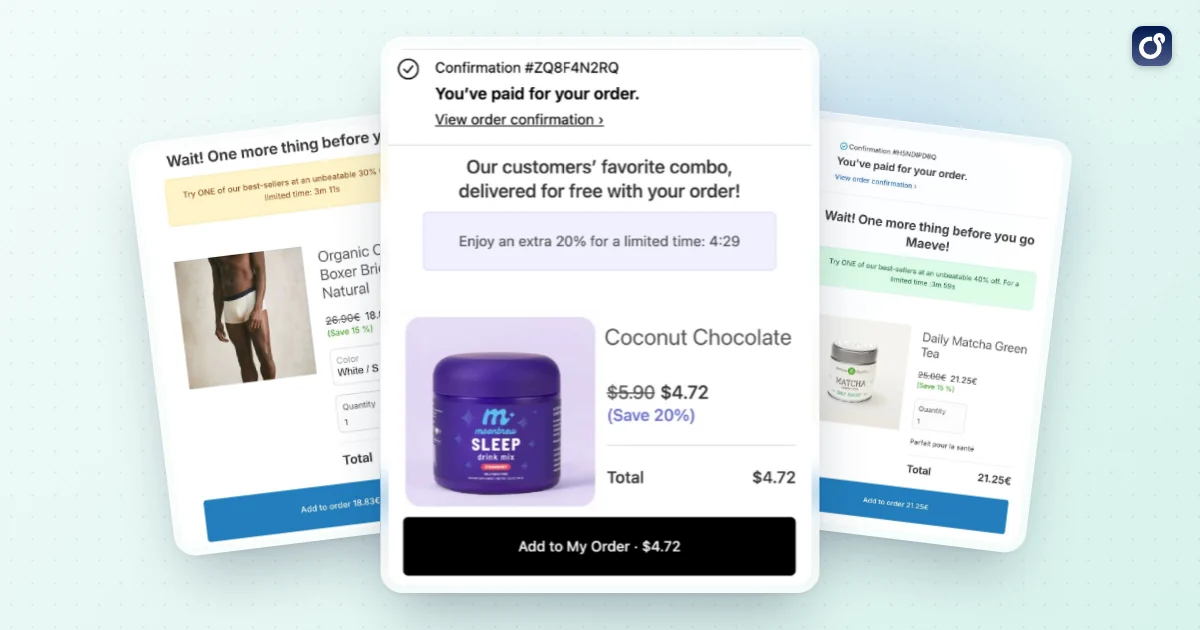
カートドロワーはチェックアウト前の場面です。買い物客はまだ支払っていないので、どのオファーもチェックアウトボタンと競合します。購入後オファーは注文が確定したあと、支払いの手続きがすでに済んだ状態で表示されます。2つの段階の違いと組み合わせ方は、Shopifyの購入後アップセルガイドで解説しています。
カートドロワーの成果を測定し改善する方法
ドロワーに機能を足して、効いているはずだと思い込むのは簡単です。測定が客観性を保ってくれます。注文数が減って平均注文額だけが上がるのは、成果ではなく損失だからです。
追跡する指標
- コンバージョン率:セッションのうち、注文に至った割合。
- 平均注文額(AOV):売上を注文数で割った値。
- 訪問者あたり売上:コンバージョンとAOVを1つの数字にまとめた指標。
- アタッチ率:ドロワーのオファーから追加された商品を含む注文の割合。
- カートからチェックアウトへの遷移率:ドロワーを開いた買い物客のうち、チェックアウトに進んだ人の数。
テストは一度に1つの変更で
元のドロワーを見るコントロールグループと、変更したバリエーションを比較します。1回のテストで変えるのは1点だけにします。たとえばオファーの数、進捗バーの位置、行動を促す文言などです。通常の週ごとのトラフィックの波を含められる期間、テストを続けてください。
複数の要素を同時に変えると、どれが数字を動かしたのかわかりません。テストした内容、日付、結果を簡単な記録として残しておきましょう。
パフォーマンスと不具合に注意する
重いドロワーはページを遅くし、カート追加の反応が遅いと壊れているように感じられます。変更のたびにページ速度を確認し、テーマを更新したときや新しいアプリを入れたときにも再テストしてください。2つのアプリがそれぞれ独自のカートパネルを開こうとするような、競合にも注意します。
セット販売とアップセル向けのカートドロワー構成の選び方
最適な構成は、商品カタログ、チーム、そしてどこまでカスタマイズしたいかで決まります。よくある選択肢は3つです。
- テーマのドロワーのみ:もっともシンプルで早く、すっきりしたカートとチェックアウトボタンがあれば十分なストア向きです。
- テーマのドロワー+カスタムコード:柔軟ですが、開発の工数が必要で、テーマの更新のたびに保守も要ります。
- 専用アプリ:カスタムコードなしでオファー、進捗バー、セット販売を追加できます。ただし、テーマとの互換性や表示速度への影響は確認すべきです。
選ぶ前に確認したい質問
- 自分のテーマや既存の割引と、オファー同士がぶつからずに連携しますか?
- どのオファーを、どのカートの内容に応じて表示するかを制御できますか?
- 各オファーがいくら稼いだかを確認し、変更をテストできますか?
- チェックアウトボタンが常に見え、モバイルでもドロワーが速く動作しますか?
- 商品ページのセット販売や数量ブレイクが、カートにも一貫して引き継がれますか?
最後の点は見落としがちです。買い物客が商品ページでセットを選んだのに、カートでは違う内容が表示されると、信頼は一気に下がります。商品ページのオファーとドロワーは、ひとつのシステムのように感じられるべきです。
Moon Bundlesの位置づけ
Moon Bundlesは、セット販売、送料無料の進捗バーとクロスセル付きのカートドロワー、段階式ギフト、ワンクリックの購入後オファーを、ひとつの管理画面にまとめたShopifyアプリです。モジュールをまたいだA/Bテストにも対応しています。詳しくはカートドロワー機能と、プランと料金をご覧ください(無料プランがあり、有料プランには7日間の無料トライアルが付きます)。
AI搭載も具体的です。AIアシスタントとMCPコネクターがすべてのプランに付属しているため、Claude、ChatGPT、Geminiをストアに接続できます。AIエージェントはオファーの成果を追い、次のテストを準備します。Claudeをお使いなら、Claude Coworkもご覧ください。先に選択肢を比べたい場合は、Shopifyのおすすめアップセルアプリガイドで、オファーの種類別に主な選択肢を紹介しています。
どの方法を選ぶにしても、小さく始めましょう。ドロワーを有効にし、チェックアウトを楽にし、関連性の高いオファーを1つ追加して、測定します。そのうえで、データが裏づけるものだけを広げていきます。
よくある質問
Shopifyのカートドロワーが開かなくなったり、更新されなくなったりするのはなぜですか?
テーマのスクリプト、カスタムコード、複数のカートアプリが互いに干渉すると、カートドロワーが動作しなくなることがあります。まず複製したテーマでストアフロントをテストし、数量の変更、商品の削除、商品オプションの選択のあとに問題が起きるかを確認します。ブラウザのコンソールエラーとアプリの設定を見直し、テスト用テーマで疑わしいカスタマイズを1つずつ無効にしていきます。それでも解決しない場合は、再現手順をテーマまたはアプリの開発元に共有してください。
Shopifyのカートドロワーをアクセシブルにするには?
マウスやタッチ操作だけでなく、キーボードでもドロワーを開き、移動し、閉じられるようにします。開いたときはフォーカスをドロワー内に移し、開いている間はキーボードフォーカスを内側にとどめ、閉じたときは元の起点に戻します。ラベルのはっきりした閉じるボタン、見えるフォーカス表示、読みやすいコントラスト、カートの内容が変わったときのスクリーンリーダー向けの通知も用意しましょう。キーボード操作と支援技術でテストしてください。
Shopifyのカートドロワーはモバイルの買い物客に向いていますか?
ドロワーが読みやすく、スクロールしやすく、閉じやすければ、モバイルでもうまく機能します。ただし、自動的にカートページより優れているわけではありません。ボタンのタップ領域が十分か、商品の詳細と数量の操作がわかりやすいか、大事なコンテンツを隠さずにチェックアウトの操作が見つけやすいかを確認してください。さまざまな画面サイズや、商品数の多いカートでもテストします。ドロワーが窮屈だったり操作しづらかったりする場合は、通常のカートページへの分かりやすい導線を用意しましょう。
カートドロワーアプリを追加したあと、何をテストすべきですか?
商品のバリエーション、数量の変更、商品の削除、割引コード、ストアで使うカート属性を含めて、商品をカートに入れてからチェックアウトを完了するまでの全体の流れをテストします。表示される小計と商品がカートと一致していること、チェックアウトボタンが想定どおりのShopifyチェックアウトにつながることを確認します。インストール済みのほかのアプリとの組み合わせや、モバイルでもテストしてください。変更を本番ストアに公開する前に、これらを複製したテーマで繰り返しましょう。
Shopifyのカートドロワーはストアのほかのアプリと競合することがありますか?
あります。カートの挙動、割引、サブスクリプション、商品オプション、チェックアウト関連のメッセージを変更するアプリは、カートドロワーと干渉し、買い物客に見える内容やカートに追加される内容に影響することがあります。各アプリの互換性情報を確認し、複製したテーマで組み合わせた構成をテストしてください。特に、カートの合計、商品行の詳細、チェックアウトへの引き継ぎに注意します。競合が見つかったら、再現手順を添えて該当するアプリの開発元に連絡しましょう。
Shopifyのカートドロワーは検索エンジン最適化に影響しますか?
カートドロワーは主に買い物のためのインターフェースなので、インデックスされる商品ページのコンテンツや、ストアフロントの重要なリンクの代わりにしてはいけません。商品説明、構造化情報、役立つナビゲーションは、ドロワーを開いたときだけ表示される内容に頼らず、それぞれふさわしいページに置いてください。ドロワーが重要なページ内容を隠したり、壊れたナビゲーションを生んだりしていないかも確認しましょう。