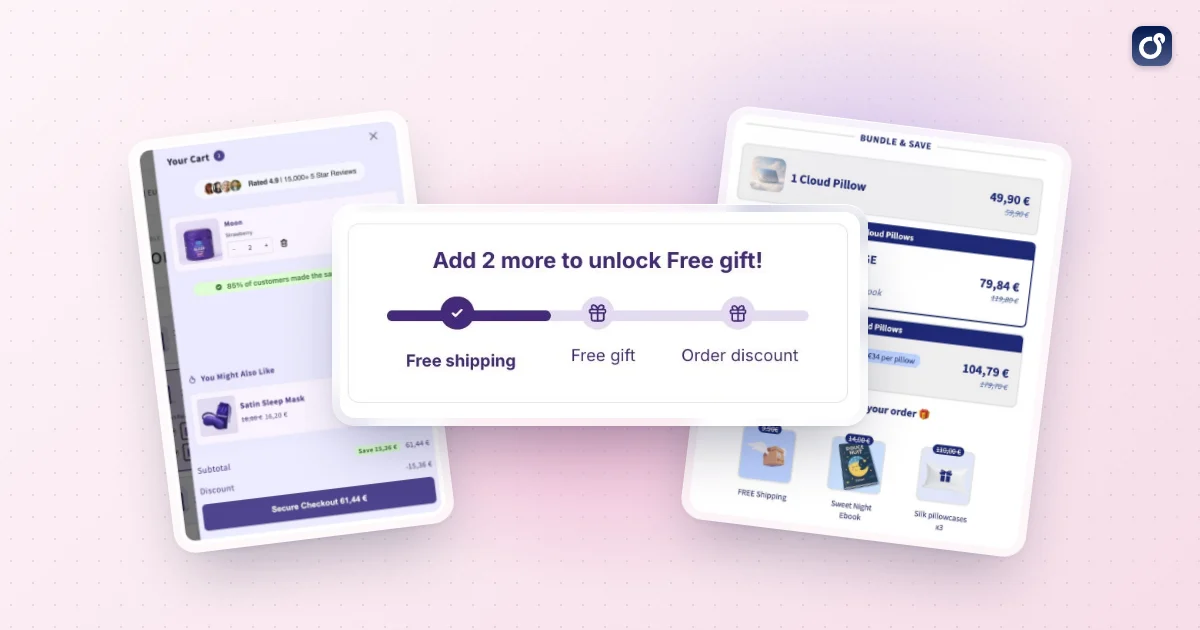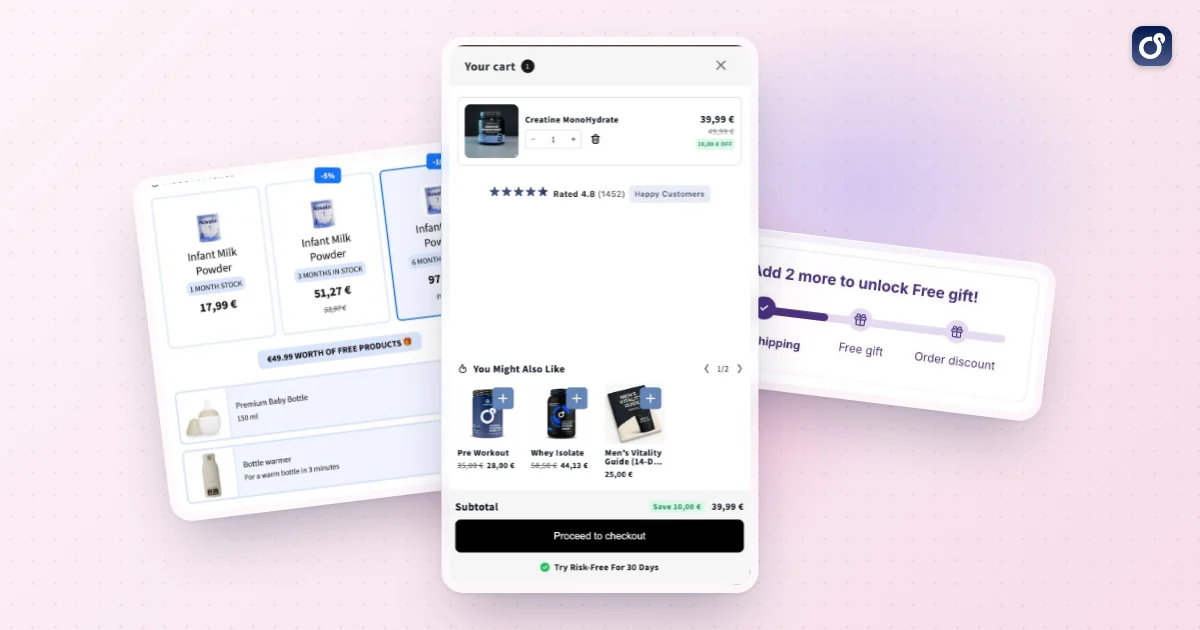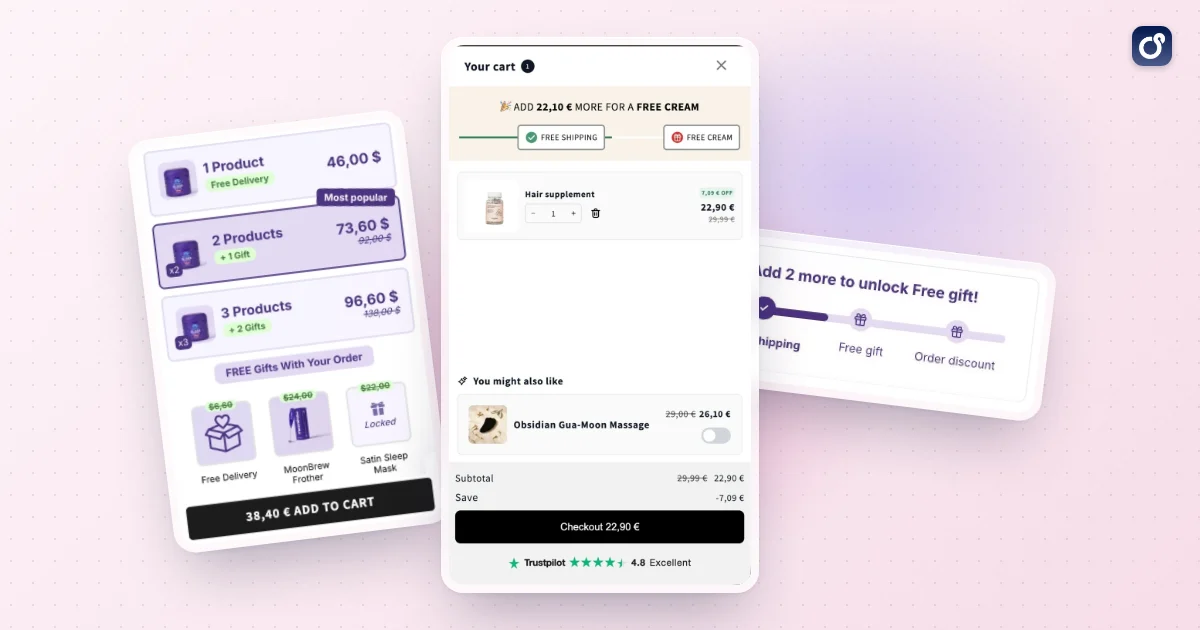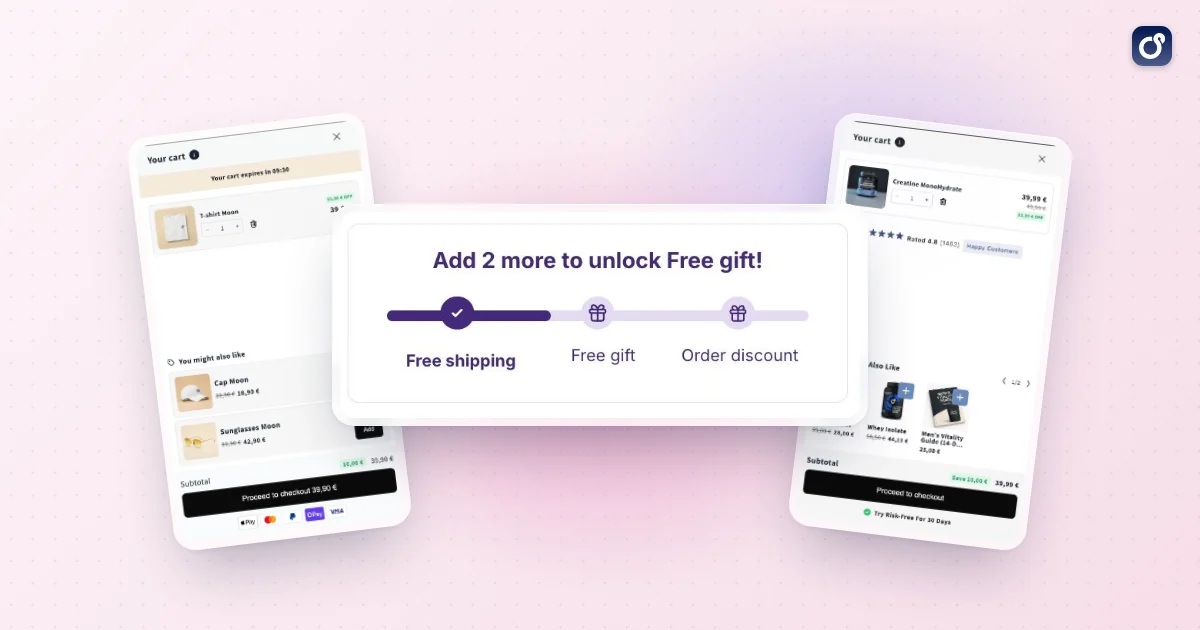
Shopifyの送料無料プログレスバーは、「一定額以上で送料無料」という静的なルールを、目に見える目標に変えます。お客様はフッターでルールを探す代わりに、商品を追加するたびにバーが伸びていく様子を目にします。割引コードやポップアップを使わずに行動を後押しできるため、平均注文額(AOV)を無理なく引き上げる方法です。
このガイドでは、バーの役割、作り方の3つの方法、表示する場所、そしてコンバージョン率最適化(CRO)と利益のための調整方法を説明します。ここでは数字の上昇を約束しません。成果は商品、トラフィック、目標額によって変わります。
Shopifyの送料無料プログレスバーの役割と効果が出る場面
バーは現在のカート金額と送料無料の目標額を比べ、その差を表示します。典型的なメッセージは「送料無料まであと$14です」で、カートが大きくなるにつれてバーが伸びていきます。目標に届くと、メッセージは達成の確認に切り替わります。
バーが利用する行動心理
送料は、チェックアウトでためらう原因としてよくあります。プログレスバーは2つの方法でこの障壁に対処します。ひとつは特典を具体的に見せること、もうひとつは次の商品を追加の出費ではなく小さな一歩として見せることです。
目標に近いお客様は、送料を払わずに済むよう手頃な商品を足すことがあります。これがバーによってAOVが上がる仕組みです。新しい需要をつくるのではなく、そのままなら複数の注文に分かれたり、離脱されたりしていた支出を誘導します。
特に効果が出やすいケース
- 送料がはっきりしているストア:チェックアウトで送料が表示されるなら、バーはそれを避ける手段になります。
- 追加しやすい商品があるカタログ:アクセサリー、詰め替え、小さな消耗品なら、差額を埋めるのが簡単です。
- 目標がひとつだけのシンプルなストア:複雑な料金表よりも、ひとつの基準のほうが伝えやすくなります。
- すでに安定したトラフィックがあるストア:バーは新規の訪問者を増やすのではなく、訪問者から得られる売上を高めます。
逆効果になりうる場合
目標額が大半のカートの金額をはるかに上回っていると、バーは手が届かないものに見え、やる気を引き出すどころか購入意欲を下げることがあります。利益率が低い場合は、ぎりぎりで条件を満たした注文の送料無料が、追加された商品の利益を上回ることもあります。
まず目標額を決めましょう。Shopifyの送料無料の基準額の選び方を解説した記事で計算方法を紹介しているので、このガイドでは、目標額が決まったあとの表示と最適化に絞って説明します。
Shopifyストアにプログレスバーを追加する方法
現実的な方法は3つあります。どれが合うかは、テーマ、コードへの慣れ、どこまでカスタマイズしたいかによって決まります。
ステップ0:実際の送料設定を一致させる
見た目を整える前に、Shopifyの配送設定に、最低注文金額つきの送料無料の配送料金があることを確認してください。バーはあくまで表示です。見えている目標と実際の設定が食い違うと、お客様は目標に達したのに送料を請求されることになり、信頼がすぐに損なわれます。
次の点も確認しましょう。
- どの通貨とマーケットでその配送料金を使うか。目標額はマーケットごとに異なる場合があります。
- 目標を割引の前で計算するか、後で計算するか。
- ギフトカード、定期購入、重量のある商品が送料無料の対象外かどうか。
オプション1:テーマに組み込まれた機能を使う
最近のShopifyテーマの多くには、テーマエディタに送料無料やお知らせのための要素があります。ヘッダーのお知らせ欄と、カートセクションの設定を確認してください。最も手早い方法ですが、カートの変化に合わせて伸びるバーではなく、固定のメッセージにとどまることが少なくありません。
オプション2:Liquidスニペットを追加する
テーマの編集に慣れているなら、短いLiquidスニペットでカートページにバーを表示できます。元に戻せるよう、編集の前にテーマを複製しておいてください。以下の例は、説明のために目標額を$75としています。ご自身の金額に置き換えてください。
{% assign goal = 7500 %}
{% assign remaining = goal | minus: cart.total_price %}
{% assign percent = cart.total_price | times: 100.0 | divided_by: goal | round %}
{% if percent > 100 %}{% assign percent = 100 %}{% endif %}

<div class="ship-bar">
  {% if remaining > 0 %}
    <p>送料無料まであと{{ remaining | money }}です。</p>
  {% else %}
    <p>送料無料になりました。</p>
  {% endif %}
  <progress value="{{ percent }}" max="100">{{ percent }}%</progress>
</div>
Shopifyは価格を通貨の最小単位で保持するため、目標額はセント単位で記述します。バーの見た目を整えるには、さらに数行のCSSが必要です。
知っておきたい制限:Liquidはページの読み込み時に描画されます。AJAXカートやドロワーで数量を変更しても、テーマがそのセクションを再描画するか、JavaScriptを追加しない限り、バーは更新されません。複数通貨のストアでは、目標額を各マーケットに設定した料金に合わせる必要があるため、追加の処理も必要です。
オプション3:カートドロワーまたはアプリを使う
プログレスバーを備えたShopifyのカートドロワーなら、カートが変わるたびにドロワーが再描画されるため、リアルタイム更新の問題は解決します。アプリを使えば、コードなしで目標額、色、メッセージを設定でき、バーの隣に商品の提案を出せるものもあります。
Moon Bundlesは、この2か所をカバーしています。カートドロワーは、クロスセルやインラインの割引コードと並べて、送料無料までの進捗を表示します。無料ギフトモジュールは、自分で選んだ段階に応じてリアルタイムに進むプログレスバーを動かします。ある金額で送料無料、次の金額でギフト、さらに上で注文割引といった具合です。各プランに含まれる内容は料金プランでご確認ください。
どの方法を評価する場合も、次の点を確認してください。
- 数量を変えたとき、バーはすぐに更新されるか。
- 商品ページ、カートページ、ドロワーに表示できるか。
- 複数の通貨とマーケットに対応しているか。
- 状態ごと(空、進行中、もう少し、達成)に文言を編集できるか。
- 既存の割引やセット販売と併用できるか。
購入の流れの中でバーを置く場所
置く場所によって、バーが判断に影響するか、背景に埋もれるかが決まります。お客様がまだ商品を追加できるタイミングで見せることが目標です。
カートドロワーとカートページ
最も効果の高い場所です。お客様はすでに購入を決めており、カートには差額が正確に表示されます。スクロールせずに見えるよう、ドロワーでは商品一覧の上、最上部にバーを置きます。カートページでは、小計とチェックアウトボタンの近くに置きます。
商品ページ
カートに入れるボタンの近くに「$75以上のご注文で送料無料」のような短いメッセージを置くと、早い段階で期待を伝えられます。見ている商品が差額を埋められるなら、メッセージにそれを反映することもできます。カートを目標に近づけるセットや数量オプションを見せるのにも向いた場所です。
ヘッダーのお知らせバー
サイト全体に表示する帯なら、最初のページから送料無料の目標が目に入ります。固定のリマインダーとして使うのが最適ですが、アプリが対応していれば動的なバーにもできます。モバイルではナビゲーションと場所を取り合うため、短くまとめましょう。
コレクションページと検索
ここでのバーの役割は控えめです。商品グリッドの近くに簡単な一行を置いて、閲覧中に目標を思い出してもらうと、2点目の追加を促せます。一覧ページでは、見た目の重い演出は避けてください。商品を見比べる流れを妨げます。
チェックアウトと購入後
チェックアウトで何をカスタマイズできるかは、チェックアウトの設定によって変わるため、計画の前に利用できる内容を確認してください。注文が完了すれば、バーの役目は終わりです。支払い後に表示するワンクリックのオファーは、注文額をさらに高められますが、独自のメッセージを持つ別の施策として扱ってください。
配置のまとめ
| 場所 | 主な目的 | 最適な形式 | 注意点 |
|---|---|---|---|
| カートドロワー | 判断の場面で差額を埋める | 商品の提案つきのリアルタイムバー | 変更のたびに更新される必要がある |
| カートページ | チェックアウト前の最後のひと押し | 小計の近くにバー | チェックアウトをスクロールしないと見えない位置に押し下げない |
| 商品ページ | 早い段階で目標を伝える | 短いテキストまたはコンパクトなバー | カートに入れるボタンの周りを窮屈にしない |
| ヘッダー | サイト全体での認知 | 1行のメッセージ | モバイルでのスペースと読みやすさ |
| コレクションページ | 複数商品の閲覧を促す | 小さなテキストのリマインダー | ページの速度と煩雑さ |
CRO、AOV、収益性のためにバーを最適化する
ただ置いてあるだけのバーは、出発点にすぎません。カートのデータに合わせて調整されたバーこそが、売上を動かす手段になります。
お客様が届く目標額を設定する
Shopifyの分析で、AOVと注文額の分布を確認しましょう。通常の注文額をわずかに上回る目標なら、あと1点で届きます。それをはるかに上回る目標はほとんど達成されず、バーの動機づけの力も弱まりかねません。価格、商品構成、送料が変わったら、そのたびに目標額を見直してください。指標について復習したい場合は、Shopifyの平均注文額の計算方法をご覧ください。
状態ごとに文言を書く
段階ごとに異なるメッセージを使うと、バーが常に役立つことを伝えられます。
- カートが空:目標を明確に示します(「$75以上のご注文で送料無料」)。
- 進行中:正確な残りの金額を表示します。
- もう少し:「あと$6です」のように、わかりやすい言葉で切迫感を添えます。
- 達成:特典を確認し、注意をチェックアウトに向けます。
あいまいな表現は避けましょう。お客様は漠然とした約束よりも、具体的な金額に反応します。
差額を埋める手段をバーと組み合わせる
差額を示すだけで先に進む道を示さないバーは、お客様をカートから離れさせ、商品を探しに行かせてしまいます。バーのすぐ下に、できれば残りの金額に近い価格の関連商品の提案を置いてください。ここにカートアップセルが自然に当てはまります。バーが必要性を生み、提案がそれをワンタップで満たします。
セット販売や数量割引も役立ちます。たとえばお客様があと$12足りないとき、すでにカートにある商品の「2点買うとさらにお得」というオプションなら、よりお得に感じながら差額を埋められます。選択肢は、Shopifyで商品をセット販売する方法のガイドで紹介しています。関連性のない追加商品は、役立つ後押しを煩わしさに変えてしまうため、提案する商品は関連性のあるものにしてください。
利益率を守る
AOVが上がっても、利益が自動的に上がるわけではありません。次の項目をあわせて追跡しましょう。
- 条件を満たした注文1件あたりに負担する平均送料。
- 目標に届くために最も多く追加される商品の粗利率。
- 目標をわずかに上回った注文の割合。バーが機能していることがわかります。
- 低価格の補充用商品の返品率。
お客様が安い商品ばかり追加し、その出荷コストが得られる利益を上回っているなら、目標額を調整するか、提案を利益率の高い商品へ誘導しましょう。
モバイルを最優先で設計する
多くのお客様がスマートフォンで閲覧するため、小さな画面でバーを確認してください。文言を短くし、バーの塗りと背景のトラックのコントラストをはっきりさせ、チェックアウトボタンが画面の外に押し出されないことを確かめます。アクセシビリティも大切です。読みやすい文字サイズを使い、進捗を色だけで示さないようにしましょう。
一度にひとつだけ変えてテストする
バーを実験として扱いましょう。目標額、文言、配置、商品の提案のバージョンを比べ、それぞれのテストは意味のある数の注文が集まるまで続けます。結果はAOV、コンバージョン率、訪問者あたりの利益をあわせて判断してください。ひとつが改善して別のものが悪化するなら、それは見せかけの成功です。
プログレスバーは、より大きな仕組みの一部です。つまずきの発見とテストの優先順位づけという全体の進め方については、Shopifyのコンバージョン率を高める方法のガイドをご覧ください。
避けたいよくある間違い
- Shopifyの実際の送料設定と一致しない目標額を表示している。
- カートが変わっても更新されないバーを使っている。
- モバイルでバーがスクロールしないと見えない位置にある。
- 大半のお客様が無視するほど高い目標額を設定している。
- カートの中身と無関係な提案を出している。
- AOVだけを測り、利益率とコンバージョン率を無視している。
シンプルな導入計画
- Shopifyの配送設定で、送料無料の配送料金と目標額を確認する。
- まずカートドロワーかカートページにバーを追加する。
- 状態ごとに異なるメッセージを書く。
- バーの近くに関連商品の提案を加える。
- メッセージを商品ページとヘッダーにも広げる。
- 目標額と文言をテストし、AOV、コンバージョン、利益率をあわせて確認する。
うまく運用できれば、Shopifyの送料無料プログレスバーは、次の商品を自然な次の一歩に感じさせるという明確な役割を持つ小さな要素です。カートから始め、目標を正直で達成可能なものにし、調整のたびに自分の注文データを指針にしてください。
よくある質問
Shopifyでアプリなしに送料無料プログレスバーを表示できますか?
はい、カスタムのテーマコードで追加できます。ただし、配送料金の設定だけでは、ストアフロントにプログレスバーは表示されません。コードで作る場合は、カートの金額を読み取り、残りの金額を計算し、カートの中身が変わるたびに更新する必要があります。具体的な実装はテーマとカートの種類によって異なるため、公開する前に本番のテーマでテストしてください。アプリなら設定可能な代替手段を使えますが、お使いのテーマとカートの仕様に対応しているかを確認してください。
Shopifyの送料無料プログレスバーはカートドロワーで更新されますか?
商品の追加、削除、数量の変更に合わせて更新されるよう設計されたアプリやカスタムコードであれば、更新されます。カートドロワーのなかにはページ全体を再読み込みせずに更新されるものもあるため、ページの読み込み時にしか計算しないバーでは、古い進捗が表示されることがあります。商品ページからの商品追加や、ドロワー内での数量変更など、よくあるカート操作を、デスクトップとモバイルの両方でテストしてください。
プログレスバーは、基準額を割引の前と後のどちらで計算すべきですか?
バーの計算は、Shopifyが送料無料の対象かどうかを判定するときに使う金額に合わせてください。バーが割引前の小計を数えているのに、Shopifyが割引後の金額を確認している場合、条件を満たしていないお客様に満たしていると表示してしまうことがあります。配送料金、割引ルール、プログレスバーの設定が割引をどう扱うかを確認し、割引を適用したカートでテストして、表示されるメッセージがチェックアウトと一致するようにしてください。
送料無料の対象外の商品がある場合はどうなりますか?
プログレスバーが、配送設定と同じ商品と配送の制限を反映していることを確認してください。対象外の商品が表示上の基準額に加算されると、お客様の注文には当てはまらない達成メッセージが表示されることがあります。お使いのアプリやカスタムコードが対象外を考慮できるかを確認し、対象商品だけのカート、対象外商品だけのカート、両方が混在するカートでテストしてください。
送料無料プログレスバーは、異なる通貨やマーケットでも機能しますか?
機能しますが、基準額と表示される金額が各マーケットに合っている必要があります。ほかのマーケット向けに設定された基準額を表示するのではなく、お客様が使っている通貨と、配送先に応じた正しい送料無料のルールをバーが使っていることを確認してください。対応しているマーケットごとに、ストアフロントとチェックアウトをテストしてください。特に、送料無料の条件や基準額が異なる地域では重要です。