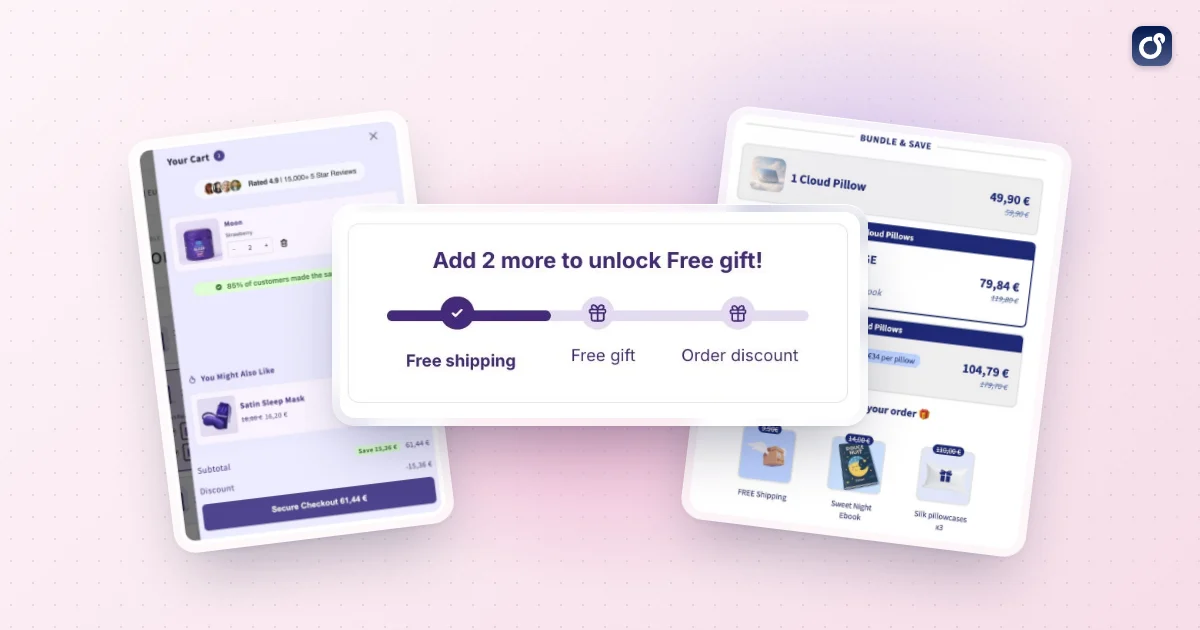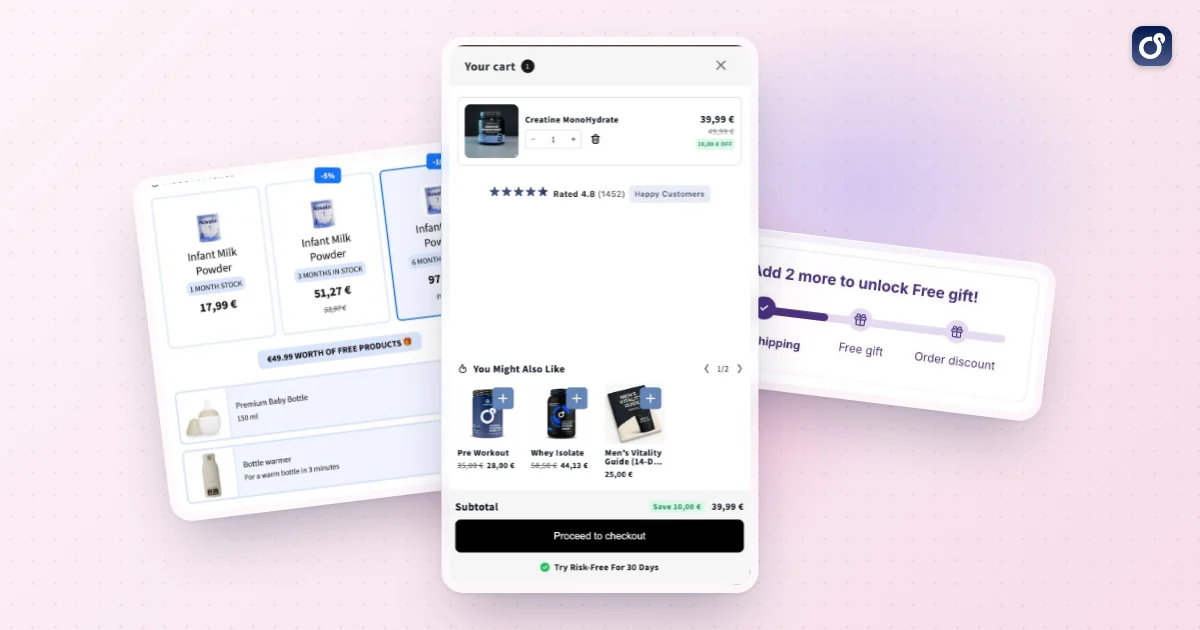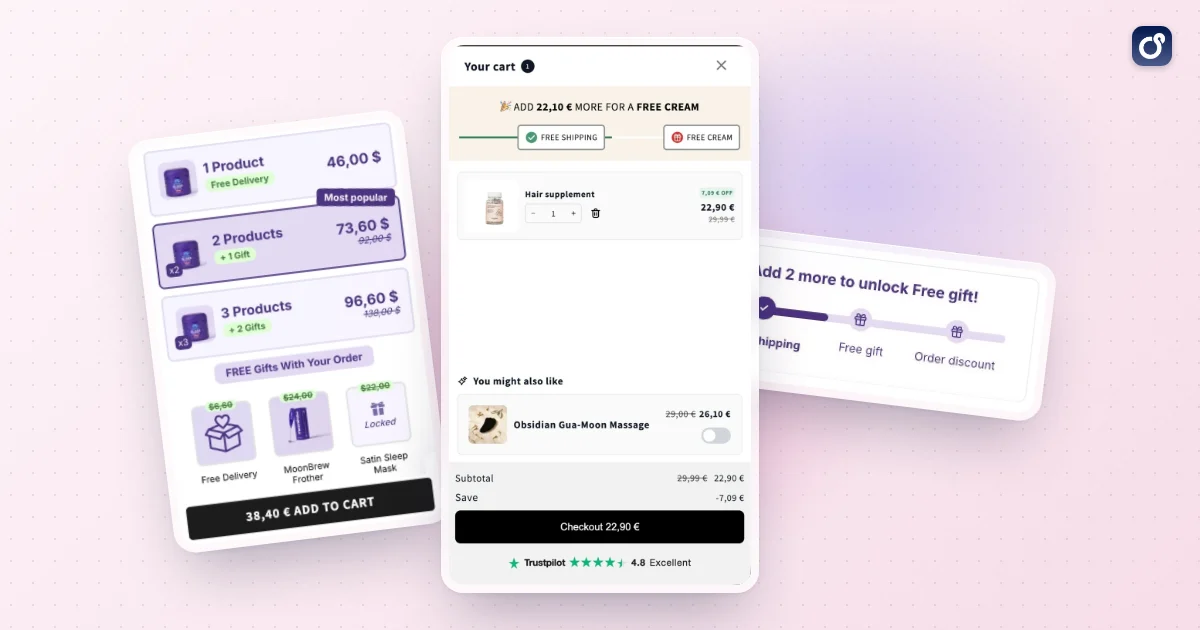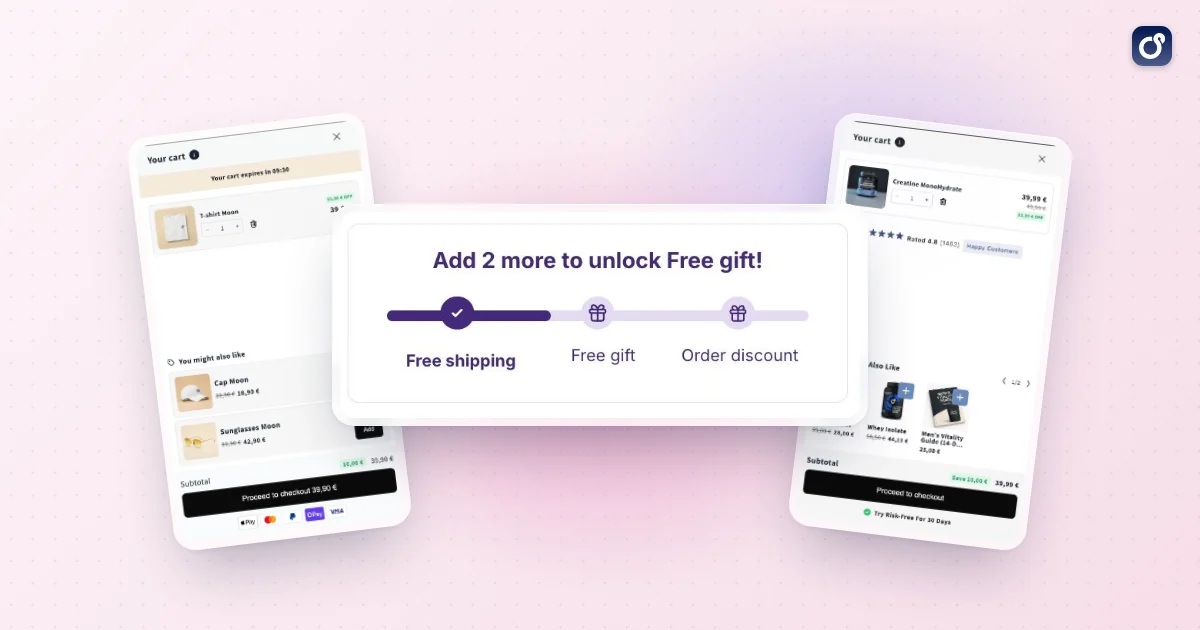
แถบความคืบหน้าการจัดส่งฟรีบน Shopify เปลี่ยนนโยบายที่นิ่งอยู่กับที่ (“จัดส่งฟรีเมื่อซื้อครบตามที่กำหนด”) ให้เป็นเป้าหมายที่มองเห็นได้ ลูกค้าไม่ต้องไปหากฎที่ส่วนท้ายเว็บ แต่จะเห็นแถบค่อย ๆ เต็มขึ้นเมื่อเพิ่มสินค้า วิธีนี้ช่วยเพิ่มมูลค่าเฉลี่ยต่อออเดอร์ (AOV) ได้โดยแทบไม่สร้างแรงเสียดทาน เพราะช่วยชี้นำพฤติกรรมโดยไม่ต้องใช้โค้ดส่วนลดหรือป๊อปอัป
คู่มือนี้อธิบายว่าแถบนี้ทำอะไร สามวิธีในการสร้าง ควรแสดงตรงไหน และปรับแต่งอย่างไรเพื่อการเพิ่มประสิทธิภาพอัตราคอนเวอร์ชัน (CRO) และกำไร เราไม่รับประกันว่ายอดจะเพิ่มขึ้นเท่าใด เพราะผลลัพธ์ขึ้นอยู่กับสินค้า ทราฟฟิก และยอดเป้าหมายของคุณ
แถบความคืบหน้าการจัดส่งฟรีบน Shopify ทำอะไร และช่วยได้เมื่อไร
แถบนี้เปรียบเทียบมูลค่าตะกร้าปัจจุบันกับยอดเป้าหมายการจัดส่งฟรี แล้วแสดงส่วนที่ยังขาดอยู่ ข้อความทั่วไปจะเป็นแบบ “ซื้อเพิ่มอีก $14 รับจัดส่งฟรี” และแถบจะเต็มขึ้นเมื่อตะกร้ามีมูลค่ามากขึ้น เมื่อถึงยอดเป้าหมาย ข้อความจะเปลี่ยนเป็นการยืนยันว่าได้สิทธิ์แล้ว
พฤติกรรมที่แถบนี้อาศัย
ค่าจัดส่งเป็นสาเหตุที่ทำให้ลูกค้าลังเลตอนชำระเงินบ่อยครั้ง แถบความคืบหน้าช่วยลดแรงเสียดทานนี้สองทาง คือทำให้ประโยชน์ชัดเจนเป็นรูปธรรม และทำให้สินค้าชิ้นถัดไปดูเป็นก้าวเล็ก ๆ ไม่ใช่ค่าใช้จ่ายเพิ่ม
ลูกค้าที่ใกล้ถึงยอดเป้าหมายอยู่แล้วอาจเพิ่มสินค้าราคาไม่แพงอีกชิ้นเพื่อไม่ต้องจ่ายค่าจัดส่ง นี่คือกลไกที่ทำให้แถบช่วยเพิ่ม AOV ได้ คือไม่ได้สร้างความต้องการซื้อขึ้นมาใหม่ แต่ช่วยนำการใช้จ่ายที่อาจถูกแยกเป็นหลายออเดอร์หรือถูกละทิ้งให้มารวมกัน
เมื่อไรที่แถบนี้ช่วยได้มากที่สุด
- ร้านที่มีค่าจัดส่งชัดเจน: หากลูกค้าเห็นค่าจัดส่งตอนชำระเงิน แถบนี้จะให้ทางหลีกเลี่ยงค่าจัดส่งนั้น
- แค็ตตาล็อกที่มีสินค้าเสริม: อุปกรณ์เสริม ของเติม และของใช้ชิ้นเล็กที่หมดไป ทำให้ปิดส่วนต่างได้ง่าย
- ร้านที่มีเป้าหมายเดียวที่เรียบง่าย: เกณฑ์เดียวสื่อสารได้ง่ายกว่าตารางอัตราค่าจัดส่งที่ซับซ้อน
- ร้านที่มีทราฟฟิกสม่ำเสมออยู่แล้ว: แถบนี้ช่วยเพิ่มรายได้จากผู้เข้าชมที่มีอยู่ ไม่ได้ช่วยดึงผู้เข้าชมใหม่
เมื่อไรที่แถบนี้อาจให้ผลตรงกันข้าม
หากยอดเป้าหมายสูงกว่ามูลค่าตะกร้าส่วนใหญ่มาก แถบอาจดูเหมือนเอื้อมไม่ถึง และทำให้ลูกค้าท้อแทนที่จะจูงใจ หากอัตรากำไรของคุณต่ำ การจัดส่งฟรีให้ออเดอร์ที่เพิ่งถึงเกณฑ์พอดีอาจมีต้นทุนมากกว่ารายได้จากสินค้าชิ้นที่เพิ่มเข้ามา
กำหนดยอดเป้าหมายก่อน บทความเรื่องวิธีเลือกเกณฑ์การจัดส่งฟรีบน Shopify อธิบายวิธีคำนวณไว้แล้ว ดังนั้นคู่มือนี้จะเน้นที่การแสดงและปรับแต่งเป้าหมายหลังจากที่คุณมีตัวเลขแล้ว
วิธีเพิ่มแถบความคืบหน้าในร้าน Shopify ของคุณ
คุณมีสามแนวทางที่ใช้ได้จริง แนวทางที่เหมาะขึ้นอยู่กับธีมของคุณ ความถนัดด้านโค้ด และระดับการปรับแต่งที่ต้องการ
ขั้นที่ 0: ทำให้อัตราค่าจัดส่งจริงตรงกัน
ก่อนลงมือทำส่วนที่มองเห็น ให้ตรวจสอบว่าอัตราการจัดส่งฟรีของคุณมีอยู่ในการตั้งค่าการจัดส่งของ Shopify พร้อมราคาสั่งซื้อขั้นต่ำ แถบนี้เป็นเพียงส่วนแสดงผล หากเป้าหมายที่แสดงกับอัตราจริงไม่ตรงกัน ลูกค้าจะถึงเป้าหมายแล้วยังถูกเรียกเก็บค่าจัดส่ง ซึ่งทำลายความไว้วางใจได้อย่างรวดเร็ว
ตรวจสอบรายละเอียดเหล่านี้ด้วย
- สกุลเงินและตลาดใดใช้อัตรานี้ เพราะยอดเป้าหมายอาจต่างกันในแต่ละตลาด
- ยอดเป้าหมายคำนวณก่อนหรือหลังหักส่วนลด
- บัตรของขวัญ การสมัครสมาชิก หรือสินค้าชิ้นใหญ่ถูกยกเว้นจากการจัดส่งฟรีหรือไม่
ตัวเลือกที่ 1: ใช้ตัวเลือกที่มีมากับธีม
ธีม Shopify รุ่นใหม่จำนวนมากมีองค์ประกอบการจัดส่งฟรีหรือประกาศอยู่ในตัวแก้ไขธีม ลองดูที่พื้นที่ประกาศส่วนหัวและการตั้งค่าเซ็กชันตะกร้า นี่เป็นวิธีที่เร็วที่สุด แต่มักจำกัดอยู่ที่ข้อความคงที่ ไม่ใช่แถบที่เต็มขึ้นตามการเปลี่ยนแปลงของตะกร้า
ตัวเลือกที่ 2: เพิ่มโค้ด Liquid
หากคุณคุ้นเคยกับการแก้ไขธีม โค้ด Liquid สั้น ๆ สามารถแสดงแถบในหน้าตะกร้าได้ ทำสำเนาธีมก่อนแก้ไขเพื่อให้ย้อนกลับได้ ตัวอย่างด้านล่างใช้ยอดเป้าหมาย $75 เพื่อประกอบการอธิบายเท่านั้น ให้แทนที่ด้วยตัวเลขของคุณเอง
{% assign goal = 7500 %}
{% assign remaining = goal | minus: cart.total_price %}
{% assign percent = cart.total_price | times: 100.0 | divided_by: goal | round %}
{% if percent > 100 %}{% assign percent = 100 %}{% endif %}

<div class="ship-bar">
  {% if remaining > 0 %}
    <p>ซื้อเพิ่มอีก {{ remaining | money }} รับจัดส่งฟรี</p>
  {% else %}
    <p>คุณได้รับสิทธิ์จัดส่งฟรีแล้ว</p>
  {% endif %}
  <progress value="{{ percent }}" max="100">{{ percent }}%</progress>
</div>
Shopify เก็บราคาเป็นหน่วยย่อยที่สุดของสกุลเงิน ดังนั้นยอดเป้าหมายจึงเขียนเป็นเซนต์ คุณจะต้องใช้ CSS อีกเล็กน้อยเพื่อจัดรูปแบบแถบ
ข้อจำกัดที่ควรรู้: Liquid แสดงผลตอนโหลดหน้า หากลูกค้าเปลี่ยนจำนวนสินค้าใน AJAX cart หรือ drawer แถบจะไม่อัปเดต เว้นแต่ธีมของคุณจะแสดงผลเซ็กชันนั้นใหม่ หรือคุณเพิ่ม JavaScript ร้านที่รองรับหลายสกุลเงินก็ต้องใช้ตรรกะเพิ่มเติมด้วย เพราะยอดเป้าหมายควรสะท้อนอัตราที่ตั้งไว้สำหรับแต่ละตลาด
ตัวเลือกที่ 3: ใช้ cart drawer หรือแอป
cart drawer ของ Shopify ที่มีแถบความคืบหน้าช่วยแก้ปัญหาการอัปเดตแบบเรียลไทม์ เพราะ drawer จะแสดงผลใหม่ทุกครั้งที่ตะกร้าเปลี่ยน แอปยังให้คุณตั้งค่ายอดเป้าหมาย สี และข้อความได้โดยไม่ต้องเขียนโค้ด และบางแอปยังเพิ่มสินค้าแนะนำไว้ข้างแถบด้วย
Moon Bundles ครอบคลุมเรื่องนี้ในสองจุด cart drawer ของ Moon Bundles แสดงความคืบหน้าการจัดส่งฟรีข้างครอสเซลล์และโค้ดส่วนลดในตัว ส่วนโมดูลของแถมมีแถบความคืบหน้าแบบเรียลไทม์พร้อมระดับที่คุณเลือกเอง คือจัดส่งฟรีที่เกณฑ์หนึ่ง ของแถมที่เกณฑ์ถัดไป และส่วนลดออเดอร์เมื่อซื้อสูงขึ้นไปอีก ดูแพ็กเกจเพื่อดูว่าแต่ละระดับมีอะไรบ้าง
เมื่อประเมินตัวเลือกใดก็ตาม ให้ตรวจสอบว่า
- แถบอัปเดตทันทีเมื่อจำนวนสินค้าเปลี่ยนหรือไม่
- แสดงได้ในหน้าสินค้า หน้าตะกร้า และ drawer หรือไม่
- รองรับหลายสกุลเงินและหลายตลาดหรือไม่
- แก้ไขข้อความของแต่ละสถานะได้หรือไม่ (ตะกร้าว่าง กำลังดำเนินอยู่ ใกล้ถึง ถึงแล้ว)
- ทำงานร่วมกับส่วนลดและชุดสินค้าที่มีอยู่ของคุณได้หรือไม่
ควรวางแถบไว้ตรงไหนตลอดเส้นทางการช็อปปิ้ง
ตำแหน่งที่วางเป็นตัวตัดสินว่าแถบจะมีอิทธิพลต่อการตัดสินใจ หรือกลายเป็นเสียงรบกวนเบื้องหลัง เป้าหมายคือแสดงแถบในจังหวะที่ลูกค้ายังเพิ่มสินค้าได้
Cart drawer และหน้าตะกร้า
นี่คือจุดที่ส่งผลมากที่สุด ลูกค้าตัดสินใจซื้อแล้ว และตะกร้าแสดงส่วนต่างที่ขาดอยู่อย่างชัดเจน วางแถบไว้ด้านบนสุดของ drawer เหนือรายการสินค้า เพื่อให้เห็นได้โดยไม่ต้องเลื่อน ในหน้าตะกร้า ให้วางไว้ใกล้ยอดรวมย่อยและปุ่มชำระเงิน
หน้าสินค้า
ข้อความสั้น ๆ ใกล้ปุ่มเพิ่มลงตะกร้า เช่น “จัดส่งฟรีเมื่อซื้อครบ $75” ช่วยสร้างความคาดหวังตั้งแต่เนิ่น ๆ หากสินค้าที่ลูกค้ากำลังดูช่วยปิดส่วนต่างได้พอดี คุณสามารถสะท้อนเรื่องนี้ในข้อความได้ นี่ยังเป็นจุดที่เหมาะจะแสดงชุดสินค้าหรือตัวเลือกจำนวนที่ช่วยให้ตะกร้าเข้าใกล้ยอดเป้าหมายมากขึ้น
แถบประกาศที่ส่วนหัว
แถบที่พาดทั้งเว็บไซต์ทำให้เป้าหมายการจัดส่งฟรีมองเห็นได้ตั้งแต่หน้าแรก เหมาะที่สุดเมื่อใช้เป็นข้อความเตือนคงที่ หรือเป็นแถบไดนามิกหากแอปของคุณรองรับ ควรทำให้สั้น เพราะบนมือถือแถบนี้ต้องแย่งพื้นที่กับเมนูนำทาง
หน้าคอลเลกชันและหน้าค้นหา
ที่นี่แถบมีบทบาทเบาลง ข้อความสั้น ๆ บรรทัดเดียวใกล้ตารางสินค้าช่วยเตือนลูกค้าถึงเป้าหมายระหว่างเลือกดู ซึ่งอาจกระตุ้นให้เพิ่มสินค้าชิ้นที่สอง หลีกเลี่ยงภาพที่หนักในหน้ารายการ เพราะทำให้การไล่ดูช้าลง
หน้าชำระเงินและหลังการซื้อ
สิ่งที่คุณปรับแต่งได้ในหน้าชำระเงินขึ้นอยู่กับการตั้งค่าหน้าชำระเงินของคุณ ดังนั้นควรตรวจสอบว่ามีอะไรให้ใช้ก่อนวางแผน เมื่อออเดอร์ถูกสร้างแล้ว แถบก็ทำหน้าที่เสร็จสิ้น ข้อเสนอแบบคลิกเดียวที่แสดงหลังชำระเงินยังช่วยเพิ่มมูลค่าออเดอร์ได้ แต่ควรถือเป็นกลยุทธ์แยกต่างหากที่มีข้อความของตัวเอง
สรุปตำแหน่งที่วาง
| ตำแหน่ง | วัตถุประสงค์หลัก | รูปแบบที่ดีที่สุด | ข้อควรระวัง |
|---|---|---|---|
| Cart drawer | ปิดส่วนต่างในจุดตัดสินใจ | แถบเรียลไทม์พร้อมสินค้าแนะนำ | ต้องอัปเดตทุกครั้งที่มีการเปลี่ยนแปลง |
| หน้าตะกร้า | แรงกระตุ้นสุดท้ายก่อนชำระเงิน | แถบใกล้ยอดรวมย่อย | อย่าดันปุ่มชำระเงินลงไปต่ำกว่าหน้าจอแรก |
| หน้าสินค้า | ตั้งเป้าหมายตั้งแต่เนิ่น ๆ | ข้อความสั้นหรือแถบขนาดกะทัดรัด | หลีกเลี่ยงการเบียดปุ่มเพิ่มลงตะกร้า |
| ส่วนหัว | ให้รับรู้ทั่วทั้งเว็บไซต์ | ข้อความบรรทัดเดียว | พื้นที่บนมือถือและความอ่านง่าย |
| หน้าคอลเลกชัน | กระตุ้นให้เลือกดูหลายชิ้น | ข้อความเตือนตัวเล็ก | ความเร็วหน้าเว็บและความรก |
ปรับแถบให้เหมาะกับ CRO, AOV และกำไร
แถบที่แค่มีอยู่เป็นเพียงจุดเริ่มต้น แต่แถบที่ปรับให้เข้ากับข้อมูลตะกร้าของคุณคือคันโยกสร้างรายได้
ตั้งเป้าหมายที่ลูกค้าไปถึงได้
ดู AOV และการกระจายของขนาดออเดอร์ในระบบวิเคราะห์ของ Shopify เป้าหมายที่สูงกว่าออเดอร์ทั่วไปเล็กน้อยสามารถไปถึงได้ด้วยสินค้าเพิ่มเพียงชิ้นเดียว ส่วนเป้าหมายที่สูงกว่านั้นมากแทบไม่มีใครไปถึง และอาจลดแรงจูงใจของแถบ ทบทวนยอดเป้าหมายทุกครั้งที่ราคา กลุ่มสินค้า หรือค่าจัดส่งเปลี่ยนไป หากต้องการทบทวนตัวชี้วัดนี้ ดูวิธีคำนวณมูลค่าเฉลี่ยต่อออเดอร์ของ Shopify
เขียนข้อความให้แต่ละสถานะ
ใช้ข้อความต่างกันในแต่ละขั้น เพื่อให้แถบบอกสิ่งที่เป็นประโยชน์อยู่เสมอ
- ตะกร้าว่าง: บอกเป้าหมายให้ชัดเจน (“จัดส่งฟรีเมื่อซื้อครบ $75”)
- กำลังดำเนินอยู่: แสดงยอดที่เหลือแบบเป๊ะ ๆ
- ใกล้ถึงแล้ว: เพิ่มความเร่งด่วนด้วยภาษาเรียบง่าย เช่น “อีกแค่ $6 เท่านั้น”
- ถึงแล้ว: ยืนยันสิทธิ์ที่ได้รับ และพาความสนใจไปที่การชำระเงิน
หลีกเลี่ยงถ้อยคำคลุมเครือ ลูกค้าตอบสนองต่อยอดเงินที่ระบุชัดเจนมากกว่าคำสัญญากว้าง ๆ
จับคู่แถบกับวิธีปิดส่วนต่าง
แถบที่แสดงส่วนต่างโดยไม่มีทางไปต่อ ทำให้ลูกค้าออกจากตะกร้าไปค้นหาเอง วางสินค้าแนะนำที่เกี่ยวข้องไว้ใต้แถบโดยตรง โดยเฉพาะสินค้าที่ราคาใกล้เคียงกับยอดที่เหลือ นี่คือจุดที่อัปเซลล์ในตะกร้าเข้ากันได้อย่างเป็นธรรมชาติ คือแถบสร้างความต้องการ และสินค้าแนะนำตอบสนองได้ในการแตะครั้งเดียว
ชุดสินค้าและส่วนลดตามจำนวนก็ช่วยได้ หากลูกค้าขาดอีก $12 ตัวเลือก “ซื้อสองชิ้น ประหยัดกว่า” บนสินค้าที่มีอยู่ในตะกร้าแล้วสามารถปิดส่วนต่างได้ และยังรู้สึกว่าคุ้มกว่า คู่มือเรื่องวิธีจัดชุดสินค้าบน Shopify ของเราอธิบายตัวเลือกต่าง ๆ ไว้ ตรวจสอบให้แน่ใจว่าสินค้าที่แนะนำเกี่ยวข้องกัน เพราะสินค้าเสริมที่ไม่เกี่ยวข้องจะเปลี่ยนแรงกระตุ้นที่เป็นประโยชน์ให้กลายเป็นความรก
ปกป้องอัตรากำไรของคุณ
AOV ที่สูงขึ้นไม่ได้หมายถึงกำไรที่สูงขึ้นโดยอัตโนมัติ ติดตามตัวเลขเหล่านี้ไปพร้อมกัน
- ค่าจัดส่งเฉลี่ยที่คุณรับภาระต่อออเดอร์ที่ได้สิทธิ์
- อัตรากำไรขั้นต้นของสินค้าที่ถูกเพิ่มบ่อยที่สุดเพื่อให้ถึงเป้าหมาย
- สัดส่วนออเดอร์ที่อยู่เหนือยอดเป้าหมายเพียงเล็กน้อย ซึ่งบอกว่าแถบกำลังได้ผล
- อัตราการคืนสินค้าของสินค้าราคาถูกที่ถูกเพิ่มเพื่อให้ถึงเกณฑ์
หากลูกค้าเพิ่มแต่สินค้าราคาถูกที่คุณต้องเสียค่าจัดการมากกว่ารายได้ที่ได้ ให้ปรับยอดเป้าหมาย หรือหันไปแนะนำสินค้าที่มีกำไรสูงกว่า
ออกแบบโดยคำนึงถึงมือถือเป็นอันดับแรก
ตรวจสอบแถบบนหน้าจอเล็ก เพราะลูกค้าจำนวนมากเลือกดูสินค้าบนมือถือ ทำให้ข้อความสั้น ให้สีของส่วนที่เต็มตัดกับรางอย่างชัดเจน และตรวจสอบว่าแถบไม่ดันปุ่มชำระเงินออกนอกหน้าจอ การเข้าถึงก็สำคัญเช่นกัน ใช้ขนาดตัวอักษรที่อ่านง่าย และอย่าพึ่งพาสีเพียงอย่างเดียวในการแสดงความคืบหน้า
ทดสอบทีละอย่าง
มองแถบนี้เป็นการทดลอง เปรียบเทียบเวอร์ชันของยอดเป้าหมาย ข้อความ ตำแหน่ง หรือสินค้าแนะนำ และรันแต่ละการทดสอบนานพอที่จะเก็บจำนวนออเดอร์ได้มากพอให้มีความหมาย ตัดสินผลจาก AOV อัตราคอนเวอร์ชัน และกำไรต่อผู้เข้าชมไปพร้อมกัน เพราะการปรับปรุงอย่างหนึ่งแต่ทำให้อีกอย่างแย่ลงคือชัยชนะปลอม
แถบความคืบหน้าเป็นเพียงส่วนหนึ่งของระบบที่ใหญ่กว่า สำหรับกระบวนการที่กว้างขึ้นในการหาจุดที่ลูกค้าติดขัดและจัดลำดับความสำคัญของการทดสอบ ดูคู่มือเรื่องวิธีเพิ่มอัตราคอนเวอร์ชันบน Shopify
ข้อผิดพลาดที่พบบ่อยและควรหลีกเลี่ยง
- แสดงยอดเป้าหมายที่ไม่ตรงกับอัตราค่าจัดส่งจริงใน Shopify
- ใช้แถบที่ไม่รีเฟรชเมื่อตะกร้าเปลี่ยน
- ซ่อนแถบไว้ต่ำกว่าหน้าจอแรกบนมือถือ
- ตั้งยอดเป้าหมายสูงจนลูกค้าส่วนใหญ่ไม่สนใจ
- แนะนำสินค้าที่ไม่เกี่ยวข้องกับสิ่งที่อยู่ในตะกร้า
- วัดผลแค่ AOV และมองข้ามอัตรากำไรและอัตราคอนเวอร์ชัน
แผนเปิดใช้งานแบบง่าย ๆ
- ยืนยันอัตราการจัดส่งฟรีและยอดเป้าหมายในการตั้งค่าการจัดส่งของ Shopify
- เพิ่มแถบใน cart drawer หรือหน้าตะกร้าก่อน
- เขียนข้อความที่แตกต่างกันสำหรับแต่ละสถานะ
- เพิ่มสินค้าแนะนำที่เกี่ยวข้องไว้ใกล้แถบ
- ขยายข้อความไปยังหน้าสินค้าและส่วนหัว
- ทดสอบยอดเป้าหมายและข้อความ แล้วทบทวน AOV คอนเวอร์ชัน และอัตรากำไรไปพร้อมกัน
หากทำได้ดี แถบความคืบหน้าการจัดส่งฟรีบน Shopify คือองค์ประกอบเล็ก ๆ ที่มีหน้าที่ชัดเจน คือทำให้สินค้าชิ้นถัดไปดูเป็นก้าวต่อไปที่ชัดเจน เริ่มจากตะกร้า ตั้งเป้าหมายให้สมจริงและเอื้อมถึง และให้ข้อมูลออเดอร์ของคุณเองเป็นตัวนำทางทุกการปรับแต่ง
คำถามที่พบบ่อย
Shopify แสดงแถบความคืบหน้าการจัดส่งฟรีได้โดยไม่ต้องใช้แอปหรือไม่
ได้ ร้านค้าเพิ่มได้ด้วยโค้ดธีมที่เขียนเอง แต่อัตราค่าจัดส่งเพียงอย่างเดียวไม่ได้สร้างแถบความคืบหน้าบนหน้าร้านให้ เวอร์ชันที่เขียนโค้ดเองต้องอ่านมูลค่าตะกร้า คำนวณยอดที่เหลือ และรีเฟรชเมื่อสินค้าในตะกร้าเปลี่ยน วิธีทำที่แน่ชัดขึ้นอยู่กับธีมและประเภทของตะกร้า จึงควรทดสอบบนธีมจริงก่อนเผยแพร่ แอปสามารถเป็นทางเลือกที่ตั้งค่าได้ แต่ตรวจสอบให้แน่ใจว่ารองรับธีมและรูปแบบตะกร้าของคุณ
แถบความคืบหน้าการจัดส่งฟรีบน Shopify จะอัปเดตใน cart drawer หรือไม่
อัปเดตได้ หากแอปหรือโค้ดที่เขียนเองถูกออกแบบให้รีเฟรชเมื่อมีการเพิ่ม ลบ หรือเปลี่ยนจำนวนสินค้า cart drawer บางแบบอัปเดตได้โดยไม่ต้องโหลดหน้าใหม่ทั้งหน้า ดังนั้นแถบที่คำนวณเฉพาะตอนโหลดหน้าอาจแสดงความคืบหน้าที่ล้าสมัย ทดสอบการทำงานทั่วไปของตะกร้าทั้งบนเดสก์ท็อปและมือถือ รวมถึงการเพิ่มสินค้าจากหน้าสินค้าและการเปลี่ยนจำนวนใน drawer
แถบความคืบหน้าควรคำนวณเกณฑ์ก่อนหรือหลังหักส่วนลด
ตั้งการคำนวณของแถบให้ตรงกับยอดที่ Shopify ใช้พิจารณาสิทธิ์จัดส่งฟรี หากแถบนับยอดรวมย่อยก่อนหักส่วนลด แต่ Shopify ตรวจสอบยอดหลังหักส่วนลด แถบอาจบอกลูกค้าว่าได้สิทธิ์ทั้งที่จริงไม่ได้ ตรวจสอบว่าอัตราค่าจัดส่ง กฎส่วนลด และการตั้งค่าแถบจัดการกับส่วนลดอย่างไร แล้วทดสอบกับตะกร้าที่ใช้ส่วนลด เพื่อให้ข้อความที่แสดงตรงกับหน้าชำระเงิน
จะเป็นอย่างไรถ้าสินค้าบางรายการไม่ได้รับสิทธิ์จัดส่งฟรี
ตรวจสอบให้แน่ใจว่าแถบความคืบหน้าสะท้อนข้อจำกัดด้านสินค้าและการจัดส่งเดียวกับการตั้งค่าการจัดส่งของคุณ หากสินค้าที่ถูกยกเว้นถูกนับรวมในเกณฑ์ที่แสดง ลูกค้าอาจเห็นข้อความว่าได้สิทธิ์ ทั้งที่ไม่ใช้กับออเดอร์ของตน ตรวจสอบว่าแอปหรือโค้ดที่เขียนเองรองรับการยกเว้นหรือไม่ และทดสอบตะกร้าที่มีสินค้าที่ได้สิทธิ์ สินค้าที่ถูกยกเว้น และทั้งสองแบบปนกัน
แถบความคืบหน้าการจัดส่งฟรีใช้งานได้กับหลายสกุลเงินหรือหลายตลาดหรือไม่
ได้ แต่เกณฑ์และยอดที่แสดงต้องสมเหตุสมผลสำหรับแต่ละตลาด ตรวจสอบว่าแถบใช้สกุลเงินที่ลูกค้าใช้อยู่และกฎการจัดส่งฟรีที่ถูกต้องสำหรับปลายทางของลูกค้า ไม่ใช่แสดงเกณฑ์ที่ตั้งไว้สำหรับตลาดอื่น ทดสอบทั้งหน้าร้านและหน้าชำระเงินในทุกตลาดที่คุณให้บริการ โดยเฉพาะในที่ที่สิทธิ์การจัดส่งฟรีหรือเกณฑ์ต่างกัน