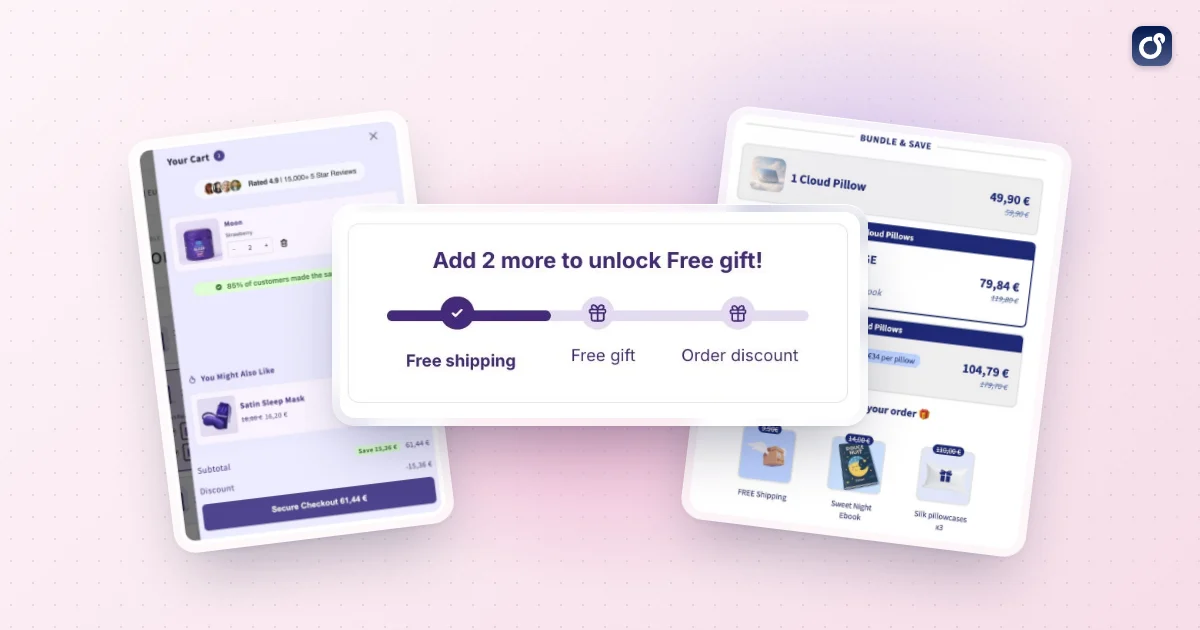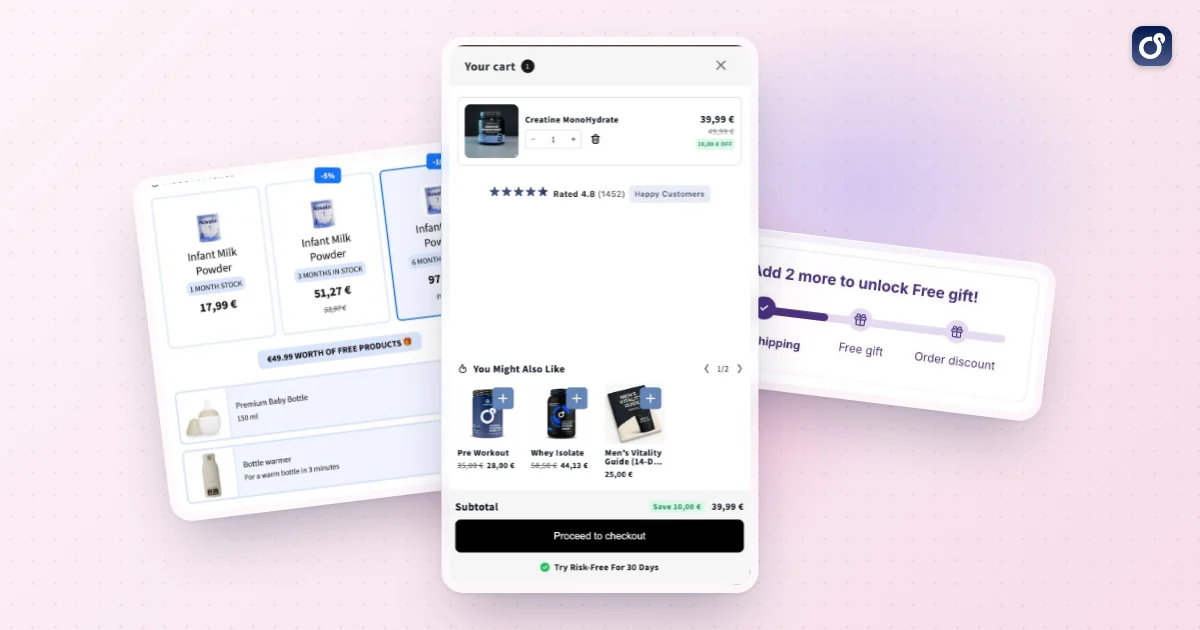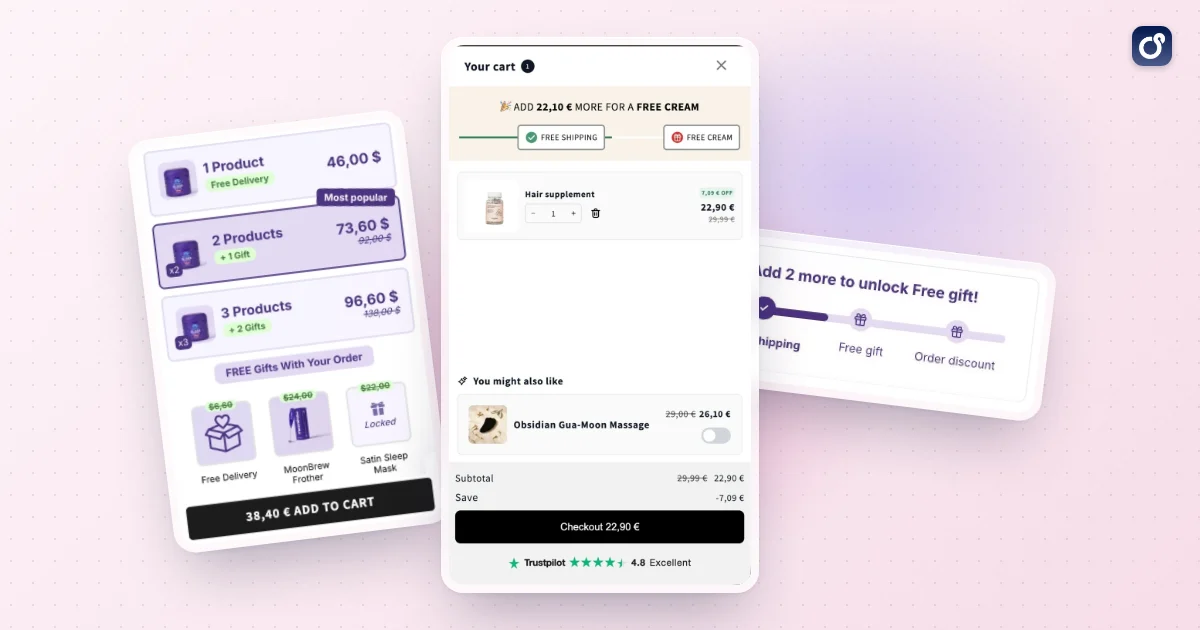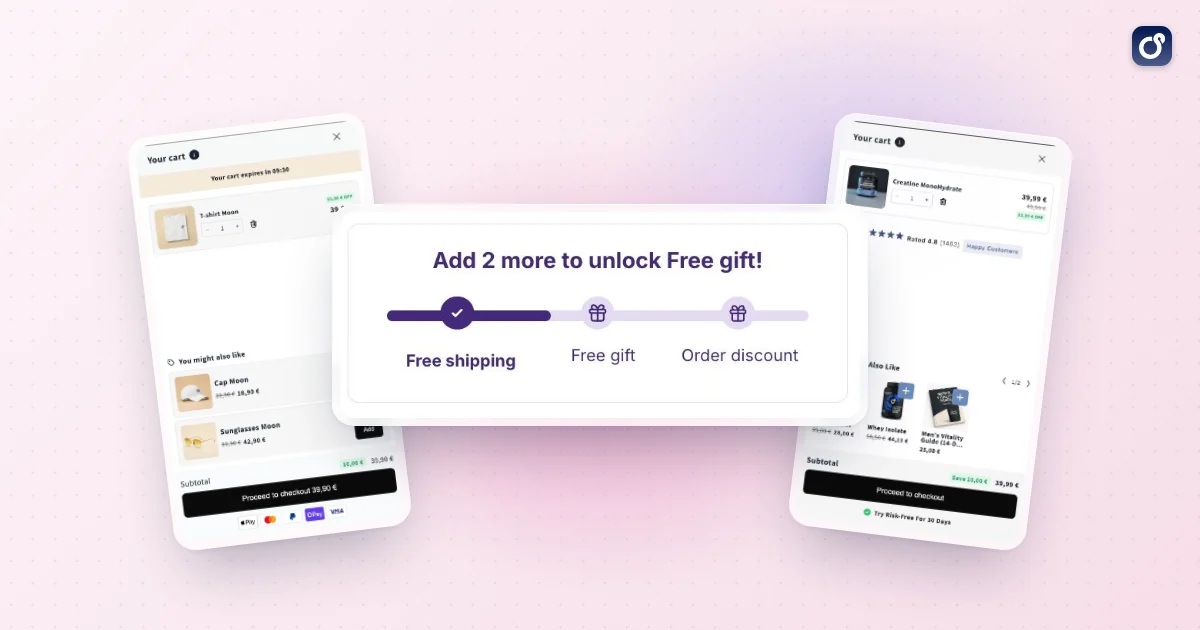
Uma barra de progresso de portes grátis na Shopify transforma uma regra estática (“portes grátis acima de um valor definido”) num objetivo visível. Em vez de procurarem a regra no rodapé, os clientes veem a barra a encher à medida que adicionam produtos. É uma forma de baixo atrito de aumentar o valor médio da encomenda (AOV), porque orienta o comportamento sem código de desconto nem pop-up.
Este guia explica o que a barra faz, três formas de a criar, onde a mostrar e como a afinar para a otimização da taxa de conversão (CRO) e para a margem. Não prometemos aqui nenhum aumento: os resultados dependem dos teus produtos, do teu tráfego e do teu objetivo.
O que faz uma barra de progresso de portes grátis na Shopify e quando ajuda
A barra compara o valor atual do carrinho com um objetivo de portes grátis e mostra a diferença. Uma mensagem típica diz “Faltam 14 $ para os portes grátis”, e a barra enche à medida que o carrinho cresce. Quando o objetivo é atingido, a mensagem passa a ser uma confirmação.
O comportamento em que se apoia
O custo dos portes é uma fonte comum de hesitação no checkout. Uma barra de progresso reduz esse atrito de duas formas. Torna o benefício concreto e apresenta o produto seguinte como um pequeno passo, e não como uma despesa extra.
Os clientes que já estão perto do objetivo podem adicionar um artigo barato para evitar pagar os portes. É esse o mecanismo por trás do aumento do AOV com a barra: não cria procura, mas redireciona uma despesa que, de outra forma, seria dividida por várias encomendas ou abandonada.
Quando ajuda mais
- Lojas com um custo de envio claro: se os clientes veem uma taxa de envio no checkout, a barra dá-lhes uma forma de a evitar.
- Catálogos com artigos complementares: acessórios, recargas e pequenos consumíveis facilitam fechar a diferença.
- Lojas com um único objetivo simples: um só limite é mais fácil de comunicar do que uma tabela de tarifas complicada.
- Lojas que já têm tráfego estável: a barra melhora o que ganhas com os visitantes em vez de trazer novos.
Quando pode sair ao contrário
Se o teu objetivo estiver muito acima do que a maioria dos carrinhos contém, a barra pode parecer inalcançável e desmotivar os clientes em vez de os motivar. Se as tuas margens forem curtas, os portes grátis numa encomenda que mal se qualifica podem custar mais do que o artigo extra rende.
Define primeiro o objetivo. O artigo sobre como escolher um limite de portes grátis na Shopify explica esse cálculo, por isso este guia concentra-se em mostrar e otimizar o objetivo depois de o teres.
Como adicionar uma barra de progresso à tua loja Shopify
Tens três caminhos práticos. O certo depende do teu tema, do teu à-vontade com código e do quanto queres personalizar.
Passo 0: Faz a tarifa de envio real corresponder
Antes de qualquer trabalho visual, confirma que a tua tarifa de portes grátis existe nas definições de envio da Shopify, com um valor mínimo de encomenda. A barra é apenas uma apresentação. Se o objetivo visível e a tarifa real divergirem, os clientes atingirão o objetivo e ainda assim pagarão portes, o que prejudica a confiança depressa.
Verifica também estes detalhes:
- Que moedas e mercados usam a tarifa, uma vez que o objetivo pode variar consoante o mercado.
- Se o objetivo é calculado antes ou depois dos descontos.
- Se os vales-presente, as subscrições ou os artigos pesados estão excluídos dos portes grátis.
Opção 1: Usa as opções integradas do teu tema
Muitos temas atuais da Shopify incluem um elemento de portes grátis ou de aviso no editor de temas. Vê a zona de avisos do cabeçalho e as definições da secção do carrinho. É o caminho mais rápido, mas muitas vezes limita-se a uma mensagem estática, e não a uma barra que enche à medida que o carrinho muda.
Opção 2: Adiciona um snippet em Liquid
Se tens à-vontade para editar o tema, um pequeno snippet em Liquid pode mostrar uma barra na página do carrinho. Duplica o tema antes de o editares, para poderes reverter. O exemplo abaixo usa um objetivo de 75 $ apenas a título ilustrativo; substitui-o pelo teu.
{% assign goal = 7500 %}
{% assign remaining = goal | minus: cart.total_price %}
{% assign percent = cart.total_price | times: 100.0 | divided_by: goal | round %}
{% if percent > 100 %}{% assign percent = 100 %}{% endif %}

<div class="ship-bar">
  {% if remaining > 0 %}
    <p>Faltam {{ remaining | money }} para os portes grátis.</p>
  {% else %}
    <p>Desbloqueaste os portes grátis.</p>
  {% endif %}
  <progress value="{{ percent }}" max="100">{{ percent }}%</progress>
</div>
A Shopify guarda os preços na menor unidade da moeda, por isso o objetivo está escrito em cêntimos. Vais também precisar de algumas linhas de CSS para estilizar a barra.
Limitações a conhecer: o Liquid é renderizado quando a página carrega. Se os clientes alterarem as quantidades num carrinho AJAX ou lateral, a barra não será atualizada, a menos que o tema volte a renderizar essa secção ou adiciones JavaScript. As lojas com várias moedas precisam também de lógica extra, porque o objetivo deve refletir a tarifa configurada para cada mercado.
Opção 3: Usa um carrinho lateral ou uma app
Um carrinho lateral da Shopify com barra de progresso resolve o problema da atualização em tempo real, porque o carrinho lateral é renderizado de novo sempre que o carrinho muda. As apps permitem também configurar o objetivo, as cores e as mensagens sem código, e algumas acrescentam sugestões de produtos junto da barra.
A Moon Bundles cobre isto em dois sítios. O seu carrinho lateral mostra o progresso dos portes grátis ao lado de vendas cruzadas e códigos de desconto no próprio carrinho, e o módulo de brindes executa uma barra de progresso em tempo real com níveis que escolhes: portes grátis num valor, um brinde no seguinte, um desconto na encomenda acima. Consulta os planos para ver o que cada nível inclui.
Ao avaliares qualquer opção, verifica:
- A barra atualiza-se de imediato quando as quantidades mudam?
- Podes mostrá-la nas páginas de produto, na página do carrinho e no carrinho lateral?
- Trata várias moedas e mercados?
- Podes editar o texto de cada estado (vazio, em curso, perto, atingido)?
- Funciona com os teus descontos e packs atuais?
Onde colocar a barra ao longo do percurso de compra
A colocação decide se a barra influencia uma decisão ou se torna ruído de fundo. O objetivo é mostrá-la nos momentos em que o cliente ainda pode acrescentar algo.
Carrinho lateral e página do carrinho
É o ponto de maior impacto. O cliente já decidiu comprar e o carrinho mostra a diferença exata. Coloca a barra no topo do carrinho lateral, acima das linhas de artigos, para ficar visível sem deslocar o ecrã. Na página do carrinho, coloca-a perto do subtotal e do botão de finalizar compra.
Páginas de produto
Uma mensagem curta perto do botão de adicionar ao carrinho, como “Portes grátis em encomendas acima de 75 $”, define a expectativa logo no início. Se o artigo que o cliente está a ver fechasse a diferença, podes refleti-lo na mensagem. Este é também um bom sítio para mostrar um pack ou uma opção de quantidade que aproxime o carrinho do objetivo.
Barra de aviso no cabeçalho
Uma faixa em todo o site torna o objetivo de portes grátis visível desde a primeira página. Funciona melhor como lembrete estático ou como barra dinâmica, se a tua app o permitir. Mantém-na curta, porque no telemóvel compete com a navegação.
Páginas de coleção e pesquisa
Aqui a barra tem um papel mais discreto. Uma linha simples perto da grelha de produtos lembra os clientes do objetivo enquanto navegam, o que pode incentivar a adição de um segundo artigo. Evita elementos visuais pesados nas páginas de listagem, porque atrasam a leitura rápida.
Checkout e pós-compra
O que podes personalizar no checkout depende da tua configuração, por isso verifica o que está disponível antes de planear em torno disso. Depois de a encomenda ser feita, a barra cumpriu o seu papel. Uma oferta num clique apresentada após o pagamento ainda pode aumentar o valor da encomenda, mas trata-a como uma tática à parte, com mensagem própria.
Resumo da colocação
| Local | Objetivo principal | Melhor formato | Atenção a |
|---|---|---|---|
| Carrinho lateral | Fechar a diferença no ponto de decisão | Barra em tempo real com sugestões de produtos | Tem de se atualizar a cada alteração |
| Página do carrinho | Último incentivo antes do checkout | Barra perto do subtotal | Não empurres o checkout para baixo da dobra |
| Página de produto | Definir o objetivo cedo | Texto curto ou barra compacta | Evita apertar o botão de adicionar ao carrinho |
| Cabeçalho | Visibilidade em todo o site | Mensagem de uma linha | Espaço e legibilidade no telemóvel |
| Páginas de coleção | Incentivar a navegação por vários artigos | Pequeno lembrete em texto | Velocidade da página e excesso de elementos |
Otimiza a barra para CRO, AOV e rentabilidade
Uma barra que simplesmente existe é um começo. Uma barra afinada com os dados do teu carrinho é uma alavanca de faturação.
Define um objetivo que os clientes consigam atingir
Analisa o teu AOV e a distribuição dos tamanhos de encomenda nas análises da Shopify. Um objetivo ligeiramente acima da tua encomenda típica é alcançável com um artigo extra. Um objetivo muito acima raramente será atingido e pode reduzir a motivação da barra. Revê o objetivo sempre que os preços, o mix de produtos ou os custos de envio mudarem. Se precisares de recordar a métrica, vê como calcular o valor médio da encomenda na Shopify.
Escreve a mensagem de cada estado
Usa mensagens diferentes para cada fase, para que a barra diga sempre algo útil:
- Carrinho vazio: indica o objetivo com clareza (“Portes grátis em encomendas acima de 75 $”).
- Em curso: mostra o valor exato que falta.
- Quase lá: acrescenta urgência em linguagem simples, como “Faltam só 6 $.”
- Atingido: confirma a recompensa e leva a atenção para o checkout.
Evita formulações vagas. Os clientes respondem mais a um valor específico do que a uma promessa genérica.
Junta à barra uma forma de fechar a diferença
Uma barra que mostra a diferença sem oferecer um caminho faz o cliente sair do carrinho para procurar. Coloca sugestões relevantes logo abaixo dela, de preferência com preço próximo do valor que falta. É aqui que um upsell no carrinho se encaixa naturalmente: a barra cria a necessidade e a sugestão satisfaz-a com um toque.
Os packs e os descontos por quantidade também ajudam. Se faltarem 12 $ ao cliente, uma opção “leva dois e poupa mais” num produto que já tem pode fechar a diferença e ainda parecer um melhor negócio. O nosso guia sobre como criar packs de produtos na Shopify aborda as opções. Garante que os artigos sugeridos são relevantes, pois complementos irrelevantes transformam um incentivo útil em excesso de elementos.
Protege a tua margem
Um AOV mais alto não significa automaticamente um lucro mais alto. Acompanha estes pontos em conjunto:
- O custo médio de envio que absorves por encomenda que se qualifica.
- A margem bruta dos produtos mais adicionados para atingir o objetivo.
- A parte das encomendas que ficam logo acima do objetivo, o que mostra que a barra está a funcionar.
- As taxas de devolução de artigos baratos usados só para completar.
Se os clientes adicionarem sempre artigos baratos que te custam mais a expedir do que rendem, ajusta o objetivo ou orienta as sugestões para produtos de margem mais alta.
Pensa primeiro no telemóvel
Verifica a barra num ecrã pequeno, já que muitos clientes navegam no telemóvel. Mantém o texto curto, garante que o preenchimento contrasta bem com o fundo da barra e confirma que não empurra o botão de checkout para fora do ecrã. A acessibilidade também conta: usa tamanhos de letra legíveis e não dependas apenas da cor para mostrar o progresso.
Testa uma alteração de cada vez
Trata a barra como uma experiência. Compara versões do objetivo, da mensagem, da colocação ou das sugestões de produtos e deixa cada teste decorrer o tempo suficiente para reunir um número significativo de encomendas. Avalia os resultados pelo AOV, pela taxa de conversão e pelo lucro por visitante em conjunto, porque melhorar um prejudicando outro é uma falsa vitória.
A barra de progresso é uma peça de um sistema mais amplo. Para o processo mais vasto de encontrar atritos e priorizar testes, vê este guia sobre como aumentar a taxa de conversão na Shopify.
Erros comuns a evitar
- Mostrar um objetivo que não corresponde à tarifa de envio real na Shopify.
- Usar uma barra que não se atualiza quando o carrinho muda.
- Esconder a barra abaixo da dobra no telemóvel.
- Definir um objetivo tão alto que a maioria dos clientes o ignora.
- Oferecer sugestões sem relação com o que está no carrinho.
- Medir apenas o AOV e ignorar a margem e a taxa de conversão.
Um plano simples de implementação
- Confirma a tarifa de portes grátis e o objetivo nas definições de envio da Shopify.
- Adiciona primeiro a barra ao carrinho lateral ou à página do carrinho.
- Escreve mensagens distintas para cada estado.
- Acrescenta sugestões de produtos relevantes perto da barra.
- Alarga a mensagem às páginas de produto e ao cabeçalho.
- Testa o objetivo e a mensagem e depois revê o AOV, a conversão e a margem em conjunto.
Bem feita, uma barra de progresso de portes grátis na Shopify é um elemento pequeno com uma função clara: fazer o produto seguinte parecer o passo óbvio a dar. Começa pelo carrinho, mantém o objetivo honesto e alcançável e deixa que os teus próprios dados de encomendas orientem cada ajuste.
Perguntas frequentes
A Shopify consegue mostrar uma barra de progresso de portes grátis sem uma app?
Sim, o comerciante pode adicionar uma com código personalizado no tema, mas uma tarifa de envio por si só não cria uma barra de progresso na loja. Uma versão feita em código precisa de ler o valor do carrinho, calcular o valor em falta e atualizar-se à medida que o conteúdo do carrinho muda. A implementação exata depende do tema e do tipo de carrinho, por isso testa-a no tema ativo antes de publicar. Uma app pode oferecer uma alternativa configurável, mas confirma se é compatível com o teu tema e com a experiência do teu carrinho.
A barra de progresso de portes grátis da Shopify atualiza-se num carrinho lateral?
Pode, se a app ou o código personalizado tiver sido concebido para se atualizar quando artigos são adicionados, removidos ou têm a quantidade alterada. Alguns carrinhos laterais atualizam-se sem recarregar a página por completo, por isso uma barra que só calcula no carregamento da página pode mostrar um progresso desatualizado. Testa as ações comuns do carrinho no computador e no telemóvel, incluindo adicionar um artigo a partir de uma página de produto e alterar quantidades dentro do carrinho lateral.
A barra de progresso deve calcular o limite antes ou depois dos descontos?
Configura o cálculo da barra para corresponder ao valor que a Shopify usa para determinar a elegibilidade para portes grátis. Se a barra contar um subtotal antes dos descontos, mas a Shopify verificar o valor já com desconto, pode dizer aos clientes que se qualificam quando não é o caso. Revê como as tuas tarifas de envio, regras de desconto e definições da barra tratam os descontos e depois testa um carrinho com um desconto aplicado, para que a mensagem apresentada corresponda ao checkout.
E se alguns produtos estiverem excluídos dos portes grátis?
Garante que a barra de progresso reflete as mesmas restrições de produto e de envio da tua configuração de envio. Se artigos excluídos contarem para o limite apresentado, os clientes podem ver uma mensagem de que se qualificam que não se aplica à sua encomenda. Verifica se a tua app ou o teu código personalizado consegue ter em conta as exclusões e testa carrinhos com artigos elegíveis, artigos excluídos e uma mistura dos dois.
Uma barra de progresso de portes grátis funciona com moedas ou mercados diferentes?
Funciona, mas o limite e o valor apresentado têm de fazer sentido para cada mercado. Confirma que a barra usa a moeda ativa do cliente e as regras de portes grátis corretas para o destino, em vez de mostrar um limite configurado para outro mercado. Testa a loja e o checkout de cada mercado que serves, sobretudo onde a elegibilidade para portes grátis ou os limites diferem.