Una barra di avanzamento per la spedizione gratuita su Shopify trasforma una regola statica («spedizione gratuita oltre un certo importo») in un obiettivo visibile. Invece di cercare la regola nel footer, i clienti vedono una barra riempirsi mentre aggiungono prodotti. È un modo semplice per aumentare il valore medio dell'ordine (AOV), perché orienta il comportamento senza codici sconto né popup.
Questa guida spiega cosa fa la barra, tre modi per crearla, dove mostrarla e come regolarla per l'ottimizzazione del tasso di conversione (CRO) e per il margine. Qui non si promette alcun aumento: i risultati dipendono dai tuoi prodotti, dal tuo traffico e dal tuo obiettivo.
Cosa fa una barra di avanzamento per la spedizione gratuita su Shopify e quando aiuta
La barra confronta il valore attuale del carrello con un obiettivo di spedizione gratuita e mostra la differenza. Un messaggio tipico dice «Ti mancano 14 $ per la spedizione gratuita», e la barra si riempie man mano che il carrello cresce. Quando l'obiettivo è raggiunto, il messaggio passa a una conferma.
Il comportamento su cui si basa
Il costo di spedizione è una fonte frequente di esitazione al momento del pagamento. Una barra di avanzamento affronta questo attrito in due modi. Rende concreto il vantaggio e presenta il prodotto successivo come un piccolo passo anziché come una spesa in più.
I clienti che sono già vicini all'obiettivo possono aggiungere un articolo economico per evitare di pagare la spedizione. È il meccanismo dietro gli aumenti di AOV dovuti alla barra: non crea domanda, ma reindirizza una spesa che altrimenti sarebbe stata divisa su più ordini o abbandonata.
Quando aiuta di più
- Negozi con un costo di spedizione chiaro: se i clienti vedono una tariffa di spedizione al pagamento, la barra offre loro un modo per evitarla.
- Cataloghi con articoli complementari: accessori, ricariche e piccoli prodotti di consumo rendono facile colmare la differenza.
- Negozi con un unico obiettivo semplice: una sola soglia è più facile da comunicare di una tabella di tariffe complicata.
- Negozi che hanno già un traffico costante: la barra migliora quanto guadagni dai visitatori invece di portarne di nuovi.
Quando può ritorcersi contro di te
Se il tuo obiettivo è molto più alto di quanto contiene la maggior parte dei carrelli, la barra può sembrare irraggiungibile e scoraggiare i clienti invece di motivarli. Se i tuoi margini sono sottili, la spedizione gratuita su un ordine che supera appena la soglia può costare più di quanto guadagni con l'articolo in più.
Definisci prima l'obiettivo. L'articolo su come scegliere una soglia di spedizione gratuita su Shopify spiega quel calcolo, quindi questa guida si concentra sul mostrare e ottimizzare l'obiettivo una volta che ce l'hai.
Come aggiungere una barra di avanzamento al tuo negozio Shopify
Hai tre strade pratiche. Quella giusta dipende dal tuo tema, da quanto ti trovi a tuo agio con il codice e da quanto vuoi personalizzare.
Passo 0: fai corrispondere la tariffa di spedizione reale
Prima di qualsiasi lavoro grafico, verifica che la tua tariffa di spedizione gratuita esista nelle impostazioni di spedizione di Shopify, con un prezzo minimo d'ordine. La barra è solo una visualizzazione. Se l'obiettivo visibile e la tariffa reale non coincidono, i clienti raggiungeranno l'obiettivo e pagheranno comunque la spedizione, il che danneggia rapidamente la fiducia.
Controlla anche questi dettagli:
- Quali valute e mercati usano la tariffa, perché l'obiettivo può cambiare da un mercato all'altro.
- Se l'obiettivo viene calcolato prima o dopo gli sconti.
- Se le gift card, gli abbonamenti o gli articoli pesanti sono esclusi dalla spedizione gratuita.
Opzione 1: usa le opzioni integrate del tuo tema
Molti temi Shopify recenti includono un elemento per la spedizione gratuita o per gli annunci nell'editor del tema. Guarda l'area degli annunci nell'header e le impostazioni della sezione carrello. È la strada più veloce, ma spesso si limita a un messaggio statico anziché a una barra che si riempie quando il carrello cambia.
Opzione 2: aggiungi uno snippet Liquid
Se ti senti a tuo agio nel modificare il tema, un piccolo snippet Liquid può mostrare una barra nella pagina del carrello. Duplica il tema prima di modificarlo, così puoi tornare indietro. L'esempio qui sotto usa un obiettivo di 75 $ solo a scopo illustrativo; sostituiscilo con il tuo.
{% assign goal = 7500 %}
{% assign remaining = goal | minus: cart.total_price %}
{% assign percent = cart.total_price | times: 100.0 | divided_by: goal | round %}
{% if percent > 100 %}{% assign percent = 100 %}{% endif %}

<div class="ship-bar">
  {% if remaining > 0 %}
    <p>Ti mancano {{ remaining | money }} per la spedizione gratuita.</p>
  {% else %}
    <p>Hai sbloccato la spedizione gratuita.</p>
  {% endif %}
  <progress value="{{ percent }}" max="100">{{ percent }}%</progress>
</div>
Shopify memorizza i prezzi nella più piccola unità di valuta, quindi l'obiettivo è scritto in centesimi. Ti serviranno anche alcune righe di CSS per dare uno stile alla barra.
Limitazioni da conoscere: Liquid viene renderizzato al caricamento della pagina. Se i clienti cambiano le quantità in un carrello AJAX o in un drawer, la barra non si aggiornerà a meno che il tema non renderizzi di nuovo quella sezione o tu non aggiunga JavaScript. Anche i negozi multivaluta richiedono logica aggiuntiva, perché l'obiettivo deve riflettere la tariffa configurata per ogni mercato.
Opzione 3: usa un cart drawer o un'app
Un cart drawer Shopify che include una barra di avanzamento risolve il problema dell'aggiornamento in tempo reale, perché il drawer viene renderizzato di nuovo a ogni modifica del carrello. Le app permettono inoltre di configurare obiettivo, colori e messaggi senza codice, e alcune aggiungono suggerimenti di prodotto accanto alla barra.
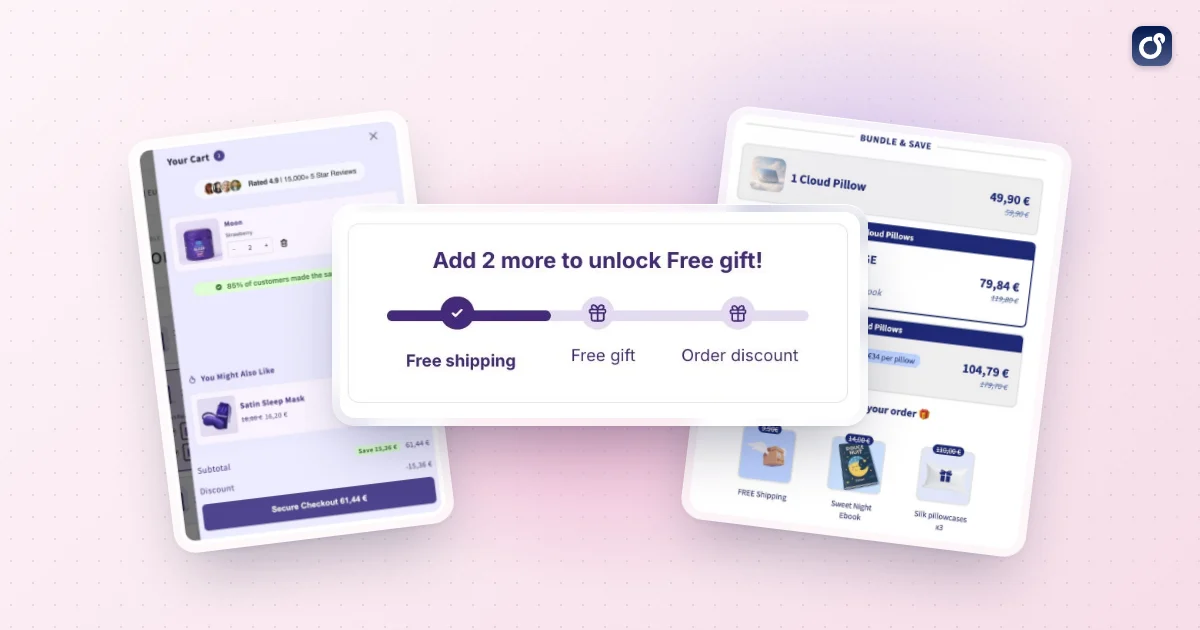
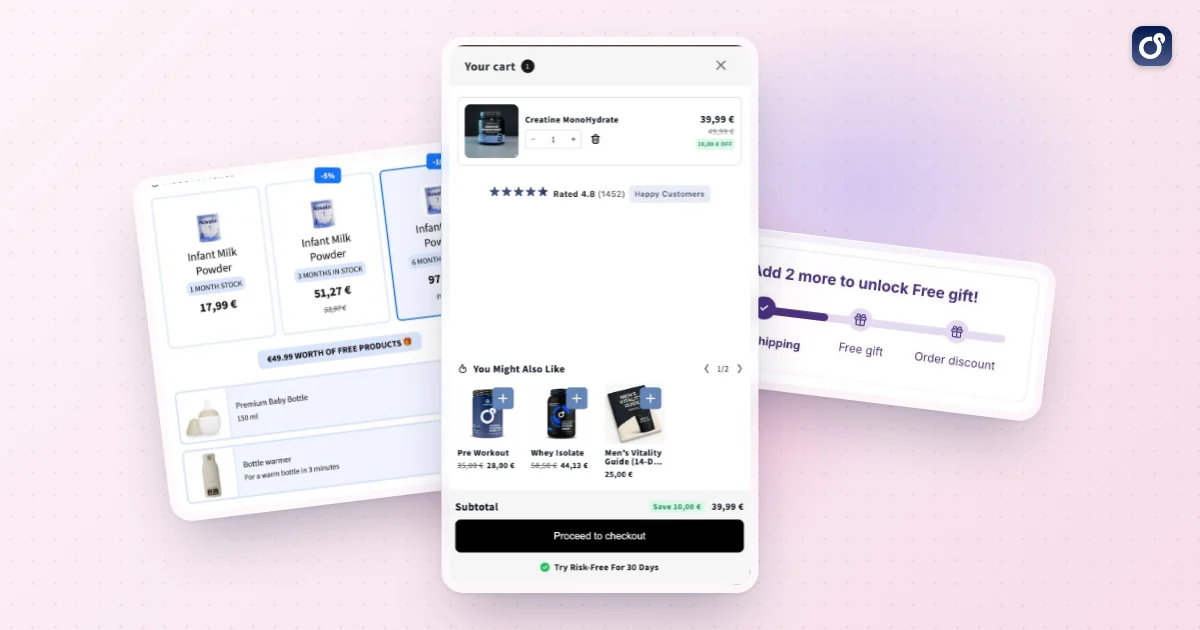
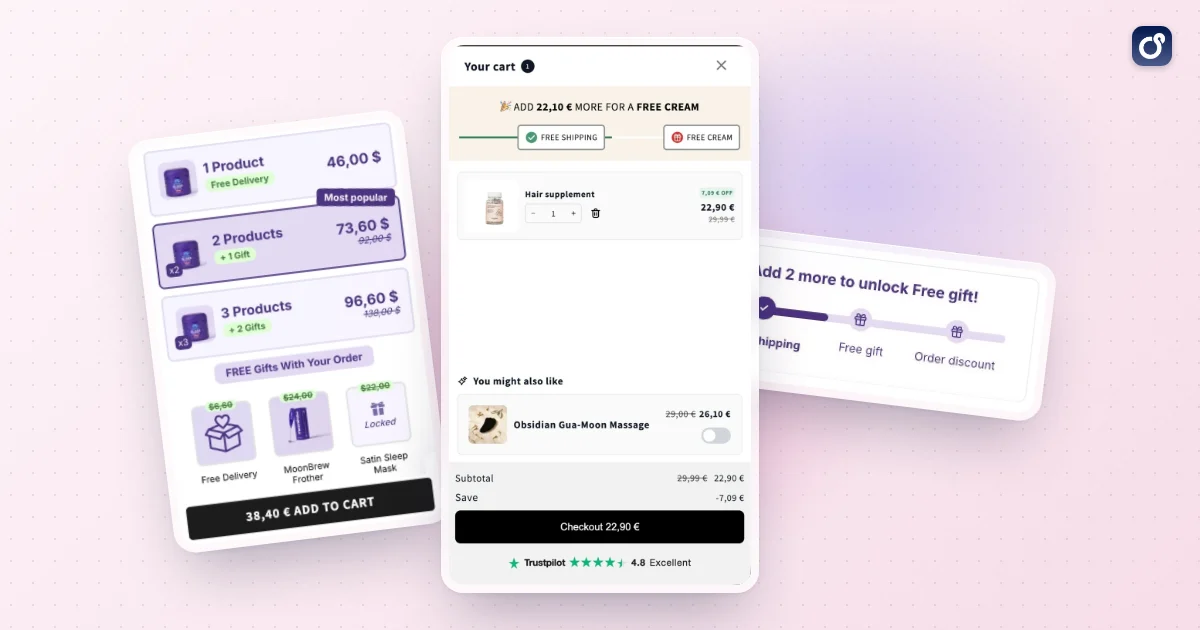
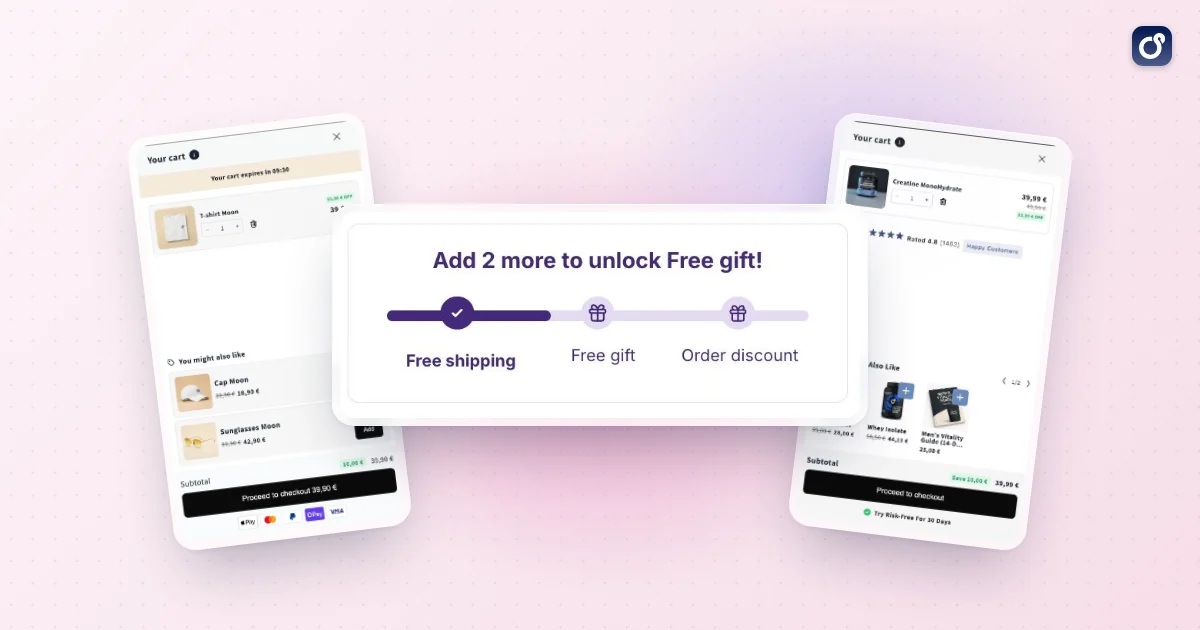
Moon Bundles lo copre in due punti. Il suo cart drawer mostra l'avanzamento verso la spedizione gratuita accanto a cross-sell e codici sconto integrati, e il modulo omaggi offre una barra di avanzamento in tempo reale con livelli che scegli tu: spedizione gratuita a una soglia, un omaggio alla successiva, uno sconto sull'ordine oltre. Consulta i piani per vedere cosa include ogni livello.
Quando valuti qualsiasi opzione, controlla:
- La barra si aggiorna all'istante quando cambiano le quantità?
- Puoi mostrarla nelle pagine prodotto, nella pagina del carrello e nel drawer?
- Gestisce più valute e mercati?
- Puoi modificare il testo di ogni stato (vuoto, in corso, vicino, raggiunto)?
- Funziona con i tuoi sconti e bundle esistenti?
Dove posizionare la barra lungo il percorso d'acquisto
Il posizionamento decide se la barra influenza una decisione o diventa rumore di fondo. L'obiettivo è mostrarla nei momenti in cui il cliente può ancora aggiungere qualcosa.
Cart drawer e pagina del carrello
È il punto di maggior impatto. Il cliente si è già impegnato ad acquistare e il carrello mostra la differenza esatta. Metti la barra in cima al drawer, sopra le righe degli articoli, in modo che sia visibile senza scorrere. Nella pagina del carrello, mettila vicino al subtotale e al pulsante di pagamento.
Pagine prodotto
Un breve messaggio vicino al pulsante di aggiunta al carrello, come «Spedizione gratuita sugli ordini oltre 75 $», fissa l'aspettativa fin da subito. Se l'articolo che il cliente sta guardando colmerebbe la differenza, puoi rifletterlo nel messaggio. È anche un buon posto per mostrare un bundle o un'opzione di quantità che avvicini il carrello all'obiettivo.
Barra annunci dell'header
Una striscia su tutto il sito rende visibile l'obiettivo di spedizione gratuita fin dalla prima pagina. Funziona meglio come promemoria statico, oppure come barra dinamica se la tua app lo supporta. Tienila breve, perché su mobile compete con la navigazione.
Pagine collezione e ricerca
Qui la barra ha un ruolo più discreto. Una semplice riga vicino alla griglia dei prodotti ricorda l'obiettivo mentre il cliente sfoglia, e può incoraggiarlo ad aggiungere un secondo articolo. Evita elementi grafici pesanti nelle pagine di elenco, perché rallentano la scansione.
Pagamento e dopo l'acquisto
Ciò che puoi personalizzare al pagamento dipende dalla configurazione del tuo checkout, quindi verifica cosa è disponibile prima di pianificare. Una volta effettuato l'ordine, la barra ha svolto il suo compito. Un'offerta con un clic mostrata dopo il pagamento può ancora aumentare il valore dell'ordine, ma trattala come una tattica separata, con un proprio messaggio.
Riepilogo dei posizionamenti
| Posizione | Scopo principale | Formato migliore | Cosa tenere d'occhio |
|---|---|---|---|
| Cart drawer | Colmare la differenza nel momento della decisione | Barra in tempo reale con suggerimenti di prodotto | Deve aggiornarsi a ogni modifica |
| Pagina del carrello | Ultima spinta prima del pagamento | Barra vicino al subtotale | Non spingere il pagamento sotto la piega |
| Pagina prodotto | Fissare l'obiettivo fin da subito | Testo breve o barra compatta | Evitare di affollare il pulsante di aggiunta al carrello |
| Header | Visibilità su tutto il sito | Messaggio su una riga | Spazio e leggibilità su mobile |
| Pagine collezione | Incoraggiare la scelta di più articoli | Piccolo promemoria testuale | Velocità della pagina e disordine |
Ottimizza la barra per CRO, AOV e redditività
Una barra che esiste e basta è un inizio. Una barra calibrata sui dati del tuo carrello è una leva di ricavi.
Fissa un obiettivo che i clienti possano raggiungere
Guarda il tuo AOV e la distribuzione delle dimensioni degli ordini nelle analisi di Shopify. Un obiettivo leggermente sopra il tuo ordine tipico si raggiunge con un articolo in più. Un obiettivo molto più alto verrà raggiunto di rado e può ridurre la spinta motivazionale della barra. Rivedi l'obiettivo ogni volta che cambiano i prezzi, il mix di prodotti o i costi di spedizione. Se ti serve un ripasso della metrica, vedi come calcolare il valore medio dell'ordine su Shopify.
Scrivi il testo per ogni stato
Usa messaggi diversi per fasi diverse, così la barra dice sempre qualcosa di utile:
- Carrello vuoto: indica chiaramente l'obiettivo («Spedizione gratuita sugli ordini oltre 75 $»).
- In corso: mostra l'importo esatto che manca.
- Quasi raggiunto: aggiungi urgenza con un linguaggio semplice, come «Mancano solo 6 $».
- Raggiunto: conferma il premio e sposta l'attenzione sul pagamento.
Evita formulazioni vaghe. I clienti rispondono più a un importo specifico che a una promessa generica.
Abbina la barra a un modo per colmare la differenza
Una barra che mostra la differenza senza offrire una strada porta i clienti a lasciare il carrello per cercare altrove. Metti suggerimenti pertinenti subito sotto, idealmente con un prezzo vicino all'importo mancante. Qui un upsell nel carrello trova il suo posto naturale: la barra crea il bisogno e il suggerimento lo soddisfa con un tocco.
Aiutano anche i bundle e gli sconti per quantità. Se a un cliente mancano 12 $, un'opzione «compra due, risparmia di più» su un prodotto che ha già può colmare la differenza e sembrare un'offerta migliore. La nostra guida su come creare bundle di prodotti su Shopify spiega le opzioni. Assicurati che gli articoli suggeriti siano pertinenti, perché aggiunte non inerenti trasformano una spinta utile in disordine.
Proteggi il tuo margine
Un AOV più alto non significa automaticamente più profitto. Monitora questi dati insieme:
- Il costo medio di spedizione che assorbi per ogni ordine che rientra nell'obiettivo.
- Il margine lordo sui prodotti aggiunti più spesso per raggiungere l'obiettivo.
- La quota di ordini che si fermano appena sopra l'obiettivo, segno che la barra funziona.
- I tassi di reso sugli articoli economici aggiunti per fare numero.
Se i clienti aggiungono sistematicamente articoli economici che ti costano in evasione più di quanto fruttano, modifica l'obiettivo o orienta i suggerimenti verso prodotti con un margine più alto.
Progetta prima per il mobile
Controlla la barra su uno schermo piccolo, perché molti clienti navigano da telefono. Tieni il testo breve, assicurati che il riempimento contrasti chiaramente con lo sfondo della barra e verifica che non spinga il pulsante di pagamento fuori vista. Conta anche l'accessibilità: usa dimensioni di carattere leggibili e non affidarti al solo colore per mostrare l'avanzamento.
Testa una modifica alla volta
Tratta la barra come un esperimento. Confronta versioni dell'obiettivo, del testo, del posizionamento o dei suggerimenti di prodotto, e lascia correre ogni test abbastanza a lungo da raccogliere un numero significativo di ordini. Giudica i risultati su AOV, tasso di conversione e profitto per visitatore insieme, perché migliorare uno danneggiando un altro è una falsa vittoria.
La barra di avanzamento è un tassello di un sistema più ampio. Per il processo più generale di individuare gli attriti e dare priorità ai test, consulta questa guida su come aumentare il tasso di conversione su Shopify.
Errori comuni da evitare
- Mostrare un obiettivo che non corrisponde alla tariffa di spedizione reale in Shopify.
- Usare una barra che non si aggiorna quando il carrello cambia.
- Nascondere la barra sotto la piega su mobile.
- Fissare un obiettivo così alto che la maggior parte dei clienti lo ignora.
- Offrire suggerimenti non correlati a ciò che c'è nel carrello.
- Misurare solo l'AOV ignorando margine e tasso di conversione.
Un semplice piano di lancio
- Conferma la tariffa di spedizione gratuita e l'obiettivo nelle impostazioni di spedizione di Shopify.
- Aggiungi prima la barra al cart drawer o alla pagina del carrello.
- Scrivi messaggi distinti per ogni stato.
- Aggiungi suggerimenti di prodotto pertinenti vicino alla barra.
- Estendi il messaggio alle pagine prodotto e all'header.
- Testa l'obiettivo e il testo, poi esamina insieme AOV, conversione e margine.
Fatta bene, una barra di avanzamento per la spedizione gratuita su Shopify è un piccolo elemento con un compito chiaro: far sembrare il prodotto successivo il passo successivo più ovvio. Parti dal carrello, mantieni l'obiettivo onesto e raggiungibile, e lascia che siano i dati dei tuoi ordini a guidare ogni modifica.
Domande frequenti
Shopify può mostrare una barra di avanzamento per la spedizione gratuita senza un'app?
Sì, un commerciante può aggiungerne una con codice personalizzato nel tema, ma una tariffa di spedizione da sola non crea una barra di avanzamento nel negozio. Una versione codificata deve leggere il valore del carrello, calcolare l'importo rimanente e aggiornarsi quando cambia il contenuto del carrello. L'implementazione esatta dipende dal tema e dal tipo di carrello, quindi provala sul tema attivo prima di pubblicarla. Un'app può offrire un'alternativa configurabile, ma verifica che supporti il tuo tema e la tua esperienza di carrello.
Una barra di avanzamento per la spedizione gratuita su Shopify si aggiorna in un cart drawer?
Può farlo, se l'app o il codice personalizzato sono progettati per aggiornarsi quando gli articoli vengono aggiunti o rimossi o le quantità cambiano. Alcuni cart drawer si aggiornano senza ricaricare l'intera pagina, quindi una barra che calcola solo al caricamento della pagina può mostrare un avanzamento non aggiornato. Prova le azioni più comuni del carrello su desktop e mobile, compresa l'aggiunta di un articolo da una pagina prodotto e la modifica delle quantità dentro il drawer.
La barra di avanzamento deve calcolare la soglia prima o dopo gli sconti?
Imposta il calcolo della barra in modo che corrisponda all'importo che Shopify usa per determinare l'idoneità alla spedizione gratuita. Se la barra conta un subtotale precedente allo sconto ma Shopify controlla l'importo scontato, può dire ai clienti che hanno diritto alla spedizione gratuita quando non è così. Verifica come le tue tariffe di spedizione, le regole di sconto e le impostazioni della barra trattano gli sconti, poi prova un carrello con uno sconto applicato in modo che il messaggio mostrato corrisponda al pagamento.
Cosa succede se alcuni prodotti sono esclusi dalla spedizione gratuita?
Assicurati che la barra di avanzamento rifletta le stesse restrizioni di prodotto e di spedizione della tua configurazione delle spedizioni. Se gli articoli esclusi contribuiscono alla soglia mostrata, i clienti possono vedere un messaggio di idoneità che non vale per il loro ordine. Verifica se la tua app o il tuo codice personalizzato può tenere conto delle esclusioni, e prova carrelli con articoli idonei, articoli esclusi e un misto dei due.
Una barra di avanzamento per la spedizione gratuita può funzionare con valute o mercati diversi?
Può, ma la soglia e l'importo mostrato devono avere senso per ogni mercato. Conferma che la barra usi la valuta attiva del cliente e le regole di spedizione gratuita corrette per la sua destinazione, anziché mostrare una soglia configurata per un altro mercato. Prova il negozio e il pagamento per ogni mercato che servi, soprattutto dove l'idoneità alla spedizione o le soglie sono diverse.