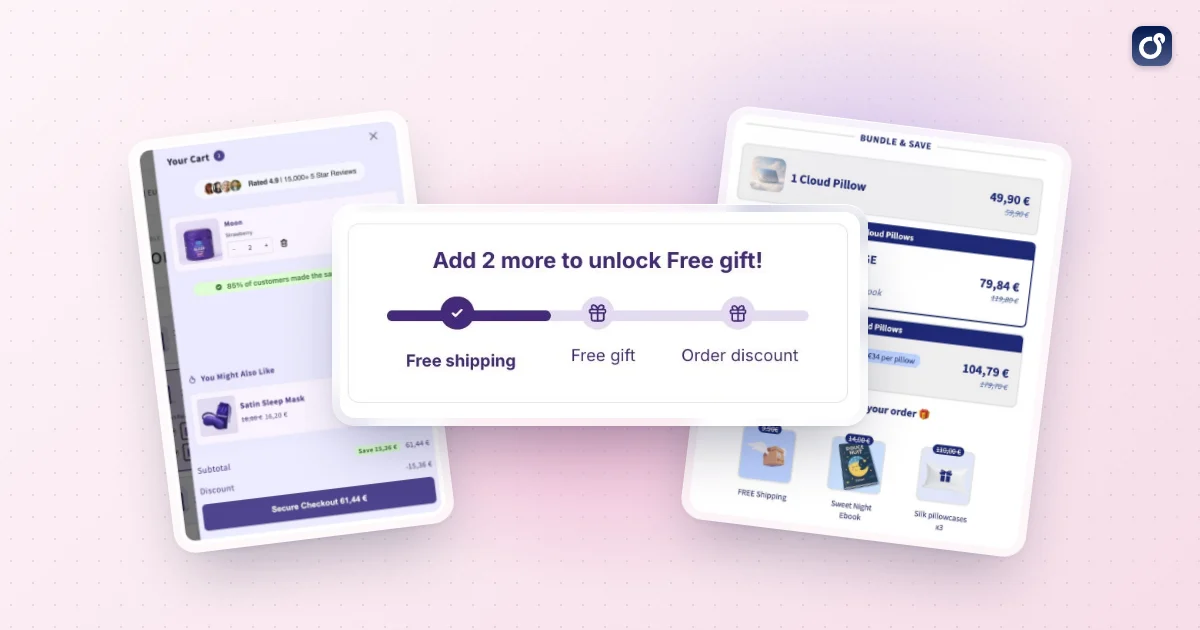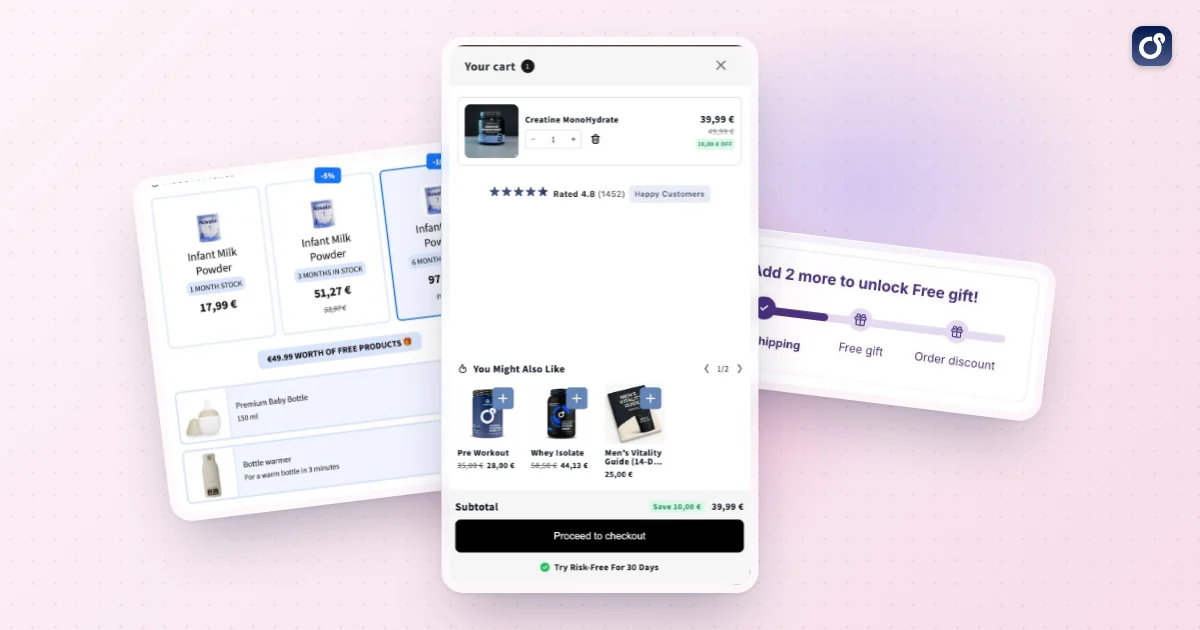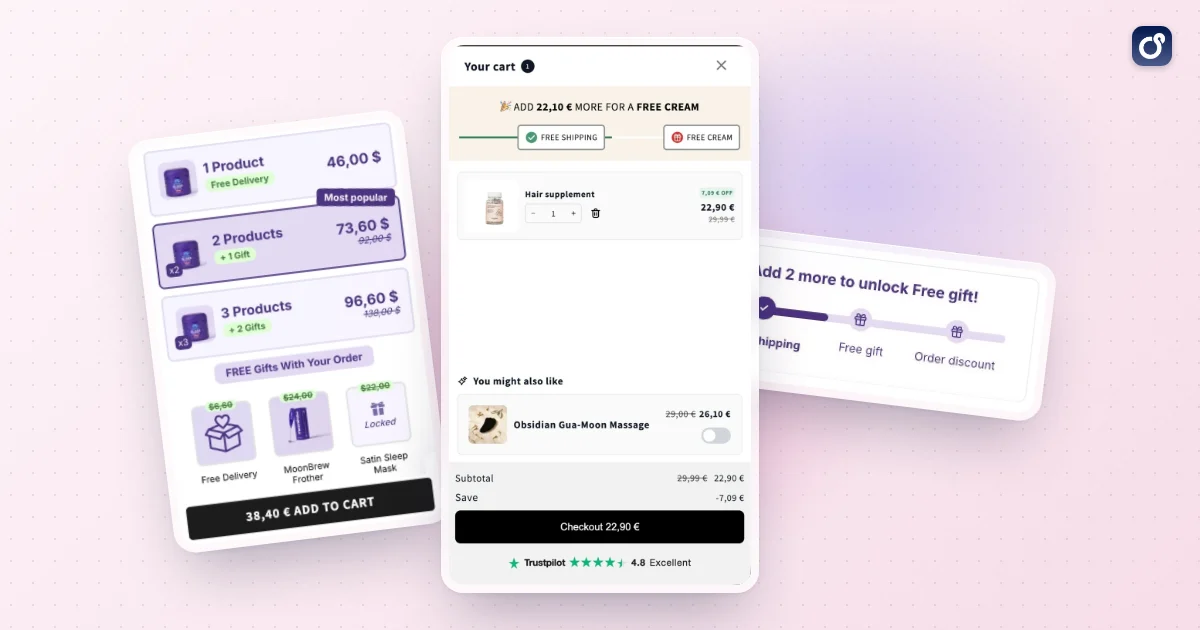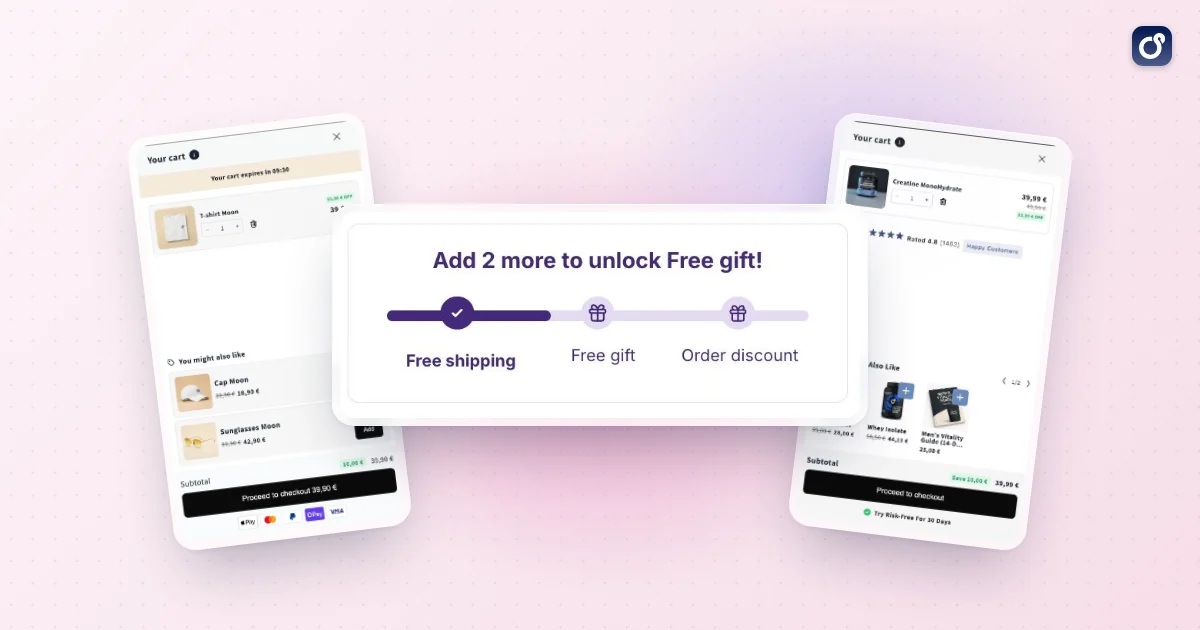
Eine Shopify-Fortschrittsanzeige für kostenlosen Versand macht aus einer starren Regel („kostenloser Versand ab einem bestimmten Betrag“) ein sichtbares Ziel. Statt die Regel im Footer zu suchen, sehen Kundinnen und Kunden, wie sich ein Balken füllt, während sie Produkte hinzufügen. Das ist ein unkomplizierter Weg, den durchschnittlichen Bestellwert (AOV) zu steigern, denn die Anzeige lenkt das Verhalten ohne Rabattcode oder Popup.
Dieser Leitfaden behandelt, was die Anzeige leistet, drei Wege, sie umzusetzen, wo du sie zeigst und wie du sie für die Conversion-Rate-Optimierung (CRO) und die Marge abstimmst. Eine Steigerung wird hier nicht versprochen: Die Ergebnisse hängen von deinen Produkten, deinem Traffic und deinem Ziel ab.
Was eine Shopify-Fortschrittsanzeige für kostenlosen Versand leistet und wann sie hilft
Die Anzeige vergleicht den aktuellen Warenkorbwert mit einem Ziel für kostenlosen Versand und zeigt die Differenz. Eine typische Meldung lautet „Dir fehlen noch 14 $ bis zum kostenlosen Versand“, und der Balken füllt sich, während der Warenkorb wächst. Ist das Ziel erreicht, wechselt die Meldung zu einer Bestätigung.
Das Verhalten, auf dem sie aufbaut
Versandkosten sind eine häufige Ursache für Zögern an der Kasse. Eine Fortschrittsanzeige begegnet dieser Hürde auf zwei Arten. Sie macht den Vorteil greifbar, und sie lässt das nächste Produkt wie einen kleinen Schritt wirken statt wie eine zusätzliche Ausgabe.
Kundinnen und Kunden, die dem Ziel schon nah sind, legen vielleicht einen günstigen Artikel dazu, um Versandkosten zu vermeiden. Das ist der Mechanismus hinter den AOV-Gewinnen durch die Anzeige: Sie erzeugt keine Nachfrage, sie lenkt Ausgaben um, die sonst auf mehrere Bestellungen verteilt oder abgebrochen worden wären.
Wann sie am meisten hilft
- Shops mit klaren Versandkosten: Wenn Kundinnen und Kunden an der Kasse eine Versandgebühr sehen, gibt ihnen die Anzeige einen Weg, sie zu vermeiden.
- Sortimente mit Zusatzartikeln: Zubehör, Nachfüllpackungen und kleine Verbrauchsartikel machen es leicht, die Lücke zu schließen.
- Shops mit einem einzigen, einfachen Ziel: Eine einzige Schwelle lässt sich leichter kommunizieren als eine komplizierte Ratentabelle.
- Shops, die schon stetigen Traffic haben: Die Anzeige verbessert, was du mit Besuchern verdienst, statt neue zu bringen.
Wann sie nach hinten losgehen kann
Liegt dein Ziel weit über dem, was die meisten Warenkörbe enthalten, kann die Anzeige unerreichbar wirken und entmutigt, statt zu motivieren. Sind deine Margen dünn, kann kostenloser Versand bei einer Bestellung, die das Ziel gerade so erreicht, mehr kosten, als der zusätzliche Artikel einbringt.
Leg zuerst das Ziel fest. Der Artikel dazu, wie du eine Shopify-Schwelle für kostenlosen Versand wählst, führt diese Rechnung durch. Dieser Leitfaden konzentriert sich deshalb darauf, das Ziel anzuzeigen und zu optimieren, sobald du es hast.
So fügst du deinem Shopify-Shop eine Fortschrittsanzeige hinzu
Du hast drei praktische Wege. Welcher passt, hängt von deinem Theme ab, davon, wie sicher du mit Code umgehst, und davon, wie stark du anpassen willst.
Schritt 0: Die echte Versandrate abgleichen
Bevor du irgendetwas gestaltest, prüfe, ob deine Rate für kostenlosen Versand in den Versandeinstellungen von Shopify mit einem Mindestbestellwert existiert. Die Anzeige ist nur eine Darstellung. Stimmen das sichtbare Ziel und die tatsächliche Rate nicht überein, erreichen Kundinnen und Kunden das Ziel und zahlen trotzdem Versand, was das Vertrauen schnell beschädigt.
Prüfe außerdem diese Punkte:
- Welche Währungen und Märkte die Rate nutzen, da das Ziel je Markt unterschiedlich sein kann.
- Ob das Ziel vor oder nach Rabatten berechnet wird.
- Ob Geschenkgutscheine, Abos oder schwere Artikel vom kostenlosen Versand ausgeschlossen sind.
Option 1: Die integrierten Optionen deines Themes nutzen
Viele aktuelle Shopify-Themes enthalten im Theme-Editor ein Element für kostenlosen Versand oder Ankündigungen. Schau dir den Ankündigungsbereich im Header und die Einstellungen der Warenkorb-Sektion an. Das ist der schnellste Weg, beschränkt sich aber oft auf eine statische Meldung statt auf einen Balken, der sich mit dem Warenkorb füllt.
Option 2: Ein Liquid-Snippet hinzufügen
Wenn du dich beim Bearbeiten deines Themes wohlfühlst, kann ein kleines Liquid-Snippet einen Balken auf der Warenkorbseite darstellen. Dupliziere dein Theme vor dem Bearbeiten, damit du zurückgehen kannst. Das Beispiel unten verwendet nur zur Veranschaulichung ein Ziel von 75 $; ersetze es durch dein eigenes.
{% assign goal = 7500 %}
{% assign remaining = goal | minus: cart.total_price %}
{% assign percent = cart.total_price | times: 100.0 | divided_by: goal | round %}
{% if percent > 100 %}{% assign percent = 100 %}{% endif %}

<div class="ship-bar">
  {% if remaining > 0 %}
    <p>Dir fehlen noch {{ remaining | money }} bis zum kostenlosen Versand.</p>
  {% else %}
    <p>Du hast den kostenlosen Versand freigeschaltet.</p>
  {% endif %}
  <progress value="{{ percent }}" max="100">{{ percent }}%</progress>
</div>
Shopify speichert Preise in der kleinsten Währungseinheit, deshalb wird das Ziel in Cent geschrieben. Außerdem brauchst du ein paar Zeilen CSS, um den Balken zu gestalten.
Einschränkungen, die du kennen solltest: Liquid wird beim Laden der Seite gerendert. Ändern Kundinnen und Kunden die Mengen in einem AJAX-Warenkorb oder Drawer, aktualisiert sich der Balken nicht, es sei denn, dein Theme rendert diese Sektion neu oder du fügst JavaScript hinzu. Shops mit mehreren Währungen brauchen zusätzliche Logik, weil das Ziel die für jeden Markt konfigurierte Rate widerspiegeln sollte.
Option 3: Einen Cart Drawer oder eine App nutzen
Ein Shopify Cart Drawer mit Fortschrittsanzeige löst das Problem der Live-Aktualisierung, weil der Drawer bei jeder Änderung des Warenkorbs neu gerendert wird. Mit Apps kannst du außerdem Ziel, Farben und Texte ohne Code festlegen, und manche ergänzen Produktvorschläge neben der Anzeige.
Moon Bundles deckt das an zwei Stellen ab. Der Cart Drawer zeigt den Fortschritt zum kostenlosen Versand neben Cross-Sells und Rabattcodes direkt im Drawer, und das Modul für Geschenke bietet eine Live-Fortschrittsanzeige mit Stufen, die du selbst wählst: kostenloser Versand bei einer Schwelle, ein Geschenk bei der nächsten, ein Bestellrabatt darüber. In den Tarifen siehst du, was jede Stufe enthält.
Prüfe bei jeder Option:
- Aktualisiert sich der Balken sofort, wenn sich Mengen ändern?
- Kannst du ihn auf Produktseiten, der Warenkorbseite und im Drawer zeigen?
- Kommt er mit mehreren Währungen und Märkten zurecht?
- Kannst du den Text für jeden Zustand bearbeiten (leer, in Arbeit, fast erreicht, erreicht)?
- Funktioniert er mit deinen bestehenden Rabatten und Bundles?
Wo du die Anzeige entlang der Customer Journey platzierst
Die Platzierung entscheidet, ob die Anzeige eine Entscheidung beeinflusst oder zum Hintergrundrauschen wird. Ziel ist es, sie in Momenten zu zeigen, in denen man noch etwas hinzufügen kann.
Cart Drawer und Warenkorbseite
Das ist die wirkungsvollste Stelle. Die Kundin oder der Kunde hat sich schon zum Kauf entschieden, und der Warenkorb zeigt die genaue Lücke. Setze die Anzeige oben in den Drawer, über die Positionen, damit sie ohne Scrollen sichtbar ist. Auf der Warenkorbseite platzierst du sie in der Nähe der Zwischensumme und des Checkout-Buttons.
Produktseiten
Eine kurze Meldung neben dem Button „In den Warenkorb“, etwa „Kostenloser Versand ab 75 $ Bestellwert“, setzt die Erwartung früh. Würde der Artikel, den sich jemand ansieht, die Lücke schließen, kannst du das in der Meldung aufgreifen. Hier lässt sich auch gut ein Bundle oder eine Mengenoption zeigen, die den Warenkorb näher ans Ziel bringt.
Ankündigungsleiste im Header
Ein shopweiter Streifen macht das Ziel für kostenlosen Versand schon auf der ersten Seite sichtbar. Am besten funktioniert er als statische Erinnerung oder als dynamische Anzeige, falls deine App das unterstützt. Halte ihn kurz, denn auf dem Smartphone konkurriert er mit der Navigation.
Kollektionsseiten und Suche
Hier spielt die Anzeige eine leisere Rolle. Eine einfache Zeile in der Nähe des Produktrasters erinnert beim Stöbern an das Ziel, was dazu anregen kann, einen zweiten Artikel hinzuzufügen. Vermeide aufwendige Grafiken auf Listenseiten, weil sie das Überfliegen verlangsamen.
Checkout und nach dem Kauf
Was du im Checkout anpassen kannst, hängt von deinem Checkout-Setup ab. Prüfe also, was verfügbar ist, bevor du darauf planst. Sobald die Bestellung aufgegeben ist, hat die Anzeige ihren Zweck erfüllt. Ein Ein-Klick-Angebot nach der Zahlung kann den Bestellwert noch steigern, behandle es aber als eigene Taktik mit eigener Botschaft.
Übersicht der Platzierungen
| Ort | Hauptzweck | Bestes Format | Worauf du achten solltest |
|---|---|---|---|
| Cart Drawer | Die Lücke im Moment der Entscheidung schließen | Live-Balken mit Produktvorschlägen | Muss sich bei jeder Änderung aktualisieren |
| Warenkorbseite | Letzter Anstoß vor dem Checkout | Balken neben der Zwischensumme | Den Checkout nicht unter den sichtbaren Bereich schieben |
| Produktseite | Das Ziel früh setzen | Kurzer Text oder kompakter Balken | Den Button „In den Warenkorb“ nicht überladen |
| Header | Shopweite Wahrnehmung | Einzeilige Meldung | Platz und Lesbarkeit auf dem Smartphone |
| Kollektionsseiten | Zum Kauf mehrerer Artikel anregen | Kleine Texterinnerung | Seitengeschwindigkeit und Unruhe |
Die Anzeige für CRO, AOV und Profitabilität optimieren
Eine Anzeige, die einfach nur existiert, ist ein Anfang. Eine Anzeige, die auf deine Warenkorbdaten abgestimmt ist, ist ein Umsatzhebel.
Setze ein Ziel, das Kundinnen und Kunden erreichen können
Sieh dir deinen AOV und die Verteilung der Bestellgrößen in deinen Shopify-Analysen an. Ein Ziel etwas über deiner typischen Bestellung ist mit einem zusätzlichen Artikel erreichbar. Ein Ziel weit darüber wird selten erreicht und kann die Motivation durch die Anzeige senken. Überprüfe das Ziel, sobald sich deine Preise, dein Produktmix oder deine Versandkosten ändern. Wenn du die Kennzahl auffrischen möchtest, lies, wie du den durchschnittlichen Bestellwert bei Shopify berechnest.
Schreibe Texte für jeden Zustand
Nutze unterschiedliche Meldungen für unterschiedliche Phasen, damit die Anzeige immer etwas Nützliches sagt:
- Leerer Warenkorb: Nenne das Ziel klar („Kostenloser Versand ab 75 $ Bestellwert“).
- In Arbeit: Zeige den genauen Restbetrag.
- Fast geschafft: Erzeuge Dringlichkeit in schlichter Sprache, etwa „Nur noch 6 $“.
- Erreicht: Bestätige die Belohnung und lenke die Aufmerksamkeit auf den Checkout.
Vermeide vage Formulierungen. Auf einen konkreten Betrag reagieren Kundinnen und Kunden stärker als auf ein allgemeines Versprechen.
Verbinde die Anzeige mit einem Weg, die Lücke zu schließen
Eine Anzeige, die die Lücke zeigt, ohne einen Weg nach vorn zu bieten, bringt Kundinnen und Kunden dazu, den Warenkorb zu verlassen und zu suchen. Platziere passende Vorschläge direkt darunter, idealerweise preislich nahe am Restbetrag. Hier passt ein Upsell im Warenkorb ganz natürlich: Die Anzeige schafft den Bedarf, und der Vorschlag erfüllt ihn mit einem Tipp.
Auch Bundles und Mengenstaffeln helfen. Fehlen jemandem 12 $, kann eine Option „Kauf zwei, spar mehr“ bei einem Produkt, das schon im Warenkorb liegt, die Lücke schließen und sich dabei wie ein besseres Angebot anfühlen. Unser Leitfaden dazu, wie du Produkte bei Shopify bündelst, behandelt die Möglichkeiten. Achte darauf, dass die vorgeschlagenen Artikel passen, denn unpassende Zusatzartikel machen aus einem hilfreichen Anstoß Unruhe.
Schütze deine Marge
Ein höherer AOV bedeutet nicht automatisch mehr Gewinn. Verfolge diese Werte gemeinsam:
- Die durchschnittlichen Versandkosten, die du pro qualifizierender Bestellung trägst.
- Die Bruttomarge der Produkte, die am häufigsten hinzugefügt werden, um das Ziel zu erreichen.
- Den Anteil der Bestellungen, die knapp über dem Ziel landen, woran du siehst, dass die Anzeige wirkt.
- Die Retourenquoten bei günstigen Füllartikeln.
Wenn Kundinnen und Kunden immer wieder billige Artikel hinzufügen, die dich in der Abwicklung mehr kosten, als sie einbringen, passe das Ziel an oder lenke die Vorschläge auf Produkte mit höherer Marge.
Gestalte zuerst für das Smartphone
Prüfe die Anzeige auf einem kleinen Bildschirm, denn viele stöbern auf dem Smartphone. Halte den Text kurz, sorge für einen klaren Kontrast zwischen Füllung und Balkenhintergrund und stelle sicher, dass sie den Checkout-Button nicht aus dem Blickfeld schiebt. Auch Barrierefreiheit zählt: Nutze gut lesbare Schriftgrößen und verlass dich nicht allein auf Farbe, um den Fortschritt zu zeigen.
Teste jeweils nur eine Änderung
Behandle die Anzeige wie ein Experiment. Vergleiche Varianten von Ziel, Text, Platzierung oder Produktvorschlägen und lass jeden Test lange genug laufen, um eine aussagekräftige Zahl an Bestellungen zu sammeln. Beurteile die Ergebnisse gemeinsam nach AOV, Conversion-Rate und Gewinn pro Besucher, denn eine Größe zu verbessern und eine andere zu verschlechtern ist ein Scheinerfolg.
Die Fortschrittsanzeige ist nur ein Baustein eines größeren Systems. Für den umfassenderen Prozess, Reibungspunkte zu finden und Tests zu priorisieren, lies diesen Leitfaden dazu, wie du die Conversion-Rate bei Shopify steigerst.
Häufige Fehler, die du vermeiden solltest
- Ein Ziel anzeigen, das nicht zur tatsächlichen Versandrate in Shopify passt.
- Eine Anzeige nutzen, die sich bei Änderungen am Warenkorb nicht aktualisiert.
- Die Anzeige auf dem Smartphone unterhalb des sichtbaren Bereichs verstecken.
- Ein so hohes Ziel setzen, dass die meisten es ignorieren.
- Vorschläge machen, die nichts mit dem Inhalt des Warenkorbs zu tun haben.
- Nur den AOV messen und Marge und Conversion-Rate ignorieren.
Ein einfacher Rollout-Plan
- Bestätige die Rate für kostenlosen Versand und das Ziel in den Versandeinstellungen von Shopify.
- Füge die Anzeige zuerst dem Cart Drawer oder der Warenkorbseite hinzu.
- Schreibe eigene Meldungen für jeden Zustand.
- Ergänze passende Produktvorschläge in der Nähe der Anzeige.
- Erweitere die Meldung auf Produktseiten und den Header.
- Teste Ziel und Text und prüfe dann AOV, Conversion und Marge gemeinsam.
Gut gemacht, ist eine Shopify-Fortschrittsanzeige für kostenlosen Versand ein kleines Element mit klarer Aufgabe: das nächste Produkt wie den naheliegenden nächsten Schritt wirken zu lassen. Fang im Warenkorb an, halte das Ziel ehrlich und erreichbar und lass dich bei jeder Anpassung von deinen eigenen Bestelldaten leiten.
Häufige Fragen
Kann Shopify eine Fortschrittsanzeige für kostenlosen Versand ohne App darstellen?
Ja, mit individuellem Theme-Code lässt sich eine hinzufügen, aber eine Versandrate allein erzeugt keine Fortschrittsanzeige im Shop. Eine selbst programmierte Version muss den Warenkorbwert lesen, den Restbetrag berechnen und sich aktualisieren, wenn sich der Warenkorbinhalt ändert. Die genaue Umsetzung hängt vom Theme und vom Warenkorbtyp ab, teste sie also vor der Veröffentlichung im Live-Theme. Eine App kann eine konfigurierbare Alternative bieten, prüfe aber, ob sie dein Theme und deine Warenkorb-Erfahrung unterstützt.
Aktualisiert sich eine Shopify-Fortschrittsanzeige für kostenlosen Versand in einem Cart Drawer?
Das kann sie, wenn die App oder der individuelle Code so gebaut ist, dass er sich aktualisiert, sobald Artikel hinzugefügt oder entfernt werden oder sich Mengen ändern. Manche Cart Drawer aktualisieren sich ohne vollständiges Neuladen der Seite, eine Anzeige, die nur beim Laden der Seite rechnet, kann daher einen veralteten Fortschritt zeigen. Teste gängige Warenkorb-Aktionen am Desktop und auf dem Smartphone, darunter das Hinzufügen eines Artikels von einer Produktseite und das Ändern von Mengen im Drawer.
Soll die Fortschrittsanzeige die Schwelle vor oder nach Rabatten berechnen?
Stelle die Berechnung der Anzeige so ein, dass sie dem Betrag entspricht, den Shopify für die Berechtigung zum kostenlosen Versand verwendet. Zählt die Anzeige eine Zwischensumme vor Rabatten, Shopify prüft aber den rabattierten Betrag, kann sie Kundinnen und Kunden sagen, sie seien berechtigt, obwohl sie es nicht sind. Prüfe, wie deine Versandraten, Rabattregeln und Anzeigeeinstellungen mit Rabatten umgehen, und teste dann einen Warenkorb mit angewendetem Rabatt, damit die angezeigte Meldung zum Checkout passt.
Was ist, wenn manche Produkte vom kostenlosen Versand ausgeschlossen sind?
Achte darauf, dass die Fortschrittsanzeige dieselben Produkt- und Versandeinschränkungen widerspiegelt wie dein Versand-Setup. Zählen ausgeschlossene Artikel zur angezeigten Schwelle, sehen Kundinnen und Kunden womöglich eine Meldung über die Berechtigung, die für ihre Bestellung nicht gilt. Prüfe, ob deine App oder dein individueller Code Ausschlüsse berücksichtigen kann, und teste Warenkörbe mit berechtigten Artikeln, mit ausgeschlossenen Artikeln und mit einer Mischung aus beiden.
Kann eine Fortschrittsanzeige für kostenlosen Versand mit verschiedenen Währungen oder Märkten funktionieren?
Ja, aber die Schwelle und der angezeigte Betrag müssen für jeden Markt sinnvoll sein. Stelle sicher, dass die Anzeige die aktive Währung der Kundschaft und die richtigen Regeln für kostenlosen Versand für das Zielland verwendet, statt eine für einen anderen Markt konfigurierte Schwelle zu zeigen. Teste Shop und Checkout für jeden Markt, den du bedienst, besonders dort, wo sich Versandberechtigung oder Schwellen unterscheiden.