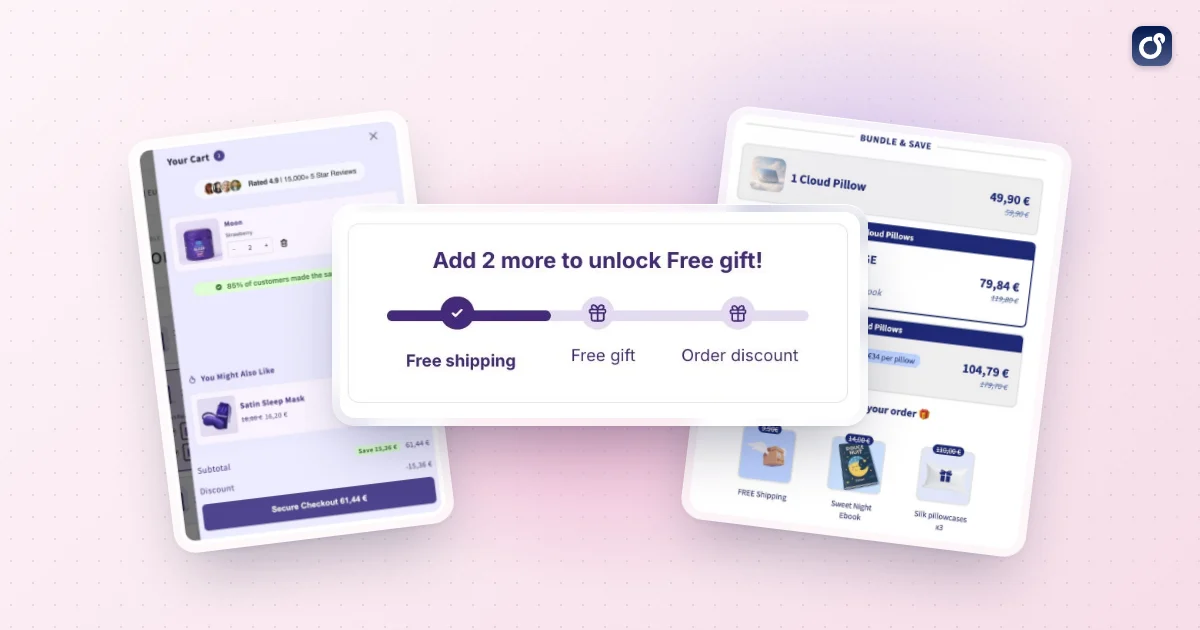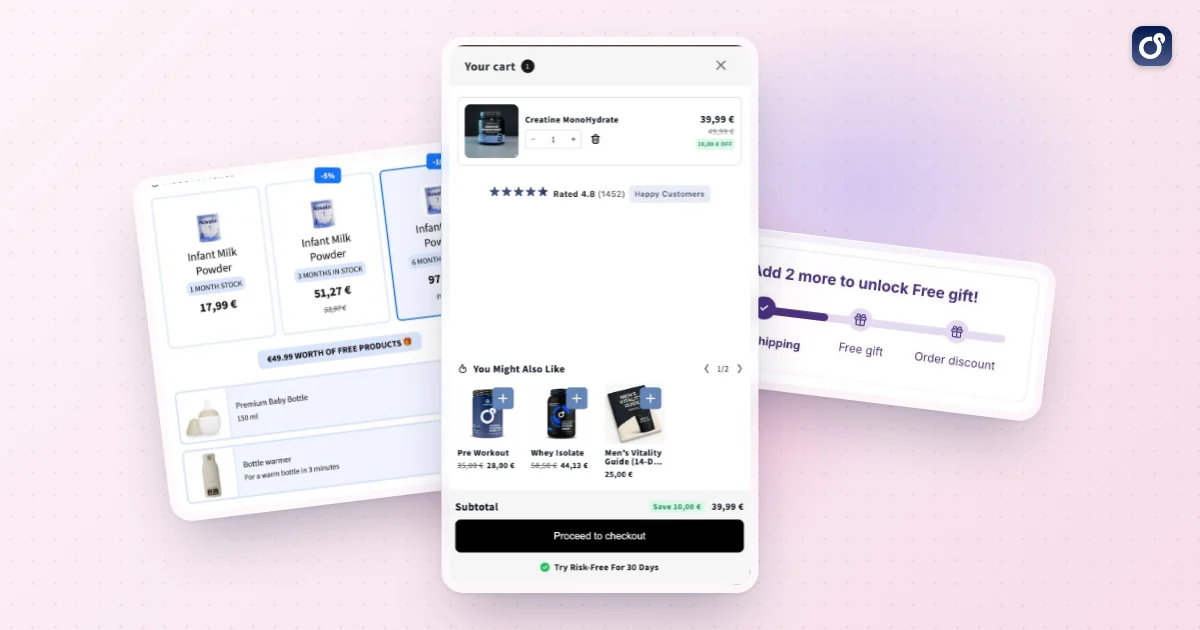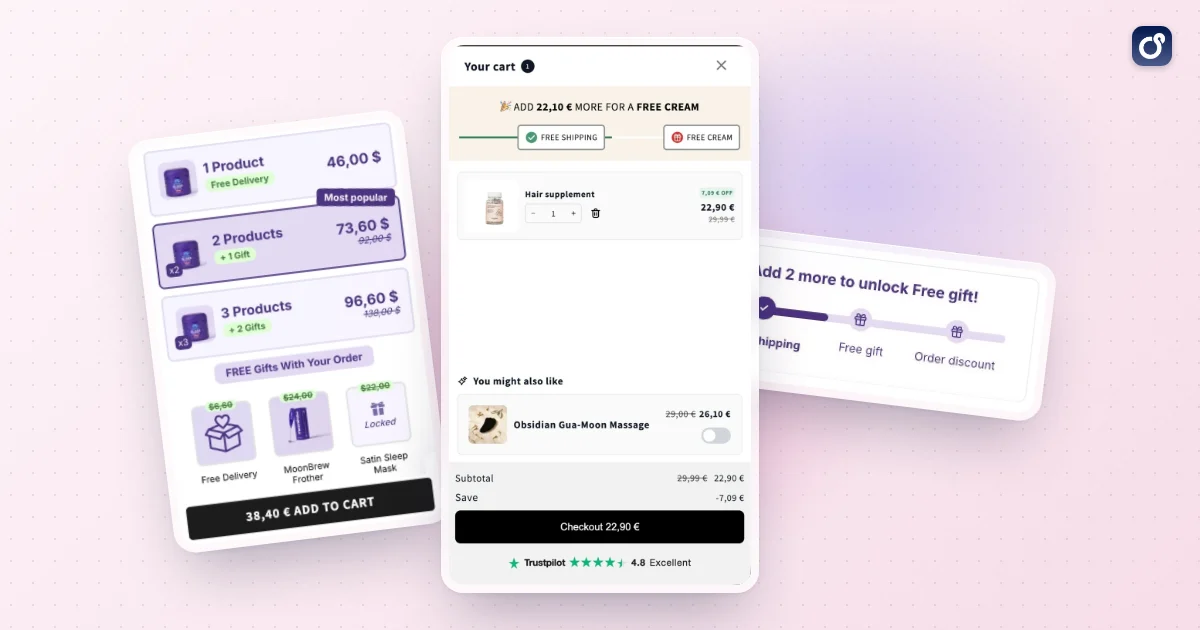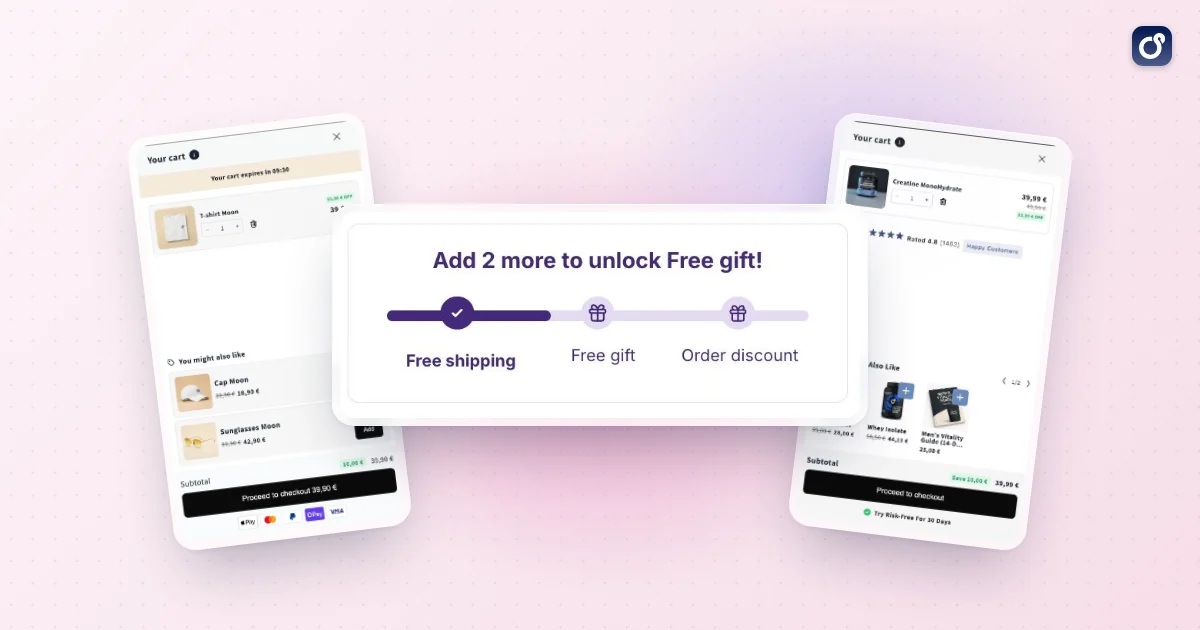
En förloppsindikator för fri frakt på Shopify gör en statisk policy (”fri frakt över ett visst belopp”) till ett synligt mål. I stället för att leta efter regeln i sidfoten ser kunderna en indikator som fylls på när de lägger till produkter. Det är ett friktionsfritt sätt att höja det genomsnittliga ordervärdet (AOV), eftersom det påverkar beteendet utan rabattkod eller popup.
Den här guiden går igenom vad indikatorn gör, tre sätt att bygga den, var du ska visa den och hur du trimmar den för konverteringsoptimering (CRO) och marginal. Ingen ökning utlovas här: resultaten beror på dina produkter, din trafik och ditt mål.
Vad en förloppsindikator för fri frakt gör och när den hjälper
Indikatorn jämför varukorgens nuvarande värde med ett mål för fri frakt och visar skillnaden. Ett typiskt meddelande lyder ”Du är $14 från fri frakt”, och indikatorn fylls på när varukorgen växer. När målet är nått byts meddelandet ut mot en bekräftelse.
Beteendet den bygger på
Fraktkostnaden är en vanlig källa till tvekan i kassan. En förloppsindikator hanterar den friktionen på två sätt. Den gör fördelen konkret, och den får nästa produkt att kännas som ett litet steg snarare än en extra utgift.
Kunder som redan är nära målet kan lägga till en billig produkt för att slippa betala för frakten. Det är mekanismen bakom AOV-ökningen: indikatorn skapar ingen efterfrågan, den styr om pengar som annars skulle ha delats upp på flera ordrar eller lämnats kvar i varukorgen.
När den hjälper mest
- Butiker med en tydlig fraktkostnad: om kunderna ser en fraktavgift i kassan ger indikatorn dem ett sätt att slippa den.
- Sortiment med tilläggsprodukter: tillbehör, refiller och små förbrukningsvaror gör det enkelt att stänga gapet.
- Butiker med ett enda, enkelt mål: en enda gräns är lättare att kommunicera än en komplicerad fraktabell.
- Butiker som redan har jämn trafik: indikatorn ökar vad du tjänar på besökarna i stället för att locka nya.
När den kan slå tillbaka
Om ditt mål ligger långt över vad de flesta varukorgar innehåller kan indikatorn kännas ouppnåelig och avskräcka i stället för att motivera. Om dina marginaler är tunna kan fri frakt på en order som knappt kvalificerar kosta mer än vad den extra produkten ger.
Bestäm målet först. Artikeln om hur du väljer en gräns för fri frakt på Shopify går igenom den beräkningen, så den här guiden fokuserar på hur du visar och optimerar målet när du väl har det.
Så lägger du till en förloppsindikator i din Shopify-butik
Du har tre praktiska vägar. Vilken som passar beror på ditt tema, hur van du är vid kod och hur mycket du vill anpassa.
Steg 0: Se till att den faktiska fraktkostnaden stämmer
Innan du gör något visuellt ska du kontrollera att din rate för fri frakt finns i Shopifys fraktinställningar, med ett lägsta orderpris. Indikatorn är bara en visning. Om det synliga målet och den faktiska raten inte stämmer överens når kunderna målet och debiteras ändå frakt, vilket snabbt skadar förtroendet.
Kontrollera också dessa detaljer:
- Vilka valutor och marknader som använder raten, eftersom målet kan skilja sig mellan marknader.
- Om målet räknas före eller efter rabatter.
- Om presentkort, prenumerationer eller tunga varor är undantagna från fri frakt.
Alternativ 1: Använd temats inbyggda funktioner
Många aktuella Shopify-teman har ett element för fri frakt eller meddelanden i temaredigeraren. Titta på meddelandefältet i headern och inställningarna för varukorgssektionen. Det här är den snabbaste vägen, men den är ofta begränsad till ett statiskt meddelande i stället för en indikator som fylls på när varukorgen ändras.
Alternativ 2: Lägg till ett Liquid-snippet
Om du är van vid att redigera ditt tema kan ett litet Liquid-snippet rendera en indikator på varukorgssidan. Duplicera temat innan du redigerar så att du kan gå tillbaka. Exemplet nedan använder ett mål på $75 enbart som illustration: byt ut det mot ditt eget.
{% assign goal = 7500 %}
{% assign remaining = goal | minus: cart.total_price %}
{% assign percent = cart.total_price | times: 100.0 | divided_by: goal | round %}
{% if percent > 100 %}{% assign percent = 100 %}{% endif %}

<div class="ship-bar">
  {% if remaining > 0 %}
    <p>Du är {{ remaining | money }} från fri frakt.</p>
  {% else %}
    <p>Du har låst upp fri frakt.</p>
  {% endif %}
  <progress value="{{ percent }}" max="100">{{ percent }}%</progress>
</div>
Shopify lagrar priser i valutans minsta enhet, så målet skrivs i cent. Du behöver också några rader CSS för att styla indikatorn.
Begränsningar att känna till: Liquid renderas när sidan laddas. Om kunderna ändrar antal i en AJAX-varukorg eller en drawer uppdateras inte indikatorn, om inte ditt tema renderar om den sektionen eller du lägger till JavaScript. Butiker med flera valutor behöver dessutom extra logik, eftersom målet ska spegla den rate som är inställd för varje marknad.
Alternativ 3: Använd en cart drawer eller en app
En cart drawer på Shopify med en förloppsindikator löser problemet med liveuppdatering, eftersom drawern renderas om varje gång varukorgen ändras. Appar låter dig också ställa in mål, färger och meddelanden utan kod, och vissa lägger till produktförslag bredvid indikatorn.
Moon Bundles täcker detta på två ställen. Appens cart drawer visar framsteg mot fri frakt bredvid cross-sells och rabattkoder direkt i varukorgen, och modulen för gratis presenter kör en live-indikator med nivåer som du väljer: fri frakt vid en gräns, en present vid nästa och en orderrabatt över det. Se planerna för vad varje nivå innehåller.
När du utvärderar ett alternativ, kontrollera:
- Uppdateras indikatorn direkt när antalet ändras?
- Kan du visa den på produktsidor, varukorgssidan och i drawern?
- Hanterar den flera valutor och marknader?
- Kan du redigera texten för varje läge (tom, pågående, nära, nådd)?
- Fungerar den med dina befintliga rabatter och bundles?
Var du placerar indikatorn under köpresan
Placeringen avgör om indikatorn påverkar ett beslut eller blir bakgrundsbrus. Målet är att visa den vid tillfällen då kunden fortfarande kan lägga till något.
Cart drawer och varukorgssida
Det här är platsen med störst effekt. Kunden har redan bestämt sig för att köpa, och varukorgen visar exakt hur mycket som saknas. Lägg indikatorn överst i drawern, ovanför orderraderna, så att den syns utan att scrolla. På varukorgssidan placerar du den nära delsumman och kassaknappen.
Produktsidor
Ett kort meddelande nära knappen för att lägga i varukorgen, till exempel ”Fri frakt på ordrar över $75”, sätter förväntningen tidigt. Om produkten som kunden tittar på skulle stänga gapet kan du spegla det i meddelandet. Det är också ett bra ställe att visa ett bundle- eller kvantitetsalternativ som tar varukorgen närmare målet.
Meddelandefält i headern
Ett fält över hela sajten gör målet för fri frakt synligt redan från första sidan. Det fungerar bäst som en statisk påminnelse, eller som en dynamisk indikator om din app stöder det. Håll det kort, eftersom det på mobil konkurrerar med navigeringen.
Kollektionssidor och sök
Här spelar indikatorn en mer tillbakadragen roll. En enkel rad nära produktgallret påminner kunderna om målet medan de bläddrar, vilket kan uppmuntra dem att lägga till en andra produkt. Undvik tunga visuella inslag på listsidor, eftersom de gör det långsammare att skumma igenom sidan.
Kassan och efter köpet
Vad du kan anpassa i kassan beror på hur din kassa är uppsatt, så kontrollera vad som finns innan du planerar utifrån det. När ordern är lagd har indikatorn gjort sitt jobb. Ett erbjudande med ett klick som visas efter betalningen kan fortfarande höja ordervärdet, men behandla det som en separat taktik med ett eget budskap.
Sammanfattning av placeringar
| Plats | Huvudsyfte | Bästa format | Tänk på |
|---|---|---|---|
| Cart drawer | Stänga gapet vid beslutspunkten | Live-indikator med produktförslag | Måste uppdateras vid varje ändring |
| Varukorgssida | Sista knuffen före kassan | Indikator nära delsumman | Skjut inte ned kassan under vikningen |
| Produktsida | Sätta målet tidigt | Kort text eller kompakt indikator | Trängs inte med knappen för att lägga i varukorgen |
| Header | Synlighet över hela sajten | Meddelande på en rad | Utrymme och läsbarhet på mobil |
| Kollektionssidor | Uppmuntra köp av flera produkter | Liten textpåminnelse | Sidhastighet och oordning |
Optimera indikatorn för CRO, AOV och lönsamhet
En indikator som bara finns är en början. En indikator som är trimmad efter din varukorgsdata är ett verktyg för intäkter.
Sätt ett mål som kunderna kan nå
Titta på ditt AOV och fördelningen av ordrarnas storlek i din Shopify-analys. Ett mål strax över din typiska order går att nå med en extra produkt. Ett mål långt över den uppnås sällan och kan minska indikatorns motivation. Se över målet varje gång dina priser, din produktmix eller dina fraktkostnader ändras. Om du behöver en repetition av nyckeltalet, se hur du beräknar genomsnittligt ordervärde på Shopify.
Skriv text för varje läge
Använd olika meddelanden för olika steg, så att indikatorn alltid säger något användbart:
- Tom varukorg: ange målet tydligt (”Fri frakt på ordrar över $75”).
- Pågående: visa exakt hur mycket som återstår.
- Nästan framme: lägg till brådska med enkla ord, till exempel ”Bara $6 kvar.”
- Nådd: bekräfta belöningen och flytta uppmärksamheten till kassan.
Undvik vaga formuleringar. Kunderna reagerar mer på ett konkret belopp än på ett allmänt löfte.
Para ihop indikatorn med ett sätt att stänga gapet
En indikator som visar gapet utan att erbjuda en väg framåt får kunderna att lämna varukorgen och börja söka. Lägg relevanta förslag direkt under den, helst med priser nära det belopp som återstår. Här passar en upsell i varukorgen naturligt: indikatorn skapar behovet och förslaget tillfredsställer det med ett tryck.
Bundles och mängdrabatter hjälper också. Om en kund saknar $12 kan ett alternativ som ”köp två, spara mer” på en produkt som hen redan har stänga gapet och samtidigt kännas som ett bättre köp. Vår guide om hur du bundlar produkter på Shopify går igenom alternativen. Se till att de föreslagna produkterna är relevanta, eftersom irrelevanta tillägg gör en hjälpsam knuff till oordning.
Skydda din marginal
Högre AOV betyder inte automatiskt högre vinst. Följ dessa tillsammans:
- Genomsnittlig fraktkostnad som du står för per kvalificerande order.
- Bruttomarginal på de produkter som oftast läggs till för att nå målet.
- Andelen ordrar som landar strax över målet, vilket visar att indikatorn fungerar.
- Returgrad på billiga fyllnadsprodukter.
Om kunderna hela tiden lägger till billiga produkter som kostar dig mer i hantering än de ger, justera målet eller styr förslagen mot produkter med högre marginal.
Designa för mobil först
Kontrollera indikatorn på en liten skärm, eftersom många kunder surfar på mobilen. Håll texten kort, se till att fyllningen har tydlig kontrast mot banan och kontrollera att den inte skjuter kassaknappen utom synhåll. Tillgänglighet spelar också roll: använd läsbara teckenstorlekar och förlita dig inte enbart på färg för att visa framsteg.
Testa en ändring i taget
Behandla indikatorn som ett experiment. Jämför versioner av målet, texten, placeringen eller produktförslagen och kör varje test tillräckligt länge för att samla in ett meningsfullt antal ordrar. Bedöm resultaten utifrån AOV, konverteringsgrad och vinst per besökare tillsammans, eftersom en förbättring av ett nyckeltal som skadar ett annat är en skenseger.
Förloppsindikatorn är en del av ett större system. För den bredare processen med att hitta friktion och prioritera tester, se den här guiden om hur du ökar konverteringsgraden på Shopify.
Vanliga misstag att undvika
- Att visa ett mål som inte matchar den faktiska fraktraten i Shopify.
- Att använda en indikator som inte uppdateras när varukorgen ändras.
- Att gömma indikatorn under vikningen på mobil.
- Att sätta ett mål så högt att de flesta kunder ignorerar det.
- Att erbjuda förslag som inte har något med varukorgens innehåll att göra.
- Att bara mäta AOV och strunta i marginal och konverteringsgrad.
En enkel utrullningsplan
- Bekräfta raten för fri frakt och målet i Shopifys fraktinställningar.
- Lägg först till indikatorn i cart drawer eller på varukorgssidan.
- Skriv separata meddelanden för varje läge.
- Lägg till relevanta produktförslag nära indikatorn.
- Utöka meddelandet till produktsidor och headern.
- Testa målet och texten och granska sedan AOV, konvertering och marginal tillsammans.
Om den görs rätt är en förloppsindikator för fri frakt på Shopify ett litet element med ett tydligt jobb: att få nästa produkt att kännas som det självklara nästa steget. Börja i varukorgen, håll målet ärligt och uppnåeligt och låt dina egna orderdata styra varje justering.
Vanliga frågor
Kan Shopify visa en förloppsindikator för fri frakt utan en app?
Ja, en handlare kan lägga till en med egen temakod, men en fraktrate ensam skapar ingen förloppsindikator i butiken. En kodad version behöver läsa varukorgens värde, räkna ut beloppet som återstår och uppdateras när innehållet ändras. Den exakta implementeringen beror på tema och typ av varukorg, så testa den i det live-tema du använder innan du publicerar. En app kan ge ett konfigurerbart alternativ, men kontrollera att den stöder ditt tema och din varukorgsupplevelse.
Uppdateras en förloppsindikator för fri frakt i en cart drawer?
Det kan den göra, om appen eller den egna koden är gjord för att uppdateras när produkter läggs till, tas bort eller antalet ändras. Vissa cart drawers uppdateras utan att hela sidan laddas om, så en indikator som bara räknar när sidan laddas kan visa föråldrade framsteg. Testa vanliga åtgärder i varukorgen på dator och mobil, bland annat att lägga till en produkt från en produktsida och ändra antal i drawern.
Ska förloppsindikatorn räkna gränsen före eller efter rabatter?
Ställ in indikatorns beräkning så att den matchar det belopp som Shopify använder för att avgöra om ordern är berättigad till fri frakt. Om indikatorn räknar en delsumma före rabatt medan Shopify kontrollerar beloppet efter rabatt kan den säga till kunderna att de kvalificerar sig när de inte gör det. Se över hur dina fraktrates, rabattregler och indikatorns inställningar behandlar rabatter och testa sedan en varukorg med en rabatt tillämpad så att det visade meddelandet stämmer med kassan.
Vad händer om vissa produkter är undantagna från fri frakt?
Se till att förloppsindikatorn speglar samma produkt- och fraktbegränsningar som din fraktkonfiguration. Om undantagna produkter räknas med i den visade gränsen kan kunderna få ett meddelande om kvalificering som inte gäller deras order. Kontrollera om din app eller egen kod kan ta hänsyn till undantag och testa varukorgar med berättigade produkter, undantagna produkter och en blandning av båda.
Kan en förloppsindikator för fri frakt fungera med olika valutor eller marknader?
Ja, men gränsen och det visade beloppet måste vara rimliga för varje marknad. Bekräfta att indikatorn använder kundens aktiva valuta och rätt regler för fri frakt för destinationen, i stället för att visa en gräns som är inställd för en annan marknad. Testa butiken och kassan för varje marknad du betjänar, särskilt där fraktberättigande eller gränser skiljer sig åt.