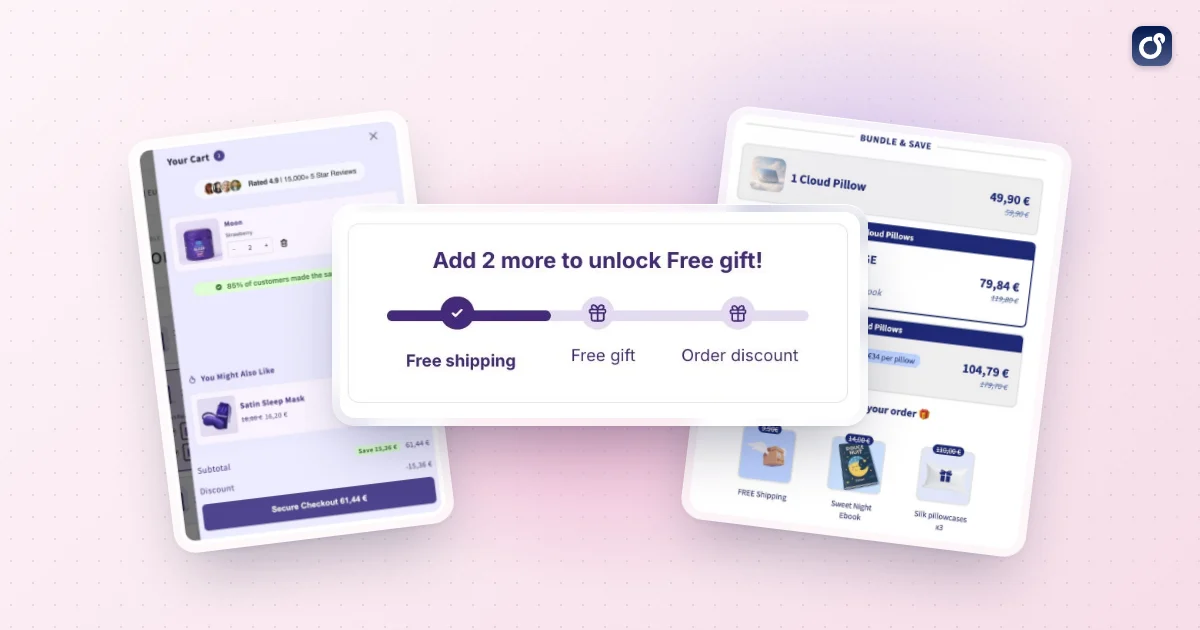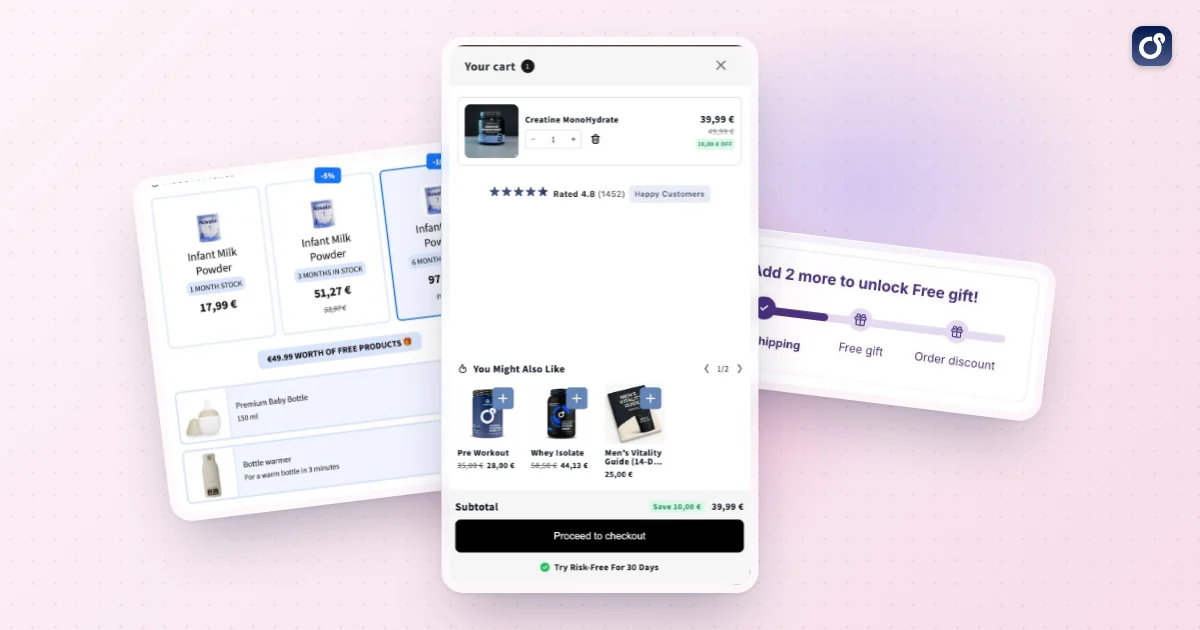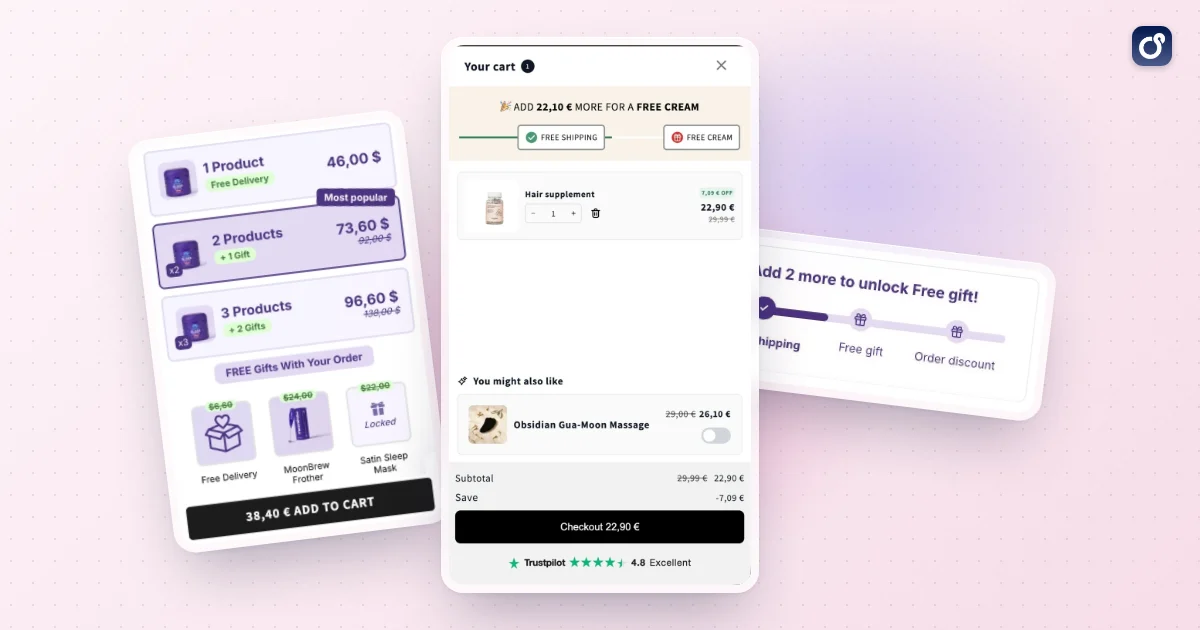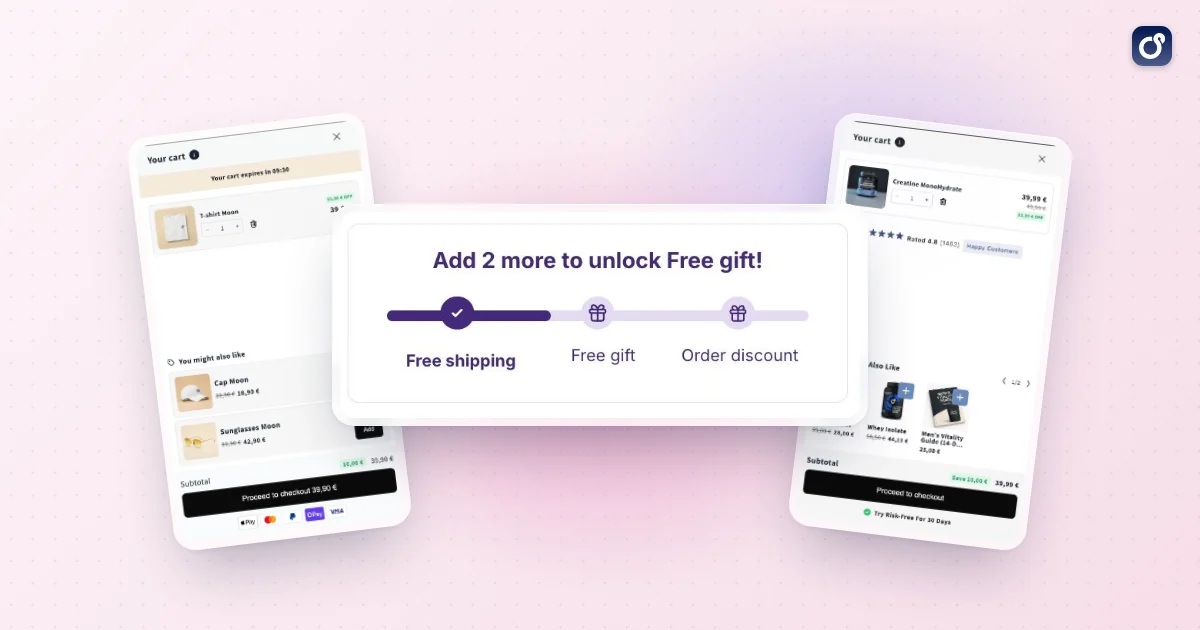
Shopify 免運進度條把一條靜態政策(「滿一定金額免運」)變成看得見的目標。顧客不必再到頁尾找規則,而是在加入商品時看著進度條慢慢填滿。它不需要折扣碼或彈出視窗,就能輕輕引導顧客的行為,是提高平均客單價(AOV)的低阻力做法。
這篇指南說明進度條的作用、三種建置方式、顯示位置,以及如何針對轉換率最佳化(CRO)和利潤率進行調整。這裡不承諾任何提升幅度:成果取決於你的商品、流量和目標金額。
Shopify 免運進度條的作用與適用時機
進度條會比較目前的購物車金額和免運目標,並顯示差額。典型的訊息是「再買 US$14 即可免運」,進度條會隨著購物車金額增加而填滿。達到目標後,訊息會切換成確認通知。
它所依靠的行為
運費是結帳時常見的猶豫原因。進度條從兩方面化解這種阻力:它讓好處變得具體,並且把下一件商品說成是小小的一步,而不是額外的花費。
已經接近目標的顧客,可能會加購一件低價商品來省下運費。這就是進度條拉高客單價的機制:它不會創造需求,而是把原本會分散在多筆訂單或被放棄的消費導引到一起。
什麼時候最有幫助
- 運費明確的商店:如果顧客在結帳時會看到運費,進度條就提供了一條避開運費的途徑。
- 有加購類商品的商品目錄:配件、補充包和小型消耗品,讓顧客很容易補足差額。
- 只有一個簡單目標的商店:單一門檻比複雜的運費表更容易傳達。
- 已有穩定流量的商店:進度條提升的是你從現有訪客身上賺到的營收,而不是帶來新訪客。
什麼時候可能適得其反
如果你的目標遠高於大多數購物車的金額,進度條會顯得遙不可及,反而讓顧客洩氣,而不是激勵他們。如果你的利潤很薄,對剛好達標的訂單提供免運,成本可能比多出來的那件商品賺到的還多。
請先決定目標金額。如何選擇 Shopify 免運門檻的那篇文章會說明計算方式,所以這篇指南著重在你決定好目標之後,如何顯示並最佳化它。
如何為 Shopify 商店新增進度條
你有三種實用的做法。選哪一種,取決於你的佈景主題、你對程式碼的熟悉程度,以及你想要多高的客製化程度。
步驟 0:讓實際運費費率與進度條一致
在進行任何視覺設計之前,先確認你的免運費率已經設定在 Shopify 的運送設定中,並且有訂單最低金額。進度條只是顯示用的。如果畫面上的目標和實際費率不一致,顧客達到目標後仍被收取運費,信任感會很快受損。
也請檢查以下細節:
- 哪些幣別和市場使用該費率,因為不同市場的目標金額可能不同。
- 目標金額是以折扣前還是折扣後來計算。
- 禮物卡、訂閱商品或大型商品是否不適用免運。
選項 1:使用佈景主題內建的選項
許多新版 Shopify 佈景主題的主題編輯器都內建免運或公告元素。請查看頁首公告區域和購物車區塊的設定。這是最快的做法,但通常只限於靜態訊息,而不是隨購物車變動而填滿的進度條。
選項 2:新增 Liquid 程式碼片段
如果你習慣編輯佈景主題,一小段 Liquid 程式碼片段就能在購物車頁面顯示進度條。編輯前請先複製佈景主題,以便隨時還原。以下範例以 US$75 作為目標,僅供說明;請換成你自己的金額。
{% assign goal = 7500 %}
{% assign remaining = goal | minus: cart.total_price %}
{% assign percent = cart.total_price | times: 100.0 | divided_by: goal | round %}
{% if percent > 100 %}{% assign percent = 100 %}{% endif %}

<div class="ship-bar">
  {% if remaining > 0 %}
    <p>再買 {{ remaining | money }} 即可享有免運。</p>
  {% else %}
    <p>你已解鎖免運。</p>
  {% endif %}
  <progress value="{{ percent }}" max="100">{{ percent }}%</progress>
</div>
Shopify 以最小的貨幣單位儲存價格,所以目標金額要以分為單位來寫。你還需要幾行 CSS 來設定進度條的樣式。
需要了解的限制:Liquid 是在頁面載入時渲染的。如果顧客在 AJAX 購物車或 drawer 中變更數量,除非你的佈景主題會重新渲染該區塊,或你另外加入 JavaScript,否則進度條不會更新。多幣別商店還需要額外的邏輯,因為目標金額應該反映每個市場所設定的費率。
選項 3:使用 cart drawer 或 App
內建進度條的 Shopify cart drawer 解決了即時更新的問題,因為每當購物車變動,drawer 就會重新渲染。App 也讓你不用寫程式就能設定目標金額、顏色和訊息,有些還會在進度條旁邊加上商品推薦。
Moon Bundles 在兩個地方涵蓋這項功能。它的 cart drawer 會在搭配推薦和內嵌折扣碼旁邊顯示免運進度;它的滿額贈模組則提供即時進度條,階層由你自訂:一個門檻免運,下一個門檻送贈品,更高則享訂單折扣。請參考方案,了解各方案包含的內容。
評估任何選項時,請檢查:
- 數量變更時,進度條會立即更新嗎?
- 可以顯示在商品頁面、購物車頁面和 drawer 嗎?
- 能處理多種幣別和市場嗎?
- 每種狀態(空購物車、進行中、接近目標、已達成)的文字都能編輯嗎?
- 能搭配你現有的折扣和組合優惠使用嗎?
在購物流程中把進度條放在哪裡
顯示位置決定了進度條是會影響決定,還是淪為背景雜訊。目標是在顧客仍能繼續加入商品的時刻顯示它。
Cart drawer 和購物車頁面
這是影響最大的位置。顧客已經決定要買,購物車會顯示確切的差額。把進度條放在 drawer 頂端、商品明細上方,不用捲動就看得到。在購物車頁面,則放在小計和結帳按鈕附近。
商品頁面
在加入購物車按鈕附近放一句簡短的訊息,例如「訂單滿 US$75 免運」,可以及早建立預期。如果顧客正在瀏覽的商品剛好能補足差額,你可以在訊息中反映這一點。這裡也適合顯示能讓購物車更接近目標的組合優惠或數量選項。
頁首公告列
全站橫幅讓免運目標從第一頁就清楚可見。它最適合當作靜態提醒,或者在你的 App 支援時做成動態進度條。請保持簡短,因為在手機上它會和導覽列爭奪空間。
商品系列頁面和搜尋
在這裡,進度條扮演較低調的角色。商品格線附近的一行簡單文字,可以在顧客瀏覽時提醒他們目標金額,進而鼓勵他們再加入第二件商品。列表頁面要避免繁重的視覺效果,因為它們會拖慢瀏覽速度。
結帳頁面與購買之後
結帳頁面能客製化哪些內容,取決於你的結帳設定,所以在據此規劃之前,請先確認有哪些功能可用。訂單成立之後,進度條的任務就完成了。付款後顯示的一鍵優惠仍然可以提高訂單金額,但請把它當成獨立的做法,搭配它自己的訊息。
顯示位置總整理
| 位置 | 主要目的 | 最佳形式 | 注意事項 |
|---|---|---|---|
| Cart drawer | 在決定的當下補足差額 | 附商品推薦的即時進度條 | 每次變動都必須更新 |
| 購物車頁面 | 結帳前的最後一次推動 | 放在小計附近的進度條 | 不要把結帳按鈕擠到畫面下方 |
| 商品頁面 | 及早設定目標 | 簡短文字或精簡進度條 | 避免擠壓加入購物車按鈕 |
| 頁首 | 全站曝光 | 單行訊息 | 手機版空間與可讀性 |
| 商品系列頁面 | 鼓勵多件瀏覽 | 小字提醒 | 頁面速度與雜亂感 |
針對轉換率、客單價和利潤最佳化進度條
只是放著的進度條只是個開始。依據你的購物車資料調整過的進度條,才是一個增加營收的槓桿。
設定顧客搆得到的目標
在 Shopify 分析中查看你的平均客單價和訂單金額的分布。略高於一般訂單金額的目標,多加一件商品就能達成。遠高於一般金額的目標很少有人達到,還可能削弱進度條的激勵效果。每當你的定價、商品組合或運費改變時,都要重新檢視目標。如果你需要複習這項指標,請參考如何計算 Shopify 平均客單價。
為每種狀態撰寫文案
在不同階段使用不同的訊息,讓進度條始終傳達有用的資訊:
- 空購物車:清楚說明目標(「訂單滿 US$75 免運」)。
- 進行中:顯示確切的剩餘金額。
- 快達標:用平實的語言營造急迫感,例如「只差 US$6 了」。
- 已達成:確認獎勵,並把注意力導向結帳。
避免含糊的措辭。比起籠統的承諾,顧客對具體金額的反應更好。
搭配補足差額的方法
如果進度條只顯示差額,卻沒有提供下一步的路徑,顧客就會離開購物車去搜尋商品。把相關的推薦直接放在它下方,最好價格接近剩餘金額。購物車加購正適合用在這裡:進度條創造需求,推薦商品一鍵就能滿足需求。
組合優惠和數量階梯折扣也有幫助。如果顧客還差 US$12,在他們已有的商品上提供「買兩件更划算」的選項,既能補足差額,又讓人覺得更超值。我們的如何在 Shopify 上組合商品指南介紹了各種選擇。請確保推薦的商品相關,因為不相關的加購品會把有用的引導變成雜亂。
守住你的利潤率
較高的客單價並不會自動帶來較高的利潤。請一併追蹤以下項目:
- 你為每筆達標訂單負擔的平均運費。
- 為了達到目標而最常被加入的商品,其毛利率。
- 金額剛好略高於目標的訂單占比,這代表進度條正在發揮作用。
- 低價湊單商品的退貨率。
如果顧客一直加入那些出貨成本高於其收入的便宜商品,就調整目標,或把推薦導向利潤較高的商品。
以手機版為優先來設計
請在小螢幕上檢查進度條,因為很多顧客是用手機瀏覽。保持文字簡短,確保填滿的顏色與底軌有清楚的對比,並確認它不會把結帳按鈕擠出畫面。無障礙也很重要:使用易讀的字級,不要只靠顏色來表示進度。
一次只測試一項變更
把進度條當作一項實驗。比較不同版本的目標、文案、位置或商品推薦,並讓每次測試跑得夠久,累積到有意義的訂單數量。要同時用客單價、轉換率和每位訪客的利潤來評斷結果,因為提升其中一項卻損害另一項,只是假的勝利。
進度條只是更大體系中的一環。關於找出摩擦點並決定測試優先順序的完整流程,請參考這篇如何提高 Shopify 轉換率的指南。
要避免的常見錯誤
- 顯示的目標與 Shopify 中實際的運費費率不一致。
- 使用在購物車變動時不會重新整理的進度條。
- 在手機上把進度條藏在畫面下方。
- 把目標設得太高,讓大多數顧客直接忽略。
- 提供與購物車內商品無關的推薦。
- 只衡量客單價,卻忽略利潤率和轉換率。
簡單的上線計畫
- 在 Shopify 的運送設定中確認免運費率和目標金額。
- 先把進度條加到 cart drawer 或購物車頁面。
- 為每種狀態撰寫不同的訊息。
- 在進度條附近加入相關的商品推薦。
- 把訊息延伸到商品頁面和頁首。
- 測試目標與文案,然後一併檢視客單價、轉換率和利潤率。
做得好的話,Shopify 免運進度條是個職責明確的小元素:讓下一件商品顯得就是順理成章的下一步。從購物車開始,讓目標保持真實且可達成,並讓你自己的訂單資料引導每一次調整。
常見問題
Shopify 可以不用 App 就顯示免運進度條嗎?
可以,商家能用自訂的佈景主題程式碼新增,但光有運費費率並不會產生商店前台的進度條。用程式碼實作的版本需要讀取購物車金額、計算剩餘金額,並在購物車內容變動時更新。實際做法取決於佈景主題和購物車類型,所以發布前請在正式的佈景主題上測試。App 可以提供可設定的替代方案,但請確認它支援你的佈景主題和購物車體驗。
Shopify 免運進度條會在 cart drawer 中更新嗎?
可以,前提是 App 或自訂程式碼被設計成在商品加入、移除或數量變動時更新。有些 cart drawer 不必重新載入整個頁面就能更新,所以只在頁面載入時計算的進度條,可能會顯示過時的進度。請在桌機和手機上測試常見的購物車操作,包括從商品頁面加入商品,以及在 drawer 內變更數量。
進度條應該以折扣前還是折扣後來計算門檻?
請讓進度條的計算方式與 Shopify 判斷免運資格所用的金額一致。如果進度條計算的是折扣前的小計,而 Shopify 檢查的是折扣後的金額,它可能會告訴顧客已符合資格,實際上卻不符合。請檢查你的運費費率、折扣規則和進度條設定各自如何處理折扣,然後用已套用折扣的購物車來測試,讓顯示的訊息與結帳頁面一致。
如果部分商品不適用免運怎麼辦?
請確保進度條反映的商品與運送限制,和你的運送設定相同。如果被排除的商品也計入所顯示的門槛,顧客可能會看到並不適用於其訂單的達標訊息。請確認你的 App 或自訂程式碼是否能處理排除項目,並測試只含符合資格商品、只含被排除商品,以及兩者混合的購物車。
免運進度條可以跨不同幣別或市場運作嗎?
可以,但門檻和顯示的金額必須對每個市場都合理。請確認進度條使用的是顧客目前的幣別,以及其送達地點對應的正確免運規則,而不是顯示為另一個市場設定的門檻。請針對你服務的每個市場測試商店前台和結帳頁面,尤其是免運資格或門檻不同的地區。