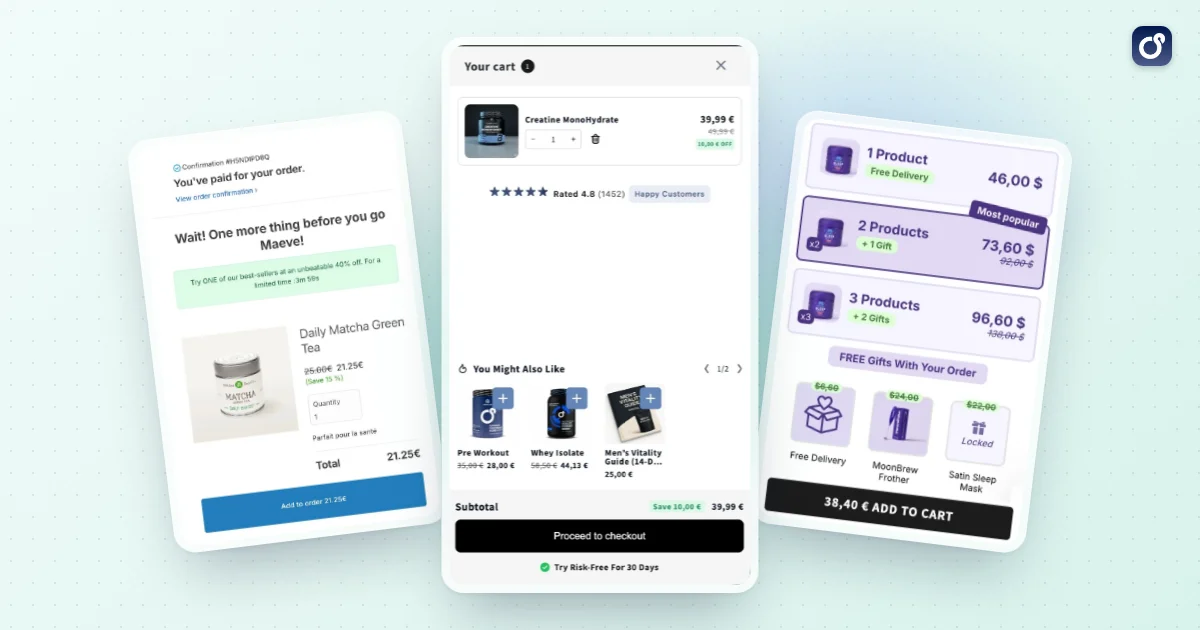
Shopify cart drawer อยู่ระหว่าง "เพิ่มลงตะกร้า" กับการชำระเงิน จึงเป็นหนึ่งในพื้นที่หน้าจอที่มีค่าที่สุดในร้านของคุณ ลูกค้าเห็นมันในแทบทุกเส้นทางการซื้อ และการปรับเล็ก ๆ น้อย ๆ ก็อาจส่งผลทั้งต่ออัตราการแปลงและมูลค่าออเดอร์
คู่มือนี้อธิบายว่า cart drawer คืออะไร เปิดใช้ในธีมอย่าง Dawn ได้อย่างไร ควรใส่อะไรบ้าง ใช้เพิ่มประสิทธิภาพอัตราการแปลง (CRO) และมูลค่าเฉลี่ยต่อออเดอร์ (AOV) อย่างไร และทดสอบว่าได้ผลหรือไม่ บทความนี้ไม่ได้สัญญาว่าอัตราการแปลงจะเพิ่มขึ้น เพราะผลลัพธ์ขึ้นอยู่กับสินค้า ทราฟฟิก และข้อเสนอของคุณ
- Shopify cart drawer คืออะไร และต่างจากหน้าตะกร้าสินค้าอย่างไร
- วิธีตั้งค่า cart drawer ใน Shopify Dawn
- Shopify cart drawer ที่ใช้งานง่ายควรมีอะไรบ้าง
- วิธีใช้ cart drawer เพื่อสนับสนุน CRO และ AOV
- วิธีวัดและปรับปรุงประสิทธิภาพของ cart drawer
- วิธีเลือกการตั้งค่า cart drawer สำหรับชุดสินค้าและอัปเซลล์
- คำถามที่พบบ่อย
Shopify cart drawer คืออะไร และต่างจากหน้าตะกร้าสินค้าอย่างไร
cart drawer คือแผงที่เลื่อนเข้ามาจากด้านข้างของหน้าจอ โดยปกติคือด้านขวา เมื่อลูกค้าเพิ่มสินค้า แผงนี้แสดงรายการในตะกร้า ยอดรวมย่อย และปุ่มไปชำระเงิน ลูกค้ายังอยู่ที่หน้าสินค้าหรือหน้าคอลเลกชันที่กำลังเลือกดูอยู่
หน้าตะกร้าสินค้าต่างออกไป มันเป็น URL เฉพาะ (/cart) ที่สร้างจากเทมเพลตตะกร้าของธีม และมักแสดงรายการสินค้าเป็นตารางหรือเรียงซ้อนกัน ลูกค้าต้องเปลี่ยนหน้าไปที่นั่น ซึ่งเพิ่มการโหลดหน้าอีกหนึ่งครั้งและทำให้การเลือกดูสะดุด
เปรียบเทียบ cart drawer หน้าตะกร้าสินค้า และการแจ้งเตือนตะกร้า
ธีมสมัยใหม่ส่วนใหญ่ให้คุณเลือกได้ว่าตะกร้าจะทำงานอย่างไรหลังมีการกดเพิ่มลงตะกร้า ตัวเลือกที่พบบ่อยเปรียบเทียบกันได้ดังนี้
| ตัวเลือก | สิ่งที่ลูกค้าเห็น | เหมาะที่สุดกับ | ข้อแลกเปลี่ยนหลัก |
|---|---|---|---|
| หน้าตะกร้าสินค้า | หน้าเต็มที่ /cart | ตะกร้าขนาดใหญ่ การตรวจสอบออเดอร์โดยละเอียด | ขัดจังหวะการเลือกดู เพิ่มการโหลดหน้า |
| Cart drawer | แผงที่เลื่อนออกมาทับหน้าปัจจุบัน | ขั้นตอนบนมือถือที่รวดเร็ว ข้อเสนอในตะกร้า | พื้นที่จำกัด ต้องออกแบบเลย์เอาต์อย่างรอบคอบ |
| การแจ้งเตือนตะกร้า | ข้อความยืนยันเล็ก ๆ พร้อมลิงก์ไปตะกร้า | ร้านแบบเรียบง่ายที่ขายสินค้าชิ้นเดียว | แทบไม่มีที่สำหรับอัปเซลล์หรือแถบความคืบหน้า |
cart drawer ได้เปรียบเมื่อคุณอยากให้ลูกค้าเลือกดูต่อ และยังเห็นสิ่งที่เพิ่มไปแล้ว มันยังเป็นจุดที่เหมาะอยู่แล้วสำหรับแถบส่งฟรี ข้อเสนอแนะนำชุดสินค้า หรือข้อความส่วนลดตามปริมาณ หน้าตะกร้าสินค้ายังสำคัญในฐานะตัวสำรอง ดังนั้นควรให้มันใช้งานได้และสอดคล้องกับ drawer
วิธีตั้งค่า cart drawer ใน Shopify Dawn
Dawn เป็นธีมอ้างอิงของ Shopify และทั้ง Dawn กับธีมอื่น ๆ อีกมากมีตัวเลือก cart drawer ชื่อเมนูที่แน่นอนต่างกันไปตามธีมและเวอร์ชัน ดังนั้นให้ถือขั้นตอนด้านล่างเป็นแนวทางทั่วไป แล้วตรวจสอบในตัวแก้ไขธีมของคุณเอง
เปิดใช้ drawer จากตัวแก้ไขธีม
- ในหน้าผู้ดูแลระบบ Shopify ให้เปิดธีมของร้านค้าออนไลน์
- ทำสำเนาธีมที่ใช้งานอยู่ เพื่อให้มีข้อมูลสำรองที่ปลอดภัยก่อนเปลี่ยนแปลงสิ่งใด
- บนสำเนา คลิกปรับแต่งเพื่อเปิดตัวแก้ไขธีม
- มองหาตัวเลือกของตะกร้าในการตั้งค่าธีม
- เลือก drawer เป็นประเภทตะกร้า หากธีมมีให้ (ตัวเลือกอื่นมักเป็นหน้าตะกร้าสินค้าและการแจ้งเตือนแบบป๊อปอัป)
- บันทึก แล้วทดสอบการเพิ่มลงตะกร้าในตัวอย่าง
หาก drawer ไม่เปิดหลังเพิ่มสินค้า สาเหตุมักเป็นหนึ่งในสามข้อนี้ คือประเภทตะกร้ายังตั้งเป็นหน้าอยู่ ปุ่มเพิ่มลงตะกร้าถูกปรับแต่งจนไม่เรียก drawer อีกต่อไป หรือมีสคริปต์ของบุคคลที่สามดักจับการคลิกไว้
ปรับแต่ง drawer ด้วยโค้ดเมื่อจำเป็น
Dawn จัดการ drawer ด้วยสนิปเพ็ต Liquid และไฟล์ JavaScript ซึ่งมักตั้งชื่อว่า cart-drawer หากคุณอยากเปลี่ยนสิ่งที่เกิดขึ้นเมื่อกดปุ่ม ให้เริ่มดูที่นี่ แก้ไขเฉพาะธีมที่ทำสำเนาไว้เสมอ และเปลี่ยนแปลงทีละน้อยพร้อมจดบันทึก
เบื้องหลัง ธีมอ่านและอัปเดตตะกร้าผ่าน Cart API ของ Shopify แล้วเรนเดอร์ drawer ใหม่ด้วยเนื้อหาล่าสุด นี่คือเหตุผลที่ drawer ที่สร้างมาดีจะอัปเดตทันทีเมื่อเปลี่ยนจำนวนหรือลบสินค้า
ตรวจพื้นฐานก่อนเปิดใช้งานจริง
- ลองเพิ่ม ลบ และเปลี่ยนจำนวนทั้งบนเดสก์ท็อปและบนมือถือเครื่องจริง
- ยืนยันว่า drawer เปิดหลังเพิ่มลงตะกร้าบนหน้าสินค้า หน้าคอลเลกชัน และปุ่มเพิ่มด่วน
- ตรวจให้แน่ใจว่าปุ่มชำระเงินทำงาน และจำนวนสินค้าในตะกร้าที่ส่วนหัวถูกต้องอยู่เสมอ
- ทดสอบด้วยรหัสส่วนลด ของแถม และสถานะตะกร้าว่าง
Shopify cart drawer ที่ใช้งานง่ายควรมีอะไรบ้าง
drawer ที่ดีอ่านได้เร็ว แก้ไขง่าย และบอกขั้นตอนถัดไปชัดเจน ส่วนอื่นนอกจากนี้ต้องพิสูจน์ว่าสมควรได้อยู่ตรงนั้น
สิ่งจำเป็น
- รายการสินค้าที่ชัดเจน: รูปสินค้า ชื่อ ตัวเลือกสินค้า ราคา และปุ่มปรับจำนวน
- ลบและแก้ไขได้ง่าย: ตัวเลือกลบที่มองเห็นชัด และปุ่มปรับจำนวนที่มีขนาดพอดีนิ้วโป้ง
- ยอดรวมย่อยที่ถูกต้อง: อัปเดตทันที พร้อมหมายเหตุเรื่องค่าจัดส่งและภาษีหากคำนวณภายหลัง
- ปุ่มชำระเงินที่มองเห็นเสมอ แม้ตะกร้าจะยาว ให้ปักไว้ที่ด้านล่างของ drawer
- ทางเลือกในการเลือกซื้อต่อ เช่น ไอคอนปิดหรือลิงก์ "เลือกซื้อสินค้าต่อ"
ส่วนเสริมที่เป็นประโยชน์
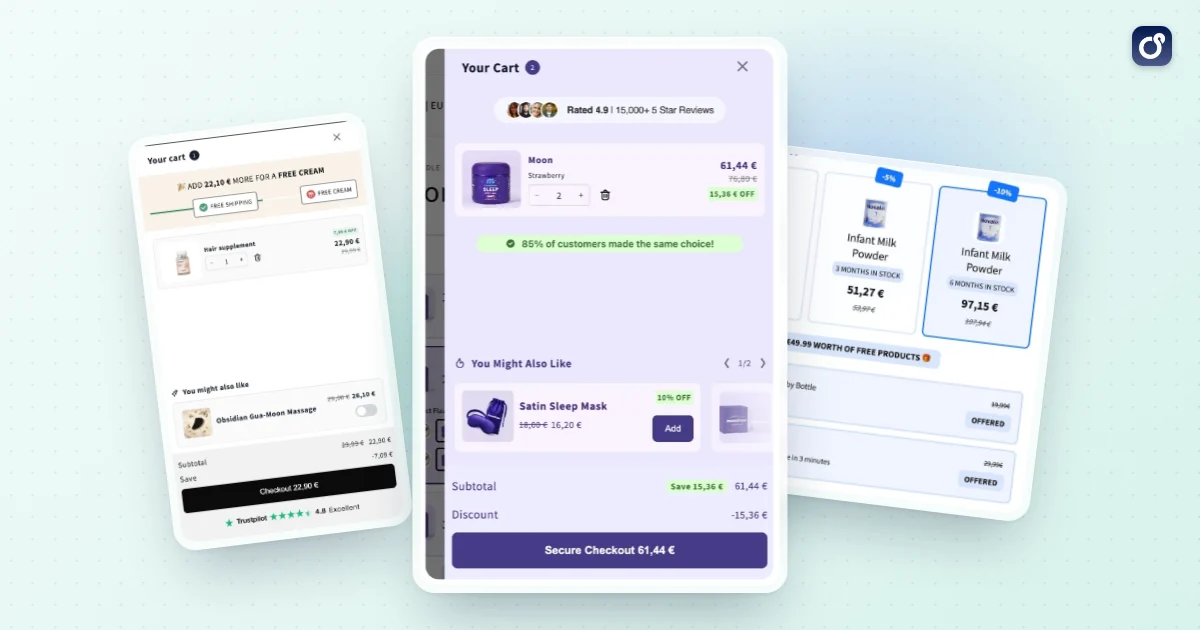
- แถบความคืบหน้าส่งฟรี: แสดงว่าลูกค้าต้องซื้อเพิ่มอีกเท่าไรจึงจะได้สิทธิ์ ต้องตรงกับกฎการจัดส่งจริงของคุณ
- สัญญาณความน่าเชื่อถือ: สรุปนโยบายการคืนสินค้า ไอคอนชำระเงินปลอดภัย หรือเวลาจัดส่งโดยประมาณ เขียนให้สั้น
- บันทึกคำสั่งซื้อหรือตัวเลือกของขวัญ หากลูกค้าของคุณใช้
- สถานะตะกร้าว่างที่เป็นประโยชน์ พร้อมลิงก์ไปยังสินค้าขายดีหรือคอลเลกชัน แทนแผงว่างเปล่า
รายละเอียดด้านมือถือและการเข้าถึง
ลูกค้าจำนวนมากเลือกดูสินค้าบนมือถือ จึงควรออกแบบ drawer สำหรับหน้าจอแคบก่อน ใช้พื้นที่แตะขนาดใหญ่ หลีกเลี่ยงตัวอักษรเล็กเกินไป และตรวจให้แน่ใจว่า drawer ไม่ดันปุ่มชำระเงินลงไปใต้ส่วนที่มองเห็น
การเข้าถึงก็สำคัญเช่นกัน drawer ควรใช้งานได้ด้วยคีย์บอร์ด ปิดได้ด้วยปุ่ม Escape คืนโฟกัสให้ไอคอนตะกร้าเมื่อปิด และมีป้ายกำกับที่ชัดเจนสำหรับโปรแกรมอ่านหน้าจอ รายละเอียดเหล่านี้ยังช่วยลดอุปสรรคให้ลูกค้าคนอื่น ๆ ทุกคนด้วย
วิธีใช้ cart drawer เพื่อสนับสนุน CRO และ AOV
เมื่อ drawer เสถียรแล้ว มันจะกลายเป็นที่ที่ช่วยลดความลังเลและเพิ่มมูลค่าออเดอร์ หลักการง่าย ๆ คือ ช่วยให้ลูกค้าทำออเดอร์ที่ดีขึ้นสำเร็จ ไม่ใช่ออเดอร์ที่รกขึ้น หากต้องการภาพกว้างเรื่องการทดสอบและการจัดลำดับความสำคัญของการเปลี่ยนแปลง ดูคู่มือเพิ่มอัตราการแปลงบน Shopifyของเรา
เสนอสินค้าเสริมที่เกี่ยวข้อง ไม่ใช่แบบสุ่ม
อัปเซลล์ในตะกร้าได้ผลดีที่สุดเมื่อเกี่ยวข้องกับสิ่งที่ลูกค้าเลือกไว้แล้ว เช่น อุปกรณ์เสริมที่เข้ากันได้ รีฟิล ขนาดที่ใหญ่ขึ้น หรือสินค้าที่เสริมกัน แสดงข้อเสนอหนึ่งถึงสามรายการ ไว้ใต้รายการสินค้าและเหนือปุ่มชำระเงิน
การเพิ่มสินค้าควรใช้การแตะครั้งเดียวและคง drawer ไว้ให้เปิดอยู่ หลีกเลี่ยงป๊อปอัปซ้อนบน drawer เพราะจะขัดจังหวะการซื้อที่ลูกค้ากำลังจะทำอยู่แล้ว ไอเดียเพิ่มเติมเรื่องการเพิ่มมูลค่าออเดอร์อยู่ในกลยุทธ์เพิ่มมูลค่าเฉลี่ยต่อออเดอร์บน Shopifyของเรา
ใช้แถบความคืบหน้าและแรงจูงใจตามปริมาณ
แถบส่งฟรีให้เป้าหมายที่จับต้องได้แก่ลูกค้า และมักกระตุ้นให้เพิ่มอีกหนึ่งชิ้น รางวัลตามขั้น เช่น ของแถมเมื่อยอดรวมย่อยถึงระดับหนึ่ง ก็ได้ผลในทำนองเดียวกัน คู่มือเกณฑ์ส่งฟรีบน Shopifyของเราอธิบายวิธีกำหนดตัวเลข
ส่วนลดตามจำนวนและส่วนลดซื้อปริมาณมากก็เข้ากับ drawer อย่างเป็นธรรมชาติ ข้อความสั้น ๆ เช่น "เพิ่มอีกหนึ่งชิ้นเพื่อปลดล็อกราคาต่อหน่วยที่ต่ำลง" เข้าใจง่าย และเชื่อมตะกร้ากับข้อเสนอบนหน้าสินค้าของคุณ
ทำข้อเสนอให้ตรงไปตรงมา
- อย่าติ๊กเลือกส่วนเสริมที่ต้องจ่ายเงินไว้ล่วงหน้า ลูกค้าควรเลือกเองอย่างตั้งใจ
- แสดงเกณฑ์เป็นสกุลเงินของลูกค้า และใช้กฎเดียวกับที่หน้าชำระเงินใช้
- อย่าซ่อนปุ่มชำระเงินไว้หลังข้อเสนอ หรือทำให้หาปุ่มได้ยากขึ้น
- หลีกเลี่ยงการสร้างความเร่งด่วนปลอม ตัวนับเวลาถอยหลังที่ไม่จริงทำลายความไว้วางใจ
ข้อเสนอในตะกร้ากับข้อเสนอหลังการซื้อ
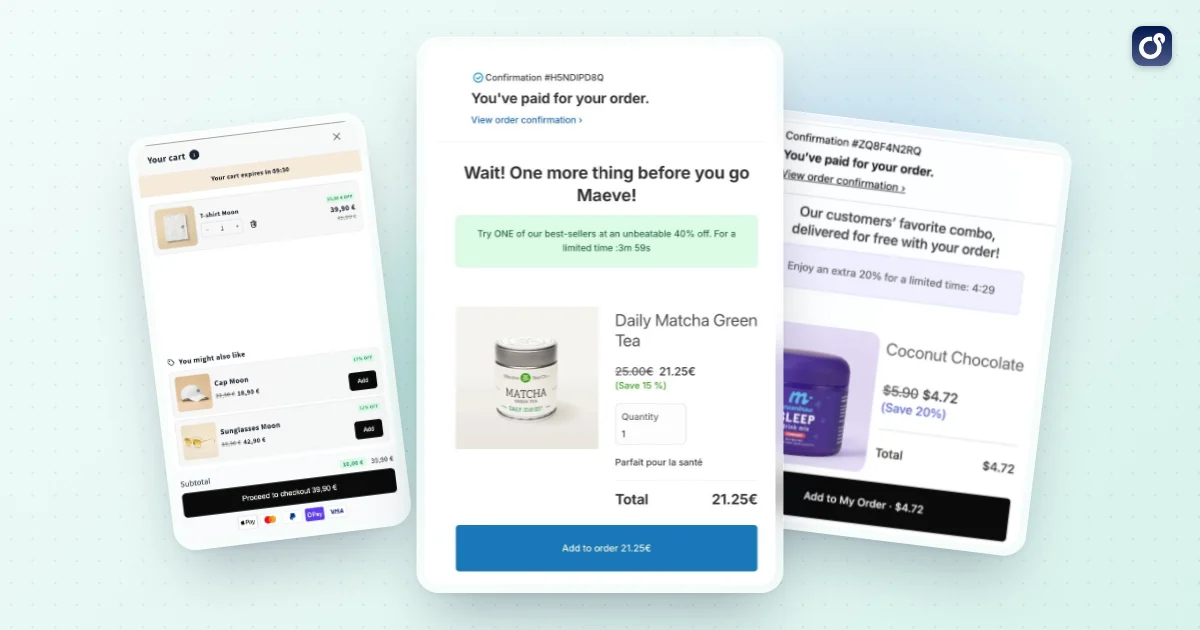
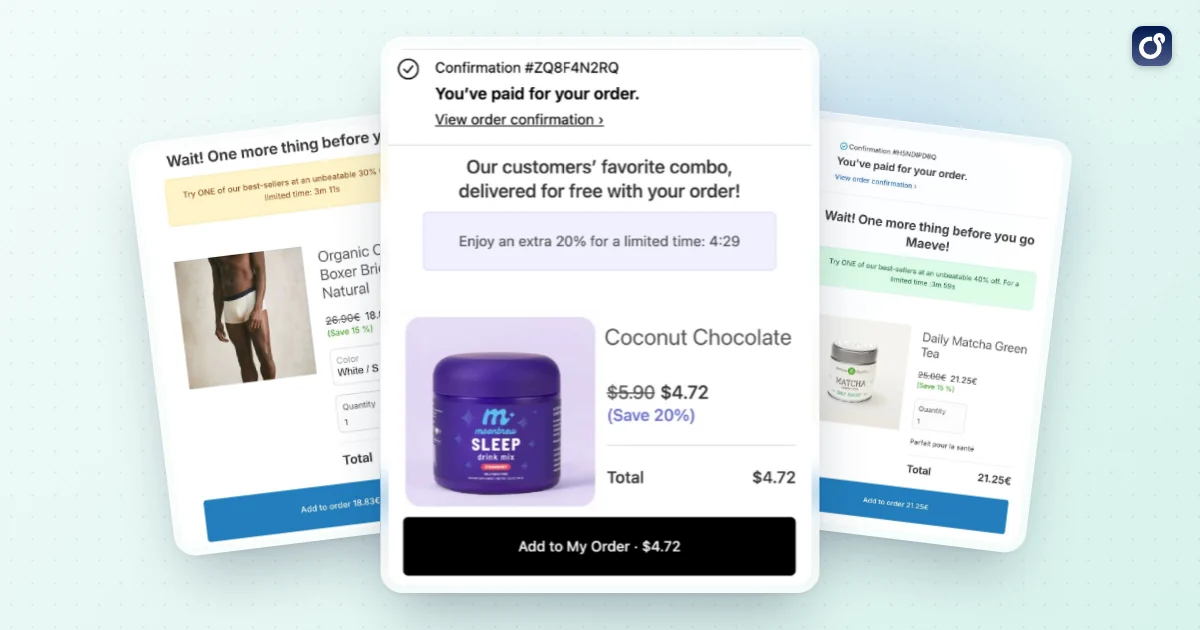
cart drawer คือช่วงก่อนชำระเงิน คือลูกค้ายังไม่ได้จ่าย ข้อเสนอทุกอย่างจึงแข่งกับปุ่มชำระเงิน ส่วนข้อเสนอหลังการซื้อจะปรากฏหลังสั่งซื้อแล้ว เมื่อขั้นตอนชำระเงินเสร็จไปแล้ว คู่มืออัปเซลล์หลังการซื้อบน Shopifyของเราอธิบายว่าสองช่วงนี้ต่างกันอย่างไรและทำงานร่วมกันได้อย่างไร
วิธีวัดและปรับปรุงประสิทธิภาพของ cart drawer
เพิ่มฟีเจอร์ใน drawer นั้นง่าย และก็ง่ายที่จะคิดว่ามันช่วยได้ การวัดผลทำให้คุณซื่อตรงกับตัวเอง เพราะ มูลค่าเฉลี่ยต่อออเดอร์ที่สูงขึ้นแต่ออเดอร์น้อยลงคือการขาดทุน ไม่ใช่ชัยชนะ
ตัวชี้วัดที่ควรติดตาม
- อัตราการแปลง: สัดส่วนของเซสชันที่จบลงด้วยออเดอร์
- มูลค่าเฉลี่ยต่อออเดอร์ (AOV): รายได้หารด้วยจำนวนออเดอร์
- รายได้ต่อผู้เข้าชม: รวมอัตราการแปลงและ AOV ไว้ในตัวเลขเดียว
- อัตราการซื้อพ่วง: สัดส่วนของออเดอร์ที่มีสินค้าซึ่งเพิ่มมาจากข้อเสนอใน drawer
- อัตราจากตะกร้าไปชำระเงิน: จำนวนลูกค้าที่เปิด drawer แล้วคลิกต่อไปยังหน้าชำระเงิน
ทดสอบทีละหนึ่งการเปลี่ยนแปลง
เปรียบเทียบตัวแปรทดสอบกับกลุ่มควบคุมที่เห็น drawer แบบเดิม เปลี่ยนเพียงอย่างเดียวต่อหนึ่งการทดสอบ เช่น จำนวนข้อเสนอ ตำแหน่งของแถบความคืบหน้า หรือถ้อยคำของปุ่มกระตุ้นการตัดสินใจ รันการทดสอบให้นานพอที่จะครอบคลุมรูปแบบทราฟฟิกรายสัปดาห์ตามปกติ
หากเปลี่ยนหลายองค์ประกอบพร้อมกัน คุณจะไม่รู้ว่าอันไหนทำให้ตัวเลขขยับ จดบันทึกง่าย ๆ ว่าทดสอบอะไร วันที่เท่าไร และผลเป็นอย่างไร
ระวังเรื่องประสิทธิภาพและบั๊ก
drawer ที่หนักทำให้หน้าช้า และการตอบสนองของการเพิ่มลงตะกร้าที่ช้าจะรู้สึกเหมือนระบบเสีย ตรวจความเร็วหน้าหลังการเปลี่ยนแปลงทุกครั้ง และทดสอบอีกครั้งหลังอัปเดตธีมหรือเมื่อติดตั้งแอปใหม่ มองหาความขัดแย้ง เช่น แอปสองตัวที่ต่างก็พยายามเปิดแผงตะกร้าของตัวเอง
วิธีเลือกการตั้งค่า cart drawer สำหรับชุดสินค้าและอัปเซลล์
การตั้งค่าที่เหมาะขึ้นอยู่กับแคตตาล็อก ทีมของคุณ และระดับการปรับแต่งที่ต้องการ มีสามแนวทางที่พบบ่อย
- ใช้ drawer ของธีมอย่างเดียว: ง่ายและเร็วที่สุด เหมาะกับร้านที่ต้องการแค่ตะกร้าที่สะอาดและปุ่มชำระเงินเป็นหลัก
- drawer ของธีมร่วมกับโค้ดที่เขียนเอง: ยืดหยุ่น แต่ต้องใช้เวลานักพัฒนาและต้องดูแลต่อเนื่องเมื่อธีมอัปเดต
- แอปเฉพาะทาง: เพิ่มข้อเสนอ แถบความคืบหน้า และชุดสินค้าได้โดยไม่ต้องเขียนโค้ดเอง แต่ควรตรวจสอบความเข้ากันได้กับธีมและผลต่อความเร็ว
คำถามที่ควรถามก่อนเลือก
- ใช้งานกับธีมและส่วนลดที่มีอยู่ของฉันได้หรือไม่ โดยที่ข้อเสนอไม่ชนกัน
- ฉันควบคุมได้ไหมว่าจะแสดงข้อเสนอใด และตามเนื้อหาในตะกร้าแบบใด
- ฉันดูได้ไหมว่าแต่ละข้อเสนอทำรายได้เท่าไร และทดสอบการเปลี่ยนแปลงได้หรือไม่
- คงปุ่มชำระเงินให้มองเห็นและ drawer ลื่นไหลบนมือถือหรือไม่
- ชุดสินค้าและส่วนลดตามจำนวนบนหน้าสินค้าส่งต่อมายังตะกร้าได้อย่างสอดคล้องกันหรือไม่
ข้อสุดท้ายนี้มักถูกมองข้าม หากลูกค้าเลือกชุดสินค้าบนหน้าสินค้า แล้วตะกร้าแสดงสิ่งที่ต่างออกไป ความไว้วางใจจะลดลงอย่างรวดเร็ว ข้อเสนอบนหน้าสินค้ากับ drawer ของคุณควรให้ความรู้สึกเหมือนเป็นระบบเดียวกัน
Moon Bundles อยู่ตรงไหน
Moon Bundles เป็นแอป Shopify ที่รวมชุดสินค้า cart drawer ที่มีแถบความคืบหน้าส่งฟรีและครอสเซลล์ ของแถมขั้นบันได และข้อเสนอหลังการซื้อแบบคลิกเดียว ไว้ในแดชบอร์ดเดียว พร้อมการทดสอบ A/B ข้ามทุกโมดูล ดูรายละเอียดได้ที่ฟีเจอร์ cart drawer และแผนและราคา (มีแผนฟรี และแผนแบบชำระเงินมีช่วงทดลองใช้ฟรี 7 วัน)
แอปนี้ขับเคลื่อนด้วย AI ในแบบที่จับต้องได้ด้วย ผู้ช่วย AI และตัวเชื่อมต่อ MCP มีมาให้ทุกแผน คุณจึงเชื่อมต่อ Claude, ChatGPT หรือ Gemini กับร้านของคุณได้ และเอเจนต์ AIจะติดตามผลข้อเสนอของคุณและเตรียมการทดสอบรอบถัดไป หากคุณใช้ Claude ดู Claude Cowork หากอยากเปรียบเทียบตัวเลือกก่อน คู่มือแอปอัปเซลล์ที่ดีที่สุดสำหรับ Shopifyของเรารวบรวมตัวเลือกหลักไว้ตามประเภทข้อเสนอ
ไม่ว่าคุณจะเลือกเส้นทางไหน ให้เริ่มจากเล็ก ๆ คือเปิดใช้ drawer ทำให้การชำระเงินง่ายสบาย เพิ่มข้อเสนอที่เกี่ยวข้องหนึ่งอย่าง แล้ววัดผล จากนั้นขยายเฉพาะสิ่งที่ข้อมูลรองรับ
คำถามที่พบบ่อย
ทำไม Shopify cart drawer อาจเปิดหรืออัปเดตไม่ได้
cart drawer อาจใช้งานไม่ได้เมื่อสคริปต์ของธีม โค้ดที่เขียนเอง หรือแอปตะกร้าหลายตัวรบกวนกัน ก่อนอื่น ให้ทดสอบหน้าร้านในธีมที่ทำสำเนาไว้ และตรวจว่าปัญหาเกิดหลังเปลี่ยนจำนวน ลบสินค้า หรือเลือกตัวเลือกสินค้าหรือไม่ ตรวจข้อผิดพลาดในคอนโซลของเบราว์เซอร์และการตั้งค่าแอป จากนั้นปิดการปรับแต่งที่สงสัยทีละอย่างในธีมทดสอบ หากปัญหายังอยู่ ให้ส่งขั้นตอนการทำซ้ำปัญหาให้นักพัฒนาธีมหรือแอป
ทำให้ Shopify cart drawer เข้าถึงได้ง่ายได้อย่างไร
ตรวจให้แน่ใจว่าลูกค้าเปิด เลื่อนดู และปิด drawer ได้ด้วยคีย์บอร์ด ไม่ใช่แค่เมาส์หรือหน้าจอสัมผัส เมื่อเปิด ให้ย้ายโฟกัสเข้าไปใน drawer คงโฟกัสคีย์บอร์ดไว้ภายในขณะเปิดอยู่ และคืนโฟกัสให้ตัวกระตุ้นเดิมเมื่อปิด จัดให้มีปุ่มปิดที่ติดป้ายชัดเจน ตัวบ่งชี้โฟกัสที่มองเห็นได้ ความคมชัดของสีที่อ่านง่าย และการประกาศผ่านโปรแกรมอ่านหน้าจอเมื่อเนื้อหาในตะกร้าเปลี่ยน ทดสอบด้วยการใช้คีย์บอร์ดและเทคโนโลยีช่วยเหลือ
Shopify cart drawer เหมาะกับลูกค้าบนมือถือหรือไม่
ใช้ได้ดีบนมือถือเมื่อ drawer อ่าน เลื่อน และปิดได้ง่าย แต่ไม่ได้ดีกว่าหน้าตะกร้าสินค้าโดยอัตโนมัติ ตรวจว่าปุ่มมีพื้นที่แตะที่สบาย รายละเอียดสินค้าและปุ่มปรับจำนวนยังชัดเจน และหาปุ่มชำระเงินได้ง่ายโดยไม่บังเนื้อหาสำคัญ ทดสอบกับหน้าจอหลายขนาดและตะกร้าที่ยาวขึ้น หาก drawer ดูอึดอัดหรือใช้งานยาก ให้มีเส้นทางที่ชัดเจนไปยังหน้าตะกร้าสินค้าแบบเต็ม
ควรทดสอบอะไรหลังเพิ่มแอป cart drawer
ทดสอบตลอดเส้นทางตั้งแต่เพิ่มสินค้าจนถึงชำระเงินเสร็จ รวมถึงตัวเลือกสินค้า การเปลี่ยนจำนวน การลบสินค้า รหัสส่วนลด และแอตทริบิวต์ตะกร้าที่ร้านของคุณใช้ ตรวจว่ายอดรวมย่อยและรายการที่แสดงตรงกับตะกร้า และปุ่มชำระเงินพาไปยังหน้าชำระเงินของ Shopify ตามที่คาดไว้ ทดสอบร่วมกับแอปอื่นที่ติดตั้งไว้และบนมือถือด้วย ทำการตรวจเหล่านี้ซ้ำในธีมที่ทำสำเนาไว้ก่อนเผยแพร่การเปลี่ยนแปลงไปยังหน้าร้านจริง
Shopify cart drawer ขัดแย้งกับแอปอื่นในร้านได้หรือไม่
ได้ แอปที่เปลี่ยนพฤติกรรมของตะกร้า ส่วนลด การสมัครสมาชิก ตัวเลือกสินค้า หรือข้อความที่เกี่ยวกับการชำระเงิน อาจทำงานชนกับ cart drawer และส่งผลต่อสิ่งที่ลูกค้าเห็นหรือสิ่งที่ถูกเพิ่มลงตะกร้า ตรวจข้อมูลความเข้ากันได้ของแต่ละแอป และทดสอบการตั้งค่าที่ใช้ร่วมกันในธีมที่ทำสำเนาไว้ ให้ความสนใจเป็นพิเศษกับยอดรวมตะกร้า รายละเอียดรายการสินค้า และการส่งต่อไปยังหน้าชำระเงิน หากพบความขัดแย้ง ให้ติดต่อนักพัฒนาแอปที่เกี่ยวข้องพร้อมขั้นตอนการทำซ้ำปัญหาที่ชัดเจน
Shopify cart drawer ส่งผลต่อ SEO หรือไม่
cart drawer เป็นส่วนติดต่อสำหรับการซื้อเป็นหลัก จึงไม่ควรมาแทนเนื้อหาหน้าสินค้าที่สามารถจัดทำดัชนีได้ หรือลิงก์สำคัญบนหน้าร้าน เก็บคำอธิบายสินค้า ข้อมูลเชิงโครงสร้าง และการนำทางที่เป็นประโยชน์ไว้ในหน้าที่เหมาะสมของมัน แทนที่จะพึ่งเนื้อหาที่ปรากฏหลังลูกค้าเปิด drawer เท่านั้น ตรวจว่า drawer ไม่บังเนื้อหาสำคัญของหน้าและไม่ทำให้การนำทางเสีย