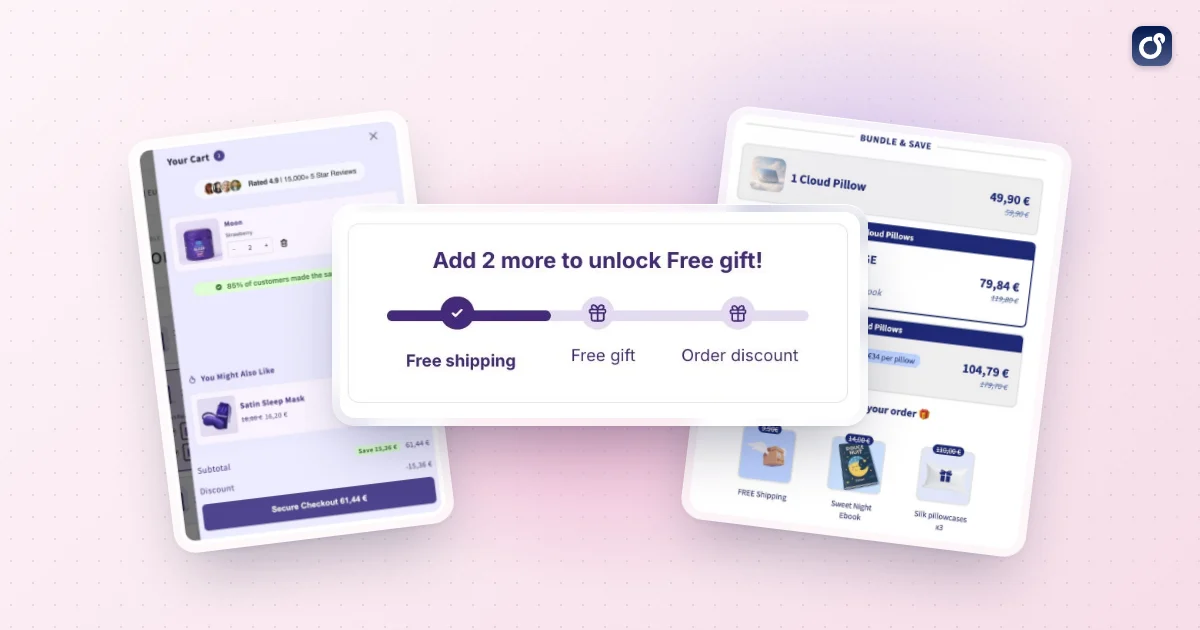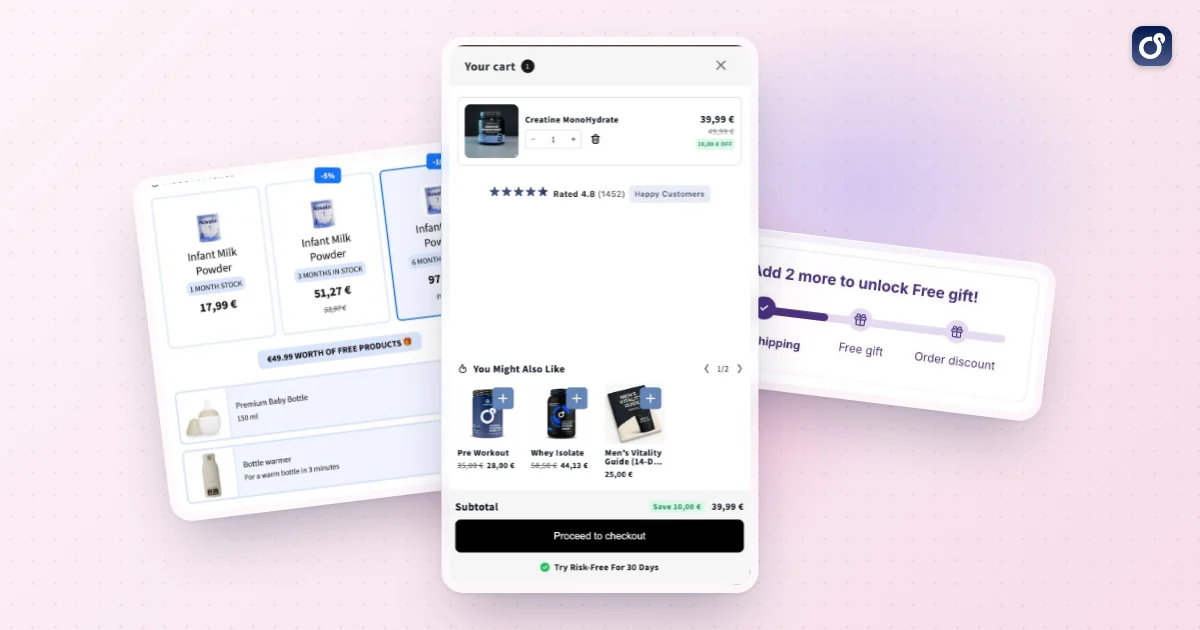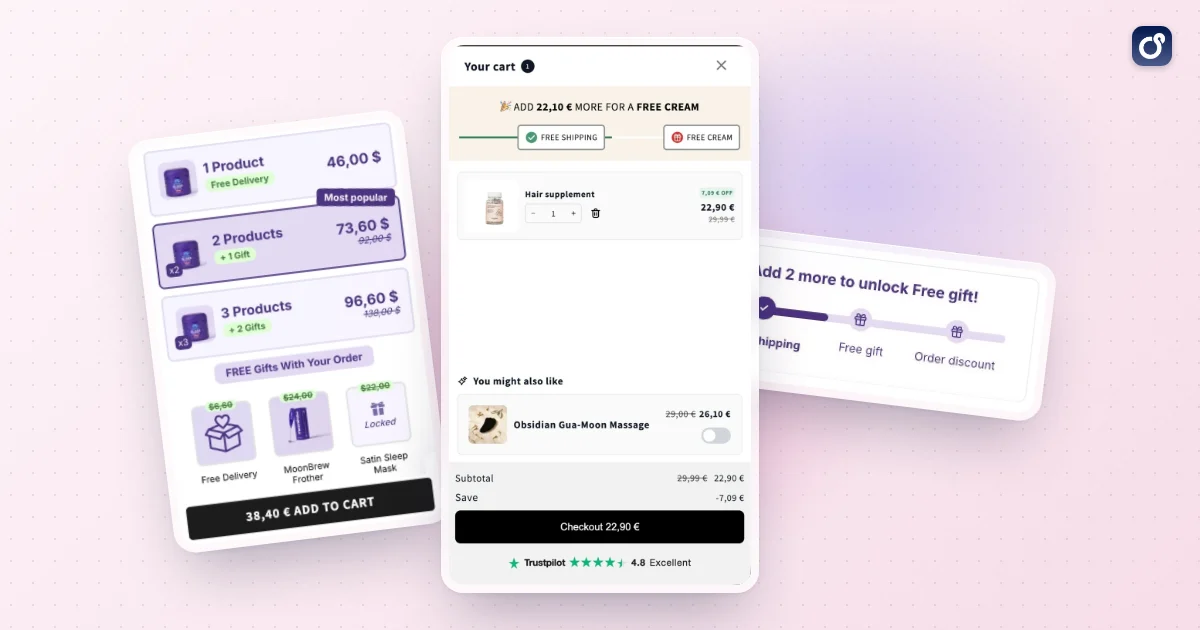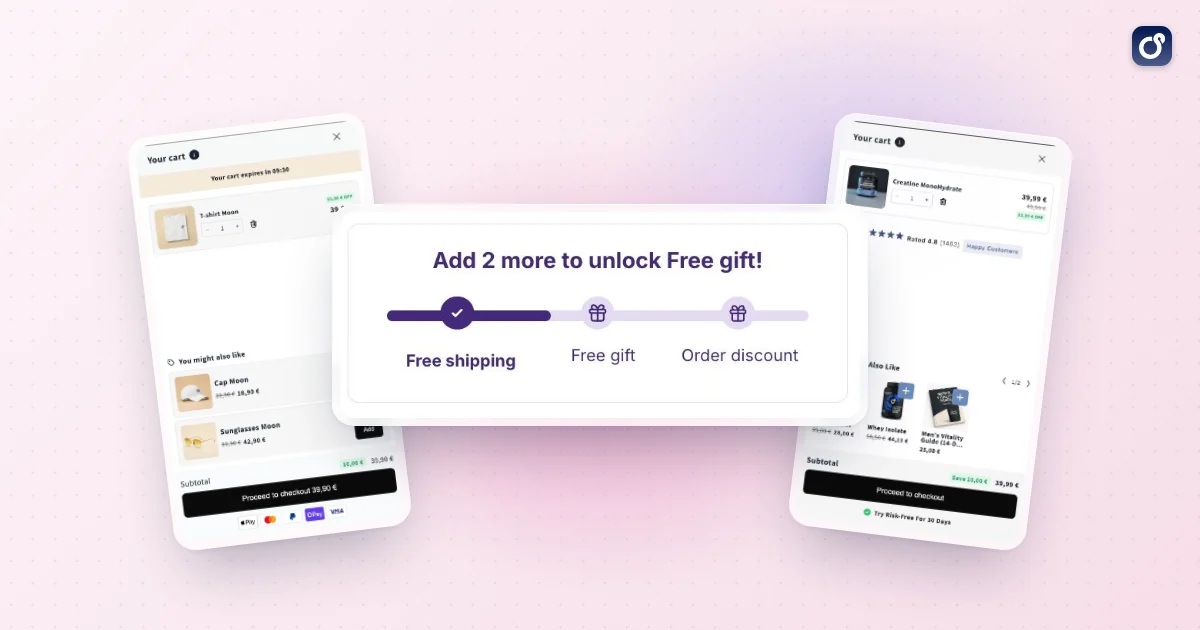
Une barre de progression de livraison gratuite Shopify transforme une règle statique (« livraison gratuite à partir d'un certain montant ») en objectif visible. Au lieu de chercher la règle dans ton footer, les clients voient une barre se remplir à mesure qu'ils ajoutent des produits. C'est un moyen simple d'augmenter le panier moyen (AOV), car elle oriente le comportement sans code promo ni popup.
Ce guide présente ce que fait la barre, trois façons de la créer, où l'afficher et comment l'ajuster pour l'optimisation du taux de conversion (CRO) et la marge. Aucune hausse n'est promise ici : les résultats dépendent de tes produits, de ton trafic et de ton objectif.
Ce que fait une barre de progression de livraison gratuite Shopify, et quand elle aide
La barre compare la valeur actuelle du panier à un objectif de livraison gratuite et affiche l'écart. Un message typique dit « Il te manque 14 $ pour la livraison gratuite », et la barre se remplit à mesure que le panier grossit. Quand l'objectif est atteint, le message laisse place à une confirmation.
Le comportement sur lequel elle repose
Les frais de livraison sont une source fréquente d'hésitation au moment de payer. Une barre de progression s'attaque à cette friction de deux façons. Elle rend l'avantage concret, et elle présente le produit suivant comme un petit pas plutôt que comme une dépense en plus.
Les clients qui sont déjà proches de l'objectif peuvent ajouter un article peu cher pour éviter de payer la livraison. C'est le mécanisme derrière les gains de panier moyen de la barre : elle ne crée pas de demande, elle redirige des dépenses qui auraient sinon été réparties sur plusieurs commandes ou abandonnées.
Quand elle aide le plus
- Les boutiques avec des frais de livraison clairs : si les clients voient des frais de port au paiement, la barre leur donne un moyen de les éviter.
- Les catalogues avec des articles complémentaires : accessoires, recharges et petits consommables facilitent le fait de combler l'écart.
- Les boutiques avec un objectif unique et simple : un seul seuil est plus facile à communiquer qu'une grille de tarifs compliquée.
- Les boutiques qui ont déjà un trafic régulier : la barre améliore ce que tu gagnes avec tes visiteurs au lieu d'en amener de nouveaux.
Quand elle peut se retourner contre toi
Si ton objectif est bien au-dessus de ce que contiennent la plupart des paniers, la barre peut sembler hors de portée et décourager les clients au lieu de les motiver. Si tes marges sont minces, la livraison gratuite sur une commande qui atteint à peine le seuil peut coûter plus cher que ce que rapporte l'article en plus.
Fixe d'abord l'objectif. L'article sur comment choisir un seuil de livraison gratuite Shopify détaille ce calcul : ce guide se concentre donc sur l'affichage et l'optimisation de l'objectif une fois que tu l'as.
Comment ajouter une barre de progression à ta boutique Shopify
Tu as trois voies concrètes. La bonne dépend de ton thème, de ton aisance avec le code et du degré de personnalisation que tu veux.
Étape 0 : aligne le vrai tarif de livraison
Avant tout travail visuel, vérifie que ton tarif de livraison gratuite existe dans les paramètres d'expédition de Shopify, avec un prix de commande minimum. La barre n'est qu'un affichage. Si l'objectif affiché et le tarif réel ne concordent pas, les clients atteindront l'objectif et paieront quand même la livraison, ce qui abîme vite la confiance.
Vérifie aussi ces points :
- Quelles devises et quels marchés utilisent le tarif, car l'objectif peut varier selon le marché.
- Si l'objectif est calculé avant ou après les remises.
- Si les cartes cadeaux, les abonnements ou les articles lourds sont exclus de la livraison gratuite.
Option 1 : utilise les options intégrées de ton thème
Beaucoup de thèmes Shopify récents incluent un élément de livraison gratuite ou d'annonce dans l'éditeur de thème. Regarde la zone d'annonce du header et les réglages de la section panier. C'est la voie la plus rapide, mais elle se limite souvent à un message statique plutôt qu'à une barre qui se remplit quand le panier change.
Option 2 : ajoute un snippet Liquid
Si tu es à l'aise pour modifier ton thème, un petit snippet Liquid peut afficher une barre sur la page panier. Duplique ton thème avant de le modifier pour pouvoir revenir en arrière. L'exemple ci-dessous utilise un objectif de 75 $ uniquement à titre d'illustration ; remplace-le par le tien.
{% assign goal = 7500 %}
{% assign remaining = goal | minus: cart.total_price %}
{% assign percent = cart.total_price | times: 100.0 | divided_by: goal | round %}
{% if percent > 100 %}{% assign percent = 100 %}{% endif %}

<div class="ship-bar">
  {% if remaining > 0 %}
    <p>Il te manque {{ remaining | money }} pour la livraison gratuite.</p>
  {% else %}
    <p>Tu as débloqué la livraison gratuite.</p>
  {% endif %}
  <progress value="{{ percent }}" max="100">{{ percent }}%</progress>
</div>
Shopify stocke les prix dans la plus petite unité monétaire : l'objectif est donc écrit en centimes. Il te faudra aussi quelques lignes de CSS pour styliser la barre.
Limites à connaître : Liquid s'exécute au chargement de la page. Si les clients changent les quantités dans un panier AJAX ou un drawer, la barre ne se mettra pas à jour, sauf si ton thème réaffiche cette section ou si tu ajoutes du JavaScript. Les boutiques multi-devises demandent aussi une logique supplémentaire, car l'objectif doit refléter le tarif configuré pour chaque marché.
Option 3 : utilise un cart drawer ou une app
Un cart drawer Shopify qui inclut une barre de progression règle le problème de la mise à jour en direct, car le drawer se réaffiche à chaque changement du panier. Les apps te permettent aussi de configurer l'objectif, les couleurs et les messages sans code, et certaines ajoutent des suggestions de produits à côté de la barre.
Moon Bundles couvre cela à deux endroits. Son cart drawer affiche la progression vers la livraison gratuite à côté des cross-sells et des codes promo intégrés, et son module de cadeaux offerts propose une barre de progression en direct avec des paliers que tu choisis : livraison gratuite à un seuil, un cadeau au suivant, une remise sur la commande au-dessus. Consulte les plans pour voir ce que comprend chaque palier.
Quelle que soit l'option, vérifie :
- Est-ce que la barre se met à jour instantanément quand les quantités changent ?
- Peux-tu l'afficher sur les fiches produit, la page panier et le drawer ?
- Gère-t-elle plusieurs devises et marchés ?
- Peux-tu modifier le texte de chaque état (vide, en cours, proche, atteint) ?
- Fonctionne-t-elle avec tes remises et bundles existants ?
Où placer la barre tout au long du parcours d'achat
L'emplacement décide si la barre influence une décision ou devient du bruit de fond. L'objectif est de l'afficher aux moments où le client peut encore ajouter quelque chose.
Cart drawer et page panier
C'est l'emplacement le plus efficace. Le client s'est déjà engagé à acheter, et le panier montre l'écart exact. Mets la barre en haut du drawer, au-dessus des lignes d'articles, pour qu'elle soit visible sans défiler. Sur la page panier, place-la près du sous-total et du bouton de paiement.
Fiches produit
Un court message près du bouton d'ajout au panier, comme « Livraison gratuite dès 75 $ d'achat », fixe l'attente dès le départ. Si l'article que le client regarde comblerait l'écart, tu peux le refléter dans le message. C'est aussi un bon endroit pour montrer un bundle ou une option de quantité qui rapproche le panier de l'objectif.
Bandeau d'annonce du header
Un bandeau sur tout le site rend l'objectif de livraison gratuite visible dès la première page. Il fonctionne mieux comme rappel statique, ou comme barre dynamique si ton app le permet. Reste court, car sur mobile il fait concurrence à la navigation.
Pages de collection et recherche
Ici, la barre joue un rôle plus discret. Une simple ligne près de la grille de produits rappelle l'objectif pendant que le client navigue, ce qui peut l'encourager à ajouter un deuxième article. Évite les visuels lourds sur les pages de liste, car ils ralentissent le balayage de la page.
Paiement et après l'achat
Ce que tu peux personnaliser au paiement dépend de ta configuration du checkout : vérifie donc ce qui est disponible avant de construire un plan dessus. Une fois la commande passée, la barre a fait son travail. Une offre en un clic affichée après le paiement peut encore augmenter la valeur de la commande, mais traite-la comme une tactique distincte, avec son propre message.
Récapitulatif des emplacements
| Emplacement | Objectif principal | Meilleur format | Points de vigilance |
|---|---|---|---|
| Cart drawer | Combler l'écart au moment de la décision | Barre en direct avec suggestions de produits | Doit se mettre à jour à chaque changement |
| Page panier | Dernier coup de pouce avant le paiement | Barre près du sous-total | Ne pas repousser le paiement sous la ligne de flottaison |
| Fiche produit | Fixer l'objectif dès le départ | Texte court ou barre compacte | Éviter d'encombrer le bouton d'ajout au panier |
| Header | Visibilité sur tout le site | Message d'une ligne | Place sur mobile et lisibilité |
| Pages de collection | Encourager l'achat de plusieurs articles | Petit rappel textuel | Vitesse de la page et encombrement |
Optimiser la barre pour le CRO, le panier moyen et la rentabilité
Une barre qui existe simplement, c'est un début. Une barre réglée sur les données de ton panier, c'est un levier de revenu.
Fixe un objectif que les clients peuvent atteindre
Regarde ton panier moyen et la répartition des tailles de commande dans les statistiques Shopify. Un objectif légèrement au-dessus de ta commande type s'atteint avec un article en plus. Un objectif bien au-dessus sera rarement atteint et peut réduire la motivation que la barre apporte. Revois l'objectif chaque fois que tes prix, ton mix produit ou tes frais de livraison changent. Si tu as besoin de revoir l'indicateur, consulte comment calculer le panier moyen sur Shopify.
Écris un texte pour chaque état
Utilise des messages différents selon les étapes, pour que la barre dise toujours quelque chose d'utile :
- Panier vide : énonce clairement l'objectif (« Livraison gratuite dès 75 $ d'achat »).
- En cours : affiche le montant exact qui reste.
- Presque atteint : ajoute de l'urgence en langage simple, par exemple « Plus que 6 $ ».
- Atteint : confirme la récompense et ramène l'attention vers le paiement.
Évite les formulations vagues. Les clients réagissent davantage à un montant précis qu'à une promesse générale.
Associe la barre à un moyen de combler l'écart
Une barre qui montre l'écart sans proposer de piste pousse les clients à quitter le panier pour chercher. Place des suggestions pertinentes juste en dessous, idéalement à un prix proche du montant restant. C'est là qu'un upsell dans le panier trouve naturellement sa place : la barre crée le besoin, et la suggestion y répond en un seul geste.
Les bundles et les paliers de quantité aident aussi. Si un client est à 12 $ de l'objectif, une option « achète-en deux, économise plus » sur un produit qu'il a déjà peut combler l'écart tout en ressemblant à une meilleure affaire. Notre guide sur comment créer des bundles de produits sur Shopify détaille les options. Assure-toi que les articles suggérés sont pertinents, car des ajouts hors sujet transforment un coup de pouce utile en encombrement.
Protège ta marge
Un panier moyen plus élevé ne signifie pas automatiquement plus de profit. Suis ces indicateurs ensemble :
- Le coût de livraison moyen que tu absorbes par commande éligible.
- La marge brute sur les produits les plus souvent ajoutés pour atteindre l'objectif.
- La part des commandes qui tombent juste au-dessus de l'objectif, signe que la barre fonctionne.
- Les taux de retour sur les articles bon marché ajoutés pour faire le compte.
Si les clients ajoutent systématiquement des articles bon marché qui te coûtent plus en préparation qu'ils ne rapportent, ajuste l'objectif ou oriente les suggestions vers des produits à plus forte marge.
Conçois d'abord pour le mobile
Vérifie la barre sur un petit écran, car beaucoup de clients naviguent sur téléphone. Garde un texte court, assure-toi que le remplissage contraste nettement avec le fond de la barre et vérifie qu'elle ne repousse pas le bouton de paiement hors de vue. L'accessibilité compte aussi : utilise des tailles de police lisibles et ne te fie pas à la couleur seule pour montrer la progression.
Teste un changement à la fois
Traite la barre comme une expérience. Compare des versions de l'objectif, du texte, de l'emplacement ou des suggestions de produits, et laisse chaque test tourner assez longtemps pour réunir un nombre significatif de commandes. Juge les résultats sur le panier moyen, le taux de conversion et le profit par visiteur ensemble, car améliorer l'un en dégradant l'autre est une fausse victoire.
La barre de progression n'est qu'une pièce d'un système plus large. Pour la démarche générale qui permet de repérer les frictions et de prioriser les tests, consulte ce guide sur comment augmenter le taux de conversion sur Shopify.
Erreurs courantes à éviter
- Afficher un objectif qui ne correspond pas au vrai tarif de livraison dans Shopify.
- Utiliser une barre qui ne se rafraîchit pas quand le panier change.
- Cacher la barre sous la ligne de flottaison sur mobile.
- Fixer un objectif si élevé que la plupart des clients l'ignorent.
- Proposer des suggestions sans rapport avec le contenu du panier.
- Ne mesurer que le panier moyen en ignorant la marge et le taux de conversion.
Un plan de déploiement simple
- Confirme le tarif de livraison gratuite et l'objectif dans les paramètres d'expédition de Shopify.
- Ajoute d'abord la barre au cart drawer ou à la page panier.
- Écris des messages distincts pour chaque état.
- Ajoute des suggestions de produits pertinentes près de la barre.
- Étends le message aux fiches produit et au header.
- Teste l'objectif et le texte, puis examine ensemble le panier moyen, la conversion et la marge.
Bien faite, une barre de progression de livraison gratuite Shopify est un petit élément avec une mission claire : faire du produit suivant l'étape évidente. Commence dans le panier, garde un objectif honnête et atteignable, et laisse les données de tes propres commandes guider chaque ajustement.
Questions fréquentes
Shopify peut-il afficher une barre de progression de livraison gratuite sans app ?
Oui, un marchand peut en ajouter une avec du code de thème personnalisé, mais un tarif de livraison seul ne crée pas de barre de progression en boutique. Une version codée doit lire la valeur du panier, calculer le montant restant et se rafraîchir quand le contenu du panier change. L'implémentation exacte dépend du thème et du type de panier : teste-la donc sur le thème en ligne avant de publier. Une app peut offrir une alternative configurable, mais vérifie qu'elle prend en charge ton thème et ton expérience de panier.
Une barre de progression de livraison gratuite Shopify se met-elle à jour dans un cart drawer ?
Oui, si l'app ou le code personnalisé est conçu pour se rafraîchir quand des articles sont ajoutés, retirés ou que les quantités changent. Certains cart drawers se mettent à jour sans rechargement complet de la page : une barre qui ne calcule qu'au chargement de la page peut donc afficher une progression périmée. Teste les actions courantes du panier sur ordinateur et mobile, y compris l'ajout d'un article depuis une fiche produit et la modification des quantités dans le drawer.
La barre de progression doit-elle calculer le seuil avant ou après les remises ?
Règle le calcul de la barre pour qu'il corresponde au montant que Shopify utilise pour déterminer l'éligibilité à la livraison gratuite. Si la barre compte un sous-total avant remise alors que Shopify vérifie le montant remisé, elle peut indiquer aux clients qu'ils sont éligibles alors qu'ils ne le sont pas. Vérifie comment tes tarifs de livraison, tes règles de remise et les réglages de la barre traitent les remises, puis teste un panier avec une remise appliquée pour que le message affiché corresponde au paiement.
Et si certains produits sont exclus de la livraison gratuite ?
Assure-toi que la barre de progression reflète les mêmes restrictions de produits et de livraison que ta configuration d'expédition. Si des articles exclus comptent dans le seuil affiché, les clients peuvent voir un message d'éligibilité qui ne s'applique pas à leur commande. Vérifie si ton app ou ton code personnalisé peut tenir compte des exclusions, et teste des paniers contenant des articles éligibles, des articles exclus et un mélange des deux.
Une barre de progression de livraison gratuite peut-elle fonctionner avec plusieurs devises ou marchés ?
Oui, mais le seuil et le montant affiché doivent avoir du sens pour chaque marché. Vérifie que la barre utilise la devise active du client et les bonnes règles de livraison gratuite pour sa destination, au lieu d'afficher un seuil configuré pour un autre marché. Teste la boutique et le paiement pour chaque marché que tu sers, surtout là où l'éligibilité à la livraison ou les seuils diffèrent.