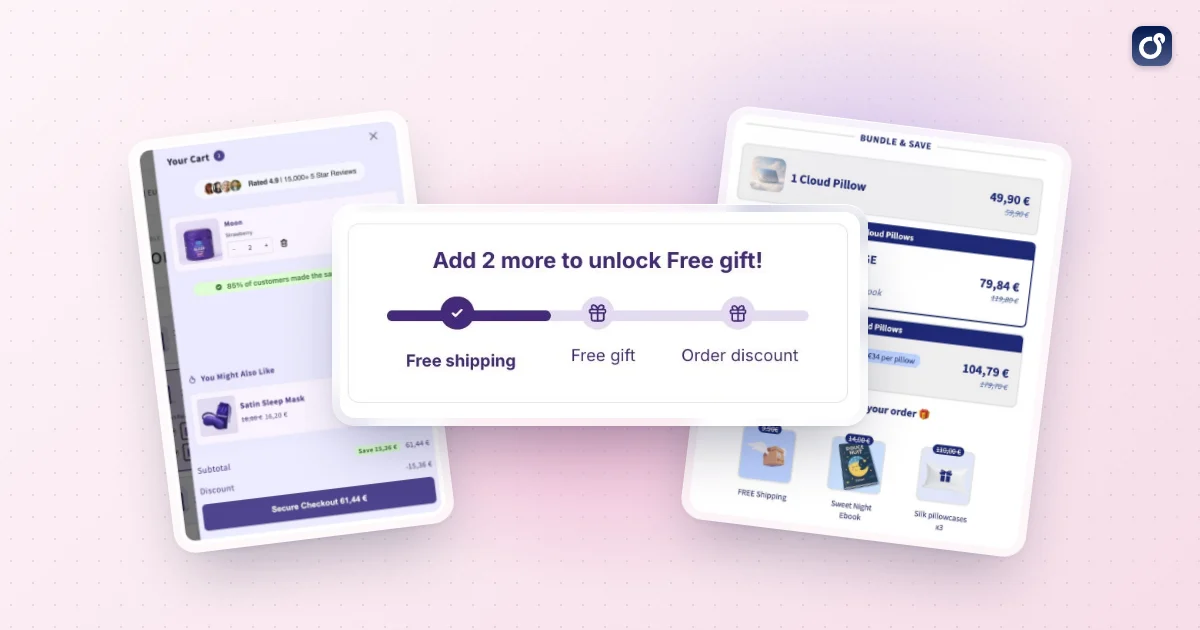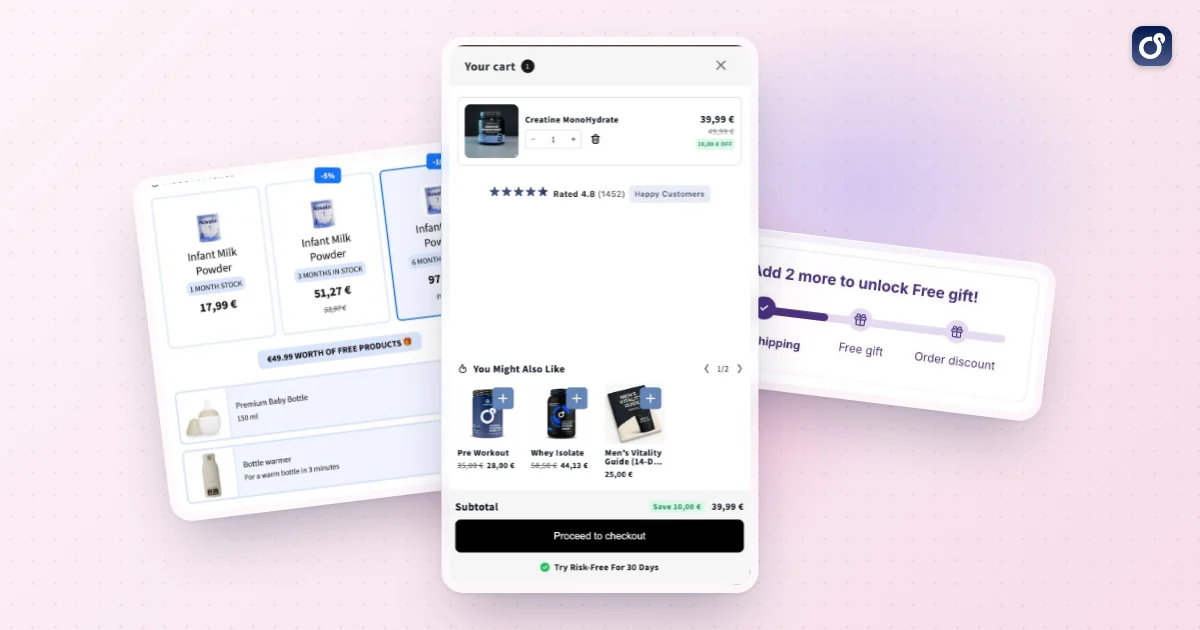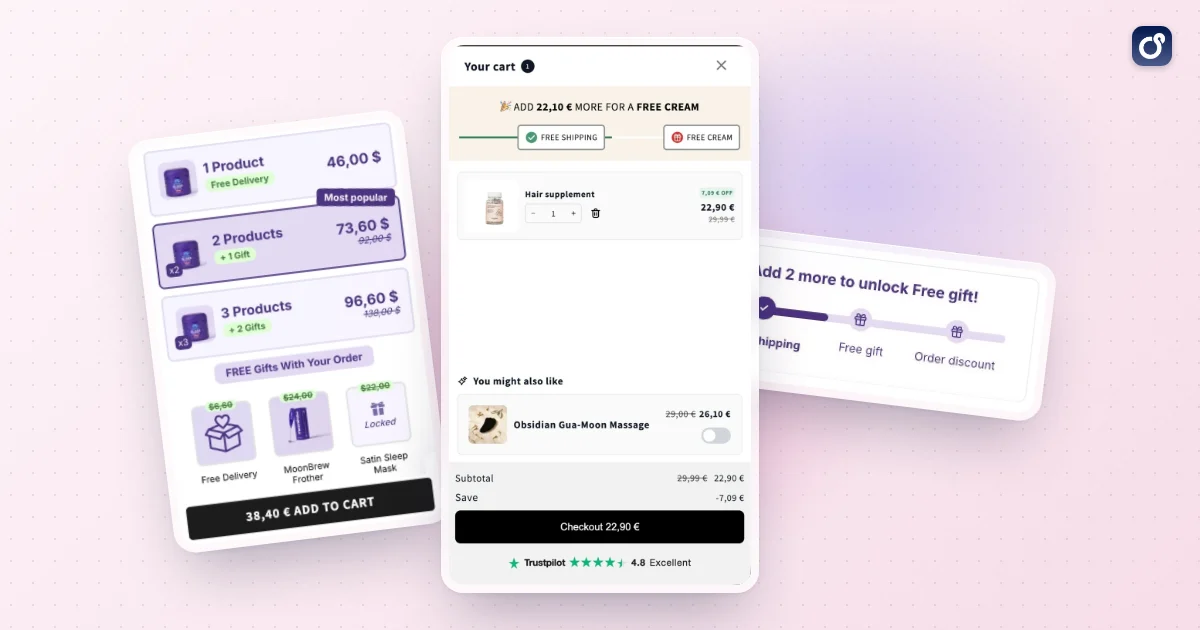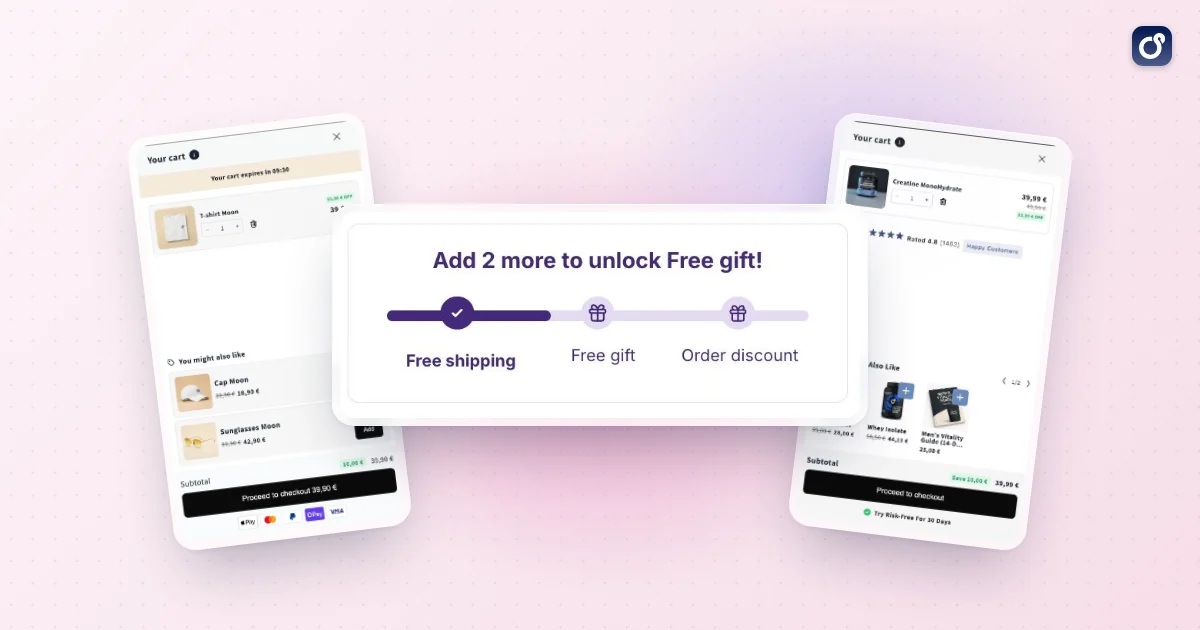
Una barra de progreso de envío gratis en Shopify convierte una política estática («envío gratis a partir de un importe») en un objetivo visible. En lugar de buscar la regla en el footer, los clientes ven cómo se llena una barra a medida que añaden productos. Es una forma sencilla de subir el valor medio del pedido (AOV), porque orienta el comportamiento sin código de descuento ni popup.
Esta guía explica qué hace la barra, tres formas de crearla, dónde mostrarla y cómo ajustarla para la optimización de la tasa de conversión (CRO) y el margen. Aquí no se promete ningún aumento: los resultados dependen de tus productos, tu tráfico y tu objetivo.
Qué hace una barra de progreso de envío gratis en Shopify y cuándo ayuda
La barra compara el valor actual del carrito con un objetivo de envío gratis y muestra la diferencia. Un mensaje típico dice «Te faltan US$14 para el envío gratis», y la barra se llena a medida que crece el carrito. Cuando se alcanza el objetivo, el mensaje cambia a una confirmación.
El comportamiento en el que se apoya
El coste del envío es una fuente habitual de dudas al pagar. Una barra de progreso aborda esa fricción de dos maneras. Hace tangible el beneficio y presenta el siguiente producto como un paso pequeño en lugar de un gasto extra.
Los clientes que ya están cerca del objetivo pueden añadir un artículo barato para evitar pagar el envío. Ese es el mecanismo detrás de las mejoras de AOV que logra la barra: no crea demanda, redirige un gasto que de otro modo se repartiría entre varios pedidos o se abandonaría.
Cuándo ayuda más
- Tiendas con un coste de envío claro: si los clientes ven una tarifa de envío al pagar, la barra les da una forma de evitarla.
- Catálogos con artículos complementarios: accesorios, recambios y pequeños consumibles facilitan cerrar la diferencia.
- Tiendas con un único objetivo sencillo: un solo umbral es más fácil de comunicar que una tabla de tarifas complicada.
- Tiendas que ya tienen tráfico constante: la barra mejora lo que ganas con los visitantes en lugar de traer nuevos.
Cuándo puede salir mal
Si tu objetivo está muy por encima de lo que contienen la mayoría de los carritos, la barra puede parecer inalcanzable y desanimar a los clientes en lugar de motivarlos. Si tus márgenes son ajustados, el envío gratis en un pedido que apenas llega al umbral puede costar más de lo que aporta el artículo extra.
Fija primero el objetivo. El artículo sobre cómo elegir un umbral de envío gratis en Shopify explica ese cálculo, así que esta guía se centra en mostrar y optimizar el objetivo una vez que lo tienes.
Cómo añadir una barra de progreso a tu tienda Shopify
Tienes tres vías prácticas. La adecuada depende de tu tema, de lo cómodo que te sientas con el código y de cuánto quieras personalizar.
Paso 0: haz que coincida la tarifa de envío real
Antes de cualquier trabajo visual, confirma que tu tarifa de envío gratis existe en los ajustes de envío de Shopify, con un precio mínimo de pedido. La barra es solo una visualización. Si el objetivo visible y la tarifa real no coinciden, los clientes alcanzarán el objetivo y aun así pagarán el envío, lo que daña la confianza rápidamente.
Comprueba también estos detalles:
- Qué monedas y mercados usan la tarifa, ya que el objetivo puede variar según el mercado.
- Si el objetivo se calcula antes o después de los descuentos.
- Si las tarjetas regalo, las suscripciones o los artículos pesados quedan excluidos del envío gratis.
Opción 1: usa las opciones integradas de tu tema
Muchos temas actuales de Shopify incluyen un elemento de envío gratis o de anuncio en el editor de temas. Mira la zona de anuncios del header y los ajustes de la sección del carrito. Es la vía más rápida, pero a menudo se limita a un mensaje estático en lugar de una barra que se llena cuando cambia el carrito.
Opción 2: añade un snippet de Liquid
Si te sientes cómodo editando tu tema, un pequeño snippet de Liquid puede mostrar una barra en la página del carrito. Duplica tu tema antes de editarlo para poder volver atrás. El ejemplo de abajo usa un objetivo de US$75 solo a modo de ilustración; sustitúyelo por el tuyo.
{% assign goal = 7500 %}
{% assign remaining = goal | minus: cart.total_price %}
{% assign percent = cart.total_price | times: 100.0 | divided_by: goal | round %}
{% if percent > 100 %}{% assign percent = 100 %}{% endif %}

<div class="ship-bar">
  {% if remaining > 0 %}
    <p>Te faltan {{ remaining | money }} para el envío gratis.</p>
  {% else %}
    <p>Has desbloqueado el envío gratis.</p>
  {% endif %}
  <progress value="{{ percent }}" max="100">{{ percent }}%</progress>
</div>
Shopify almacena los precios en la unidad monetaria más pequeña, por eso el objetivo se escribe en centavos. También necesitarás unas pocas líneas de CSS para dar estilo a la barra.
Limitaciones que conviene conocer: Liquid se renderiza al cargar la página. Si los clientes cambian las cantidades en un carrito AJAX o en un drawer, la barra no se actualizará a menos que tu tema vuelva a renderizar esa sección o añadas JavaScript. Las tiendas multimoneda también necesitan lógica adicional, porque el objetivo debe reflejar la tarifa configurada para cada mercado.
Opción 3: usa un cart drawer o una app
Un cart drawer de Shopify que incluya una barra de progreso resuelve el problema de la actualización en vivo, porque el drawer se vuelve a renderizar cada vez que cambia el carrito. Las apps también permiten configurar el objetivo, los colores y los mensajes sin código, y algunas añaden sugerencias de productos junto a la barra.
Moon Bundles lo cubre en dos puntos. Su cart drawer muestra el progreso hacia el envío gratis junto a cross-sells y códigos de descuento integrados, y su módulo de regalos gratis ofrece una barra de progreso en vivo con niveles que eliges tú: envío gratis en un umbral, un regalo en el siguiente y un descuento en el pedido por encima. Consulta los planes para ver qué incluye cada nivel.
Al evaluar cualquier opción, comprueba:
- ¿Se actualiza la barra al instante cuando cambian las cantidades?
- ¿Puedes mostrarla en las páginas de producto, en la página del carrito y en el drawer?
- ¿Maneja varias monedas y mercados?
- ¿Puedes editar el texto de cada estado (vacío, en progreso, cerca, alcanzado)?
- ¿Funciona con tus descuentos y bundles actuales?
Dónde colocar la barra a lo largo del recorrido de compra
La ubicación decide si la barra influye en una decisión o se convierte en ruido de fondo. El objetivo es mostrarla en los momentos en que el cliente todavía puede añadir algo.
Cart drawer y página del carrito
Es el punto de mayor impacto. El cliente ya se ha comprometido a comprar y el carrito muestra la diferencia exacta. Coloca la barra en la parte superior del drawer, encima de los artículos, para que se vea sin hacer scroll. En la página del carrito, ponla cerca del subtotal y del botón de pago.
Páginas de producto
Un mensaje corto cerca del botón de añadir al carrito, como «Envío gratis en pedidos de más de US$75», fija la expectativa desde el principio. Si el artículo que el cliente está viendo cerraría la diferencia, puedes reflejarlo en el mensaje. También es un buen lugar para mostrar un bundle o una opción de cantidad que acerque el carrito al objetivo.
Barra de anuncios del header
Una franja en toda la tienda hace visible el objetivo de envío gratis desde la primera página. Funciona mejor como recordatorio estático o como barra dinámica si tu app lo admite. Mantenla corta, porque en el móvil compite con la navegación.
Páginas de colección y búsqueda
Aquí la barra cumple un papel más discreto. Una línea sencilla cerca de la cuadrícula de productos recuerda el objetivo mientras el cliente navega, lo que puede animarle a añadir un segundo artículo. Evita los elementos visuales pesados en las páginas de listado, porque ralentizan el escaneo.
Pago y después de la compra
Lo que puedes personalizar en el pago depende de tu configuración del checkout, así que verifica qué está disponible antes de planificar en torno a ello. Una vez hecho el pedido, la barra ya ha cumplido su función. Una oferta de un clic mostrada después del pago todavía puede aumentar el valor del pedido, pero trátala como una táctica aparte, con su propio mensaje.
Resumen de ubicaciones
| Ubicación | Objetivo principal | Mejor formato | Qué vigilar |
|---|---|---|---|
| Cart drawer | Cerrar la diferencia en el momento de la decisión | Barra en vivo con sugerencias de productos | Debe actualizarse con cada cambio |
| Página del carrito | Último empujón antes del pago | Barra junto al subtotal | No empujar el pago por debajo del pliegue |
| Página de producto | Fijar el objetivo desde el principio | Texto corto o barra compacta | Evitar saturar el botón de añadir al carrito |
| Header | Visibilidad en toda la tienda | Mensaje de una línea | Espacio y legibilidad en el móvil |
| Páginas de colección | Fomentar la compra de varios artículos | Pequeño recordatorio de texto | Velocidad de la página y saturación |
Optimiza la barra para el CRO, el AOV y la rentabilidad
Una barra que simplemente existe es un comienzo. Una barra ajustada a los datos de tu carrito es una palanca de ingresos.
Fija un objetivo que los clientes puedan alcanzar
Mira tu AOV y la distribución de los tamaños de pedido en las analíticas de Shopify. Un objetivo ligeramente por encima de tu pedido típico se alcanza con un artículo extra. Un objetivo muy por encima rara vez se cumple y puede reducir la motivación que genera la barra. Revisa el objetivo siempre que cambien tus precios, tu mezcla de productos o tus costes de envío. Si necesitas repasar la métrica, consulta cómo calcular el valor medio del pedido en Shopify.
Escribe el texto de cada estado
Usa mensajes distintos para cada etapa, de modo que la barra siempre diga algo útil:
- Carrito vacío: indica el objetivo con claridad («Envío gratis en pedidos de más de US$75»).
- En progreso: muestra el importe exacto que falta.
- Casi listo: añade urgencia con lenguaje sencillo, como «Solo te faltan US$6».
- Alcanzado: confirma la recompensa y lleva la atención al pago.
Evita las formulaciones vagas. Los clientes responden más a un importe concreto que a una promesa general.
Combina la barra con una forma de cerrar la diferencia
Una barra que muestra la diferencia sin ofrecer un camino hace que los clientes abandonen el carrito para buscar. Coloca sugerencias relevantes justo debajo, idealmente con un precio cercano al importe que falta. Aquí es donde un upsell en el carrito encaja de forma natural: la barra crea la necesidad y la sugerencia la satisface con un toque.
Los bundles y los descuentos por cantidad también ayudan. Si a un cliente le faltan US$12, una opción de «compra dos y ahorra más» en un producto que ya tiene puede cerrar la diferencia y parecer una mejor oferta. Nuestra guía sobre cómo crear bundles de productos en Shopify explica las opciones. Asegúrate de que los artículos sugeridos sean relevantes, porque los complementos que no vienen al caso convierten un empujón útil en desorden.
Protege tu margen
Un AOV más alto no significa automáticamente más beneficio. Haz seguimiento de estos puntos juntos:
- El coste medio de envío que asumes por pedido que cumple el objetivo.
- El margen bruto de los productos que más se añaden para alcanzar el objetivo.
- La proporción de pedidos que quedan justo por encima del objetivo, lo que indica que la barra funciona.
- Las tasas de devolución de los artículos baratos de relleno.
Si los clientes añaden de forma constante artículos baratos que te cuestan más en preparación de lo que aportan, ajusta el objetivo o dirige las sugerencias hacia productos con mayor margen.
Diseña primero para el móvil
Revisa la barra en una pantalla pequeña, ya que muchos clientes navegan desde el teléfono. Mantén el texto corto, asegúrate de que el relleno contraste claramente con el fondo de la barra y comprueba que no deje el botón de pago fuera de la vista. La accesibilidad también importa: usa tamaños de letra legibles y no dependas solo del color para mostrar el progreso.
Prueba un cambio a la vez
Trata la barra como un experimento. Compara versiones del objetivo, el texto, la ubicación o las sugerencias de productos, y deja correr cada prueba el tiempo suficiente para reunir un número significativo de pedidos. Juzga los resultados por el AOV, la tasa de conversión y el beneficio por visitante en conjunto, porque mejorar uno a costa de otro es una falsa victoria.
La barra de progreso es una pieza de un sistema más amplio. Para el proceso general de encontrar fricciones y priorizar pruebas, consulta esta guía sobre cómo aumentar la tasa de conversión en Shopify.
Errores comunes que debes evitar
- Mostrar un objetivo que no coincide con la tarifa de envío real de Shopify.
- Usar una barra que no se actualiza cuando cambia el carrito.
- Esconder la barra por debajo del pliegue en el móvil.
- Fijar un objetivo tan alto que la mayoría de los clientes lo ignoran.
- Ofrecer sugerencias sin relación con lo que hay en el carrito.
- Medir solo el AOV e ignorar el margen y la tasa de conversión.
Un plan de lanzamiento sencillo
- Confirma la tarifa de envío gratis y el objetivo en los ajustes de envío de Shopify.
- Añade primero la barra al cart drawer o a la página del carrito.
- Escribe mensajes distintos para cada estado.
- Añade sugerencias de productos relevantes cerca de la barra.
- Extiende el mensaje a las páginas de producto y al header.
- Prueba el objetivo y el texto, y revisa juntos el AOV, la conversión y el margen.
Bien hecha, una barra de progreso de envío gratis en Shopify es un elemento pequeño con una función clara: hacer que el siguiente producto parezca el siguiente paso obvio. Empieza por el carrito, mantén el objetivo honesto y alcanzable, y deja que tus propios datos de pedidos guíen cada ajuste.
Preguntas frecuentes
¿Puede Shopify mostrar una barra de progreso de envío gratis sin una app?
Sí, un comerciante puede añadir una con código personalizado en el tema, pero una tarifa de envío por sí sola no crea una barra de progreso en la tienda. Una versión programada debe leer el valor del carrito, calcular el importe restante y actualizarse a medida que cambia el contenido del carrito. La implementación exacta depende del tema y del tipo de carrito, así que pruébala en el tema en vivo antes de publicarla. Una app puede ofrecer una alternativa configurable, pero comprueba que sea compatible con tu tema y con la experiencia de carrito que usas.
¿Se actualizará una barra de progreso de envío gratis en Shopify dentro de un cart drawer?
Puede hacerlo, si la app o el código personalizado están diseñados para actualizarse cuando se añaden o quitan artículos o cambian las cantidades. Algunos cart drawers se actualizan sin recargar toda la página, por lo que una barra que solo calcula al cargar la página puede mostrar un progreso desfasado. Prueba las acciones habituales del carrito en ordenador y en móvil, incluido añadir un artículo desde una página de producto y cambiar las cantidades dentro del drawer.
¿Debe la barra de progreso calcular el umbral antes o después de los descuentos?
Configura el cálculo de la barra para que coincida con el importe que usa Shopify para determinar la elegibilidad al envío gratis. Si la barra cuenta un subtotal anterior al descuento pero Shopify comprueba el importe ya descontado, puede decirles a los clientes que cumplen el requisito cuando no es así. Revisa cómo tratan los descuentos tus tarifas de envío, tus reglas de descuento y los ajustes de la barra, y prueba un carrito con un descuento aplicado para que el mensaje mostrado coincida con el pago.
¿Qué pasa si algunos productos están excluidos del envío gratis?
Asegúrate de que la barra de progreso refleje las mismas restricciones de productos y de envío que tu configuración de envíos. Si los artículos excluidos cuentan para el umbral mostrado, los clientes pueden ver un mensaje de elegibilidad que no se aplica a su pedido. Comprueba si tu app o tu código personalizado puede tener en cuenta las exclusiones, y prueba carritos con artículos elegibles, con artículos excluidos y con una mezcla de ambos.
¿Puede funcionar una barra de progreso de envío gratis con distintas monedas o mercados?
Puede, pero el umbral y el importe mostrado deben tener sentido para cada mercado. Confirma que la barra usa la moneda activa del cliente y las reglas de envío gratis correctas para su destino, en lugar de mostrar un umbral configurado para otro mercado. Prueba la tienda y el pago en cada mercado en el que vendas, sobre todo donde difieran la elegibilidad al envío o los umbrales.