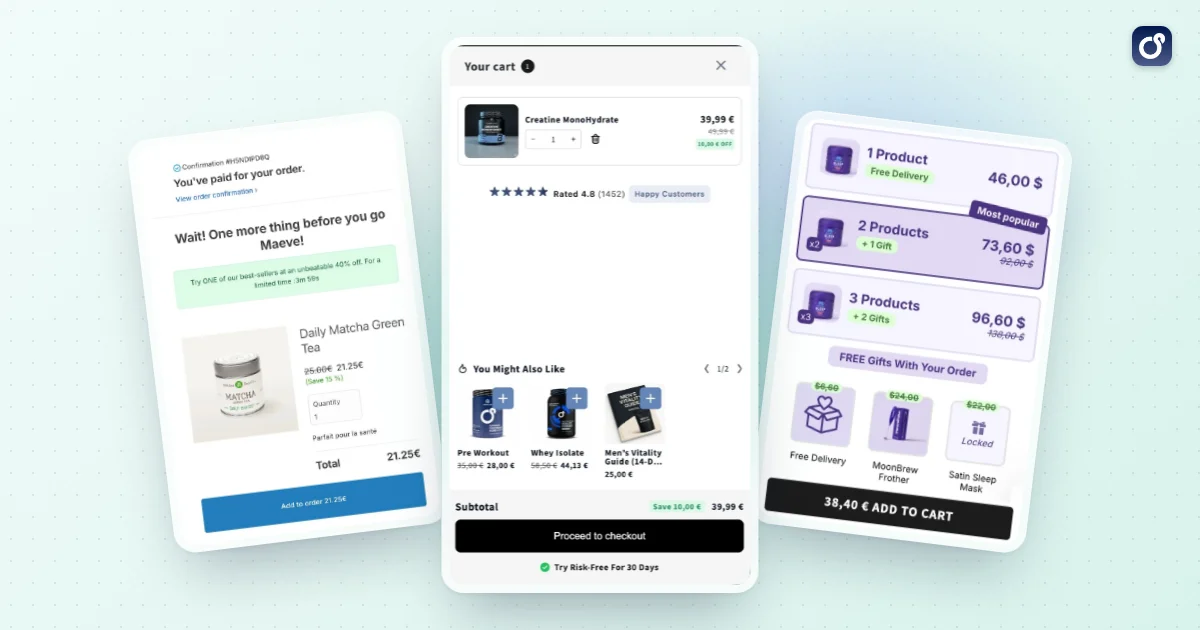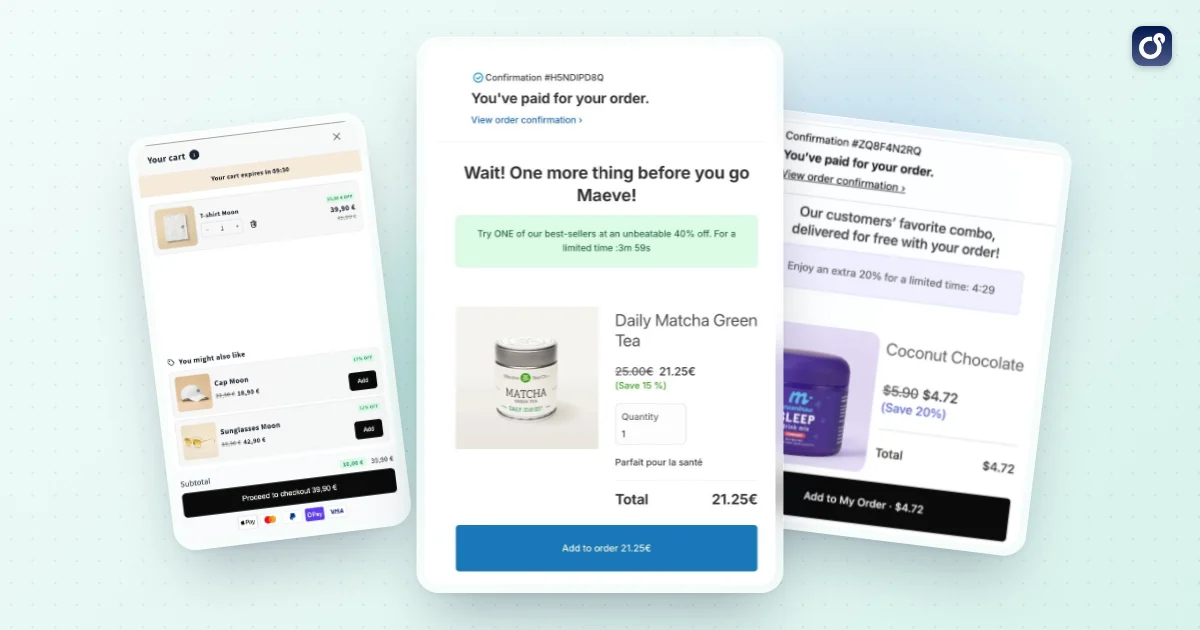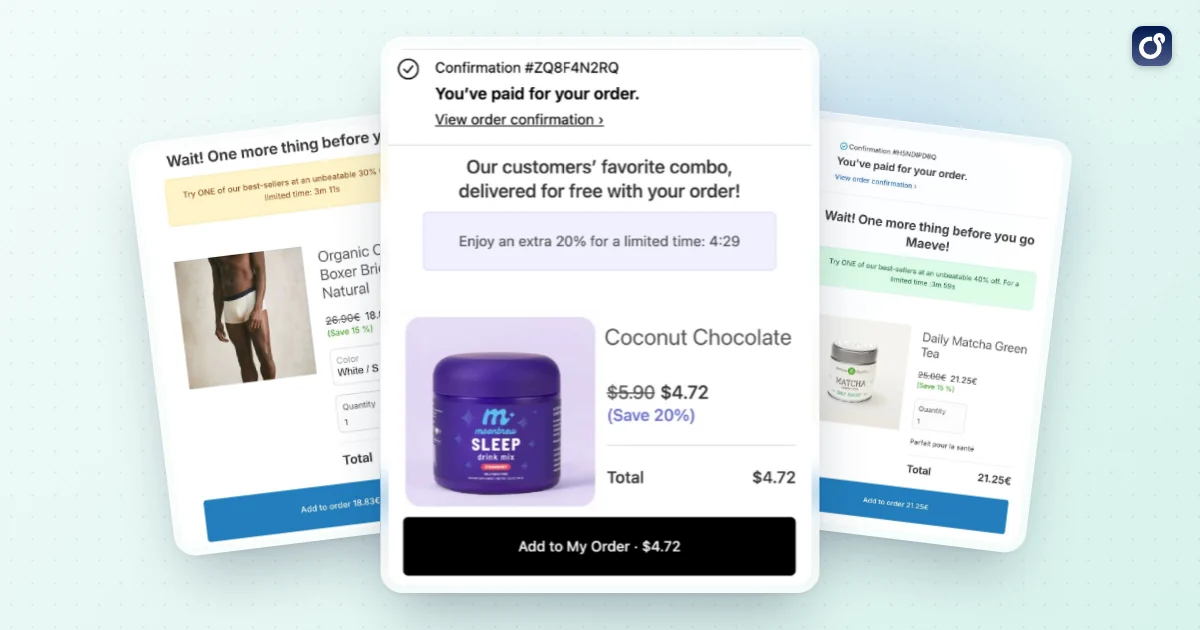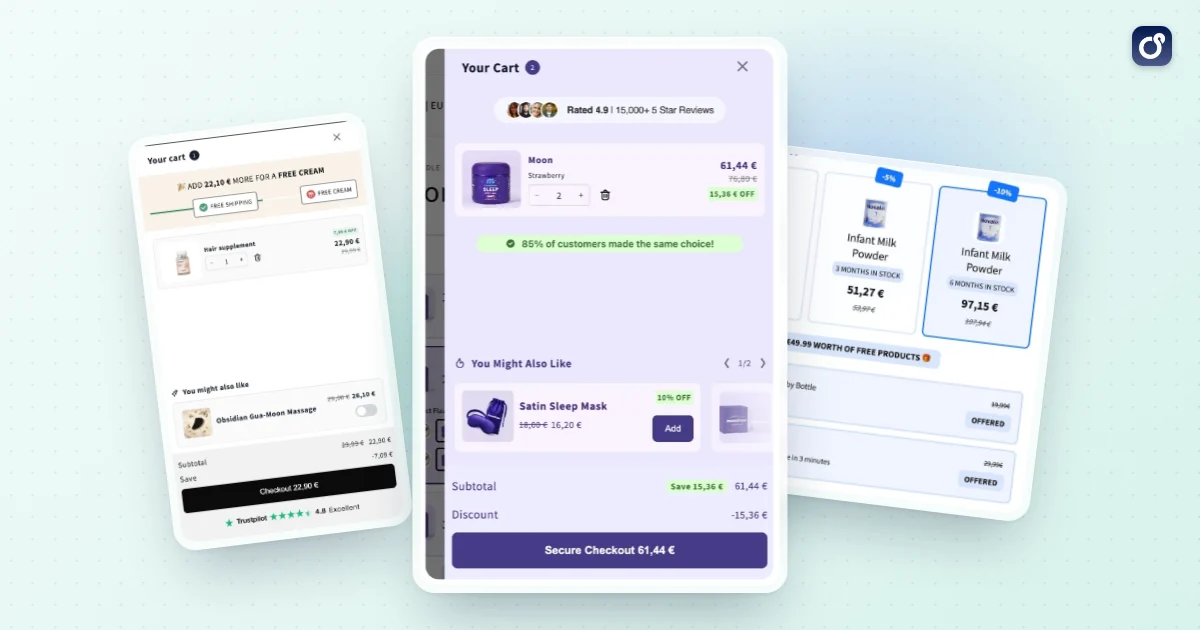
Ein Shopify Cart Drawer sitzt zwischen „In den Warenkorb“ und dem Checkout – damit gehört er zu den wertvollsten Bildschirmflächen in deinem Shop. Kunden sehen ihn auf fast jeder Kaufreise, und kleine Änderungen daran können sowohl die Conversion als auch den Bestellwert beeinflussen.
Dieser Leitfaden zeigt, was ein Cart Drawer ist, wie du ihn in einem Theme wie Dawn aktivierst, was hineingehört, wie du ihn für Conversion-Rate-Optimierung (CRO) und den durchschnittlichen Bestellwert (AOV) nutzt und wie du prüfst, ob er funktioniert. Ein Conversion-Plus wird hier nicht versprochen: Die Ergebnisse hängen von deinen Produkten, deinem Traffic und deinen Angeboten ab.
- Was ist ein Shopify Cart Drawer, und wie unterscheidet er sich von der Warenkorbseite?
- So richtest du einen Cart Drawer in Shopify Dawn ein
- Was gehört in einen nutzerfreundlichen Shopify Cart Drawer?
- So nutzt du einen Cart Drawer für CRO und AOV
- So misst und verbesserst du die Performance des Cart Drawers
- So wählst du das passende Cart-Drawer-Setup für Bundles und Upsells
- Häufige Fragen
Was ist ein Shopify Cart Drawer, und wie unterscheidet er sich von der Warenkorbseite?
Ein Cart Drawer ist ein Panel, das seitlich in den Bildschirm hineingleitet, meist von rechts, wenn ein Kunde einen Artikel hinzufügt. Es zeigt den aktuellen Warenkorbinhalt, die Zwischensumme und einen Button zur Kasse. Der Kunde bleibt auf der Produkt- oder Kollektionsseite, auf der er gerade stöbert.
Die Warenkorbseite ist etwas anderes. Sie hat eine eigene URL (/cart), wird vom Warenkorb-Template deines Themes erzeugt und listet die Positionen meist in einer Tabelle oder gestapelt auf. Kunden müssen dorthin navigieren, was einen Seitenaufruf und einen Bruch im Browsing-Fluss bedeutet.
Cart Drawer, Warenkorbseite und Warenkorb-Benachrichtigung im Vergleich
Die meisten modernen Themes lassen dich wählen, wie sich der Warenkorb nach dem Hinzufügen verhält. So schneiden die gängigen Optionen im Vergleich ab.
| Option | Was der Kunde sieht | Am besten für | Wichtigster Kompromiss |
|---|---|---|---|
| Warenkorbseite | Eine vollständige Seite unter /cart | Große Warenkörbe, genaue Bestellprüfung | Unterbricht das Stöbern, zusätzlicher Seitenaufruf |
| Cart Drawer | Ein seitliches Panel über der aktuellen Seite | Schneller Mobile-Ablauf, Angebote im Warenkorb | Wenig Platz, sorgfältiges Layout nötig |
| Warenkorb-Benachrichtigung | Eine kleine Bestätigung mit Link zum Warenkorb | Minimalistische Shops mit einzelnen Artikeln | Kaum Platz für Upsells oder Fortschrittsbalken |
Der Drawer gewinnt, wenn Kunden weiter stöbern und trotzdem sehen sollen, was sie hinzugefügt haben. Außerdem bietet er einen natürlichen Platz für einen Gratisversand-Balken, einen Bundle-Vorschlag oder einen Hinweis auf Mengenrabatte. Die Warenkorbseite bleibt als Rückfallebene wichtig – sorge dafür, dass sie funktioniert und zum Drawer passt.
So richtest du einen Cart Drawer in Shopify Dawn ein
Dawn ist das Referenz-Theme von Shopify, und Dawn sowie viele andere Themes bieten eine Cart-Drawer-Option. Die genauen Bezeichnungen unterscheiden sich je nach Theme und Version – sieh die folgenden Schritte als allgemeinen Weg und prüfe sie in deinem eigenen Theme-Editor.
Den Drawer im Theme-Editor aktivieren
- Öffne in deinem Shopify-Admin die Themes deines Online-Shops.
- Dupliziere dein Live-Theme, damit du vor jeder Änderung ein sicheres Backup hast.
- Klicke bei der Kopie auf Anpassen, um den Theme-Editor zu öffnen.
- Suche in den Theme-Einstellungen nach den Warenkorb-Optionen.
- Wähle den Drawer als Warenkorbtyp, falls dein Theme ihn anbietet (die anderen Optionen sind meist die Warenkorbseite und eine Pop-up-Benachrichtigung).
- Speichere und teste dann ein Hinzufügen in der Vorschau.
Wenn sich der Drawer nach dem Hinzufügen eines Produkts nicht öffnet, liegt es meist an einem von drei Dingen: Der Warenkorbtyp steht noch auf „Seite“, der „In den Warenkorb“-Button wurde angepasst und löst den Drawer nicht mehr aus, oder ein Skript eines Drittanbieters fängt den Klick ab.
Den Drawer bei Bedarf im Code anpassen
Dawn steuert den Drawer mit einem Liquid-Snippet und einer JavaScript-Datei, die häufig cart-drawer heißt. Wenn du ändern willst, was beim Klick auf einen Button passiert, schaust du dort nach. Bearbeite immer ein dupliziertes Theme und halte Änderungen klein und dokumentiert.
Im Hintergrund lesen und aktualisieren Themes den Warenkorb über die Cart API von Shopify und rendern den Drawer dann mit dem neuen Inhalt neu. Deshalb aktualisiert sich ein gut gebauter Drawer sofort, wenn sich Mengen ändern oder Artikel entfernt werden.
Prüfe die Grundlagen, bevor du live gehst
- Füge Artikel hinzu, entferne sie und ändere die Menge – am Desktop und auf einem echten Smartphone.
- Bestätige, dass sich der Drawer nach dem Hinzufügen auf Produktseiten, Kollektionsseiten und bei Quick-Add-Buttons öffnet.
- Stelle sicher, dass der Checkout-Button funktioniert und die Warenkorbanzahl im Header korrekt bleibt.
- Teste mit einem Rabattcode, einem Geschenkartikel und einem leeren Warenkorb.
Was gehört in einen nutzerfreundlichen Shopify Cart Drawer?
Ein guter Drawer ist schnell zu erfassen, leicht zu bearbeiten und macht den nächsten Schritt offensichtlich. Alles darüber hinaus muss sich seinen Platz verdienen.
Das Wesentliche
- Klare Positionen: Produktbild, Name, Variante, Preis und Mengenregler.
- Einfaches Entfernen und Ändern: eine gut sichtbare Entfernen-Option und Mengenregler in daumengerechter Größe.
- Korrekte Zwischensumme: sofort aktualisiert, mit einem Hinweis zu Versand und Steuern, falls diese erst später berechnet werden.
- Ein Checkout-Button, der immer sichtbar bleibt, auch bei langem Warenkorb. Fixiere ihn am unteren Rand des Drawers.
- Eine Möglichkeit, weiter einzukaufen, etwa ein Schließen-Symbol oder ein Link „Weiter einkaufen“.
Nützliche Extras
- Fortschrittsbalken für Gratisversand: zeigt, wie viel dem Kunden noch fehlt. Er muss zu deiner tatsächlichen Versandregel passen.
- Vertrauenssignale: ein Hinweis zur Rückgabe, Symbole für sichere Zahlung oder Lieferschätzungen – kurz gehalten.
- Bestellnotizen oder Geschenkoptionen, wenn deine Kunden sie nutzen.
- Ein hilfreicher Leerzustand mit Links zu Bestsellern oder Kollektionen statt eines leeren Panels.
Mobile und Barrierefreiheit
Viele Kunden stöbern auf dem Smartphone, also gestalte den Drawer zuerst für einen schmalen Bildschirm. Nutze große Tippflächen, vermeide winzigen Text und sorge dafür, dass der Drawer den Checkout-Button nicht aus dem sichtbaren Bereich schiebt.
Auch Barrierefreiheit zählt. Der Drawer sollte per Tastatur erreichbar sein, sich mit der Escape-Taste schließen, beim Schließen den Fokus zurück auf das Warenkorb-Symbol geben und Screenreadern klare Beschriftungen liefern. Diese Details verringern auch für alle anderen Kunden die Reibung.
So nutzt du einen Cart Drawer für CRO und AOV
Sobald der Drawer stabil läuft, wird er zu einem Ort, an dem du Zögern abbauen und den Bestellwert steigern kannst. Die Regel ist einfach: Hilf dem Kunden, eine bessere Bestellung abzuschließen – nicht eine unübersichtlichere. Mehr Hintergrund zum Testen und Priorisieren von Änderungen findest du in unserem Leitfaden zur Conversion-Rate-Optimierung bei Shopify.
Biete passende Ergänzungen an, keine zufälligen
Ein Upsell im Warenkorb funktioniert am besten, wenn er zu dem passt, was der Kunde schon gewählt hat: kompatibles Zubehör, eine Nachfüllpackung, eine größere Variante oder ein ergänzender Artikel. Zeige ein bis drei Angebote, unterhalb der Positionen und oberhalb des Checkout-Buttons.
Das Hinzufügen eines Produkts sollte einen einzigen Tipp brauchen und den Drawer offen lassen. Vermeide Pop-ups über dem Drawer, denn sie unterbrechen einen Kauf, den der Kunde ohnehin gerade abschließen wollte. Weitere Ideen, um den Bestellwert zu steigern, findest du in unseren Strategien für den durchschnittlichen Bestellwert bei Shopify.
Nutze Fortschrittsbalken und Mengenanreize
Ein Gratisversand-Balken gibt Kunden ein konkretes Ziel und bringt sie oft dazu, noch einen Artikel hinzuzufügen. Belohnungsstufen, etwa ein Gratisgeschenk ab einer bestimmten Zwischensumme, wirken auf dieselbe Weise. Unser Leitfaden zur Gratisversand-Schwelle bei Shopify erklärt, wie du den Betrag festlegst.
Auch Mengenstaffeln und Mengenrabatte passen natürlich in den Drawer. Ein kurzer Hinweis wie „Füge ein weiteres Stück hinzu und schalte einen niedrigeren Stückpreis frei“ ist leicht zu verstehen und verbindet den Warenkorb mit den Angeboten auf deinen Produktseiten.
Halte Angebote ehrlich
- Hake kostenpflichtige Ergänzungen niemals vorab an. Der Kunde sollte sie bewusst wählen.
- Zeige Schwellenwerte in der Währung des Kunden und wende dieselbe Regel an wie dein Checkout.
- Verstecke den Checkout-Button nicht hinter Angeboten und mache ihn nicht schwerer auffindbar.
- Vermeide falsche Dringlichkeit. Countdowns, die nicht echt sind, beschädigen das Vertrauen.
Angebote im Warenkorb versus Post-Purchase-Angebote
Der Cart Drawer ist ein Moment vor dem Checkout: Der Kunde hat noch nicht bezahlt, also konkurriert jedes Angebot mit dem Checkout-Button. Ein Post-Purchase-Angebot erscheint, nachdem die Bestellung aufgegeben wurde und der Zahlungsschritt bereits erledigt ist. Unser Leitfaden zum Shopify Post-Purchase-Upsell erklärt, wie sich beide Phasen unterscheiden und wie sie zusammenspielen können.
So misst und verbesserst du die Performance des Cart Drawers
Es ist leicht, einem Drawer Funktionen hinzuzufügen und anzunehmen, dass sie helfen. Messen hält dich ehrlich, denn ein höherer durchschnittlicher Bestellwert bei weniger Bestellungen ist ein Verlust, kein Gewinn.
Kennzahlen zum Verfolgen
- Conversion-Rate: der Anteil der Sitzungen, die in einer Bestellung enden.
- Durchschnittlicher Bestellwert (AOV): Umsatz geteilt durch die Zahl der Bestellungen.
- Umsatz pro Besucher: vereint Conversion und AOV in einer Zahl.
- Attach-Rate: der Anteil der Bestellungen, die einen über ein Drawer-Angebot hinzugefügten Artikel enthalten.
- Warenkorb-zu-Checkout-Rate: wie viele Kunden, die den Drawer öffnen, weiter zur Kasse klicken.
Teste immer nur eine Änderung
Vergleiche eine Variante mit einer Kontrollgruppe, die den ursprünglichen Drawer sieht. Ändere pro Test nur eine Sache, etwa die Anzahl der Angebote, die Position des Fortschrittsbalkens oder den Wortlaut des Call-to-Action. Lass den Test lange genug laufen, um die normalen Traffic-Schwankungen einer Woche abzudecken.
Wenn du mehrere Elemente gleichzeitig änderst, weißt du nicht, welches die Zahlen bewegt hat. Führe ein einfaches Protokoll darüber, was du getestet hast, wann und mit welchem Ergebnis.
Achte auf Performance und Fehler
Ein schwerer Drawer bremst die Seite aus, und eine träge Reaktion beim Hinzufügen wirkt kaputt. Prüfe die Ladegeschwindigkeit nach jeder Änderung und teste erneut nach Theme-Updates oder wenn du eine neue App installierst. Halte Ausschau nach Konflikten, etwa wenn zwei Apps jeweils ihr eigenes Warenkorb-Panel öffnen wollen.
So wählst du das passende Cart-Drawer-Setup für Bundles und Upsells
Das richtige Setup hängt von deinem Sortiment, deinem Team und davon ab, wie stark du anpassen willst. Es gibt drei gängige Wege.
- Nur der Theme-Drawer: am einfachsten und schnellsten, gut für Shops, die vor allem einen aufgeräumten Warenkorb und einen Checkout-Button brauchen.
- Theme-Drawer plus eigener Code: flexibel, braucht aber Entwicklerzeit und laufende Pflege bei jedem Theme-Update.
- Spezielle App: ergänzt Angebote, Fortschrittsbalken und Bundles ohne eigenen Code, doch du solltest die Theme-Kompatibilität und die Auswirkung auf die Geschwindigkeit prüfen.
Fragen, die du dir vor der Entscheidung stellen solltest
- Funktioniert es mit meinem Theme und meinen bestehenden Rabatten, ohne dass sich Angebote in die Quere kommen?
- Kann ich steuern, welche Angebote erscheinen und bei welchem Warenkorbinhalt?
- Kann ich sehen, was jedes Angebot einbringt, und Änderungen testen?
- Bleibt der Checkout-Button sichtbar und der Drawer auf dem Smartphone schnell?
- Lassen sich Bundles und Mengenstaffeln von der Produktseite konsistent in den Warenkorb übernehmen?
Dieser letzte Punkt wird leicht übersehen. Wenn ein Kunde auf der Produktseite ein Bundle wählt und der Warenkorb etwas anderes zeigt, sinkt das Vertrauen schnell. Die Angebote deiner Produktseite und dein Drawer sollten sich wie ein einziges System anfühlen.
Wo Moon Bundles ins Spiel kommt
Moon Bundles ist eine Shopify-App, die Bundles, einen Cart Drawer mit Gratisversand-Fortschritt und Cross-Sells, progressive Gratisgeschenke und Ein-Klick-Angebote nach dem Kauf in einem Dashboard vereint, mit A/B-Tests über alle Module hinweg. Details findest du bei der Cart-Drawer-Funktion, die Pläne und Preise stehen ebenfalls bereit (ein kostenloser Plan ist verfügbar, und die bezahlten Pläne enthalten eine 7-tägige kostenlose Testphase).
Auch die KI ist konkret im Einsatz: Ein KI-Assistent und ein MCP-Connector sind in jedem Plan enthalten, sodass du Claude, ChatGPT oder Gemini mit deinem Shop verbinden kannst, und KI-Agenten verfolgen die Ergebnisse deiner Angebote und bereiten die nächsten Tests vor. Wenn du Claude nutzt, wirf einen Blick auf Claude Cowork. Wenn du lieber zuerst die Optionen vergleichen möchtest, behandelt unser Leitfaden zur besten Shopify-Upsell-App die wichtigsten Möglichkeiten nach Angebotstyp.
Welchen Weg du auch wählst: Fang klein an – aktiviere den Drawer, mach den Checkout mühelos, füge ein passendes Angebot hinzu und miss. Baue dann nur das aus, was die Daten stützen.
Häufige Fragen
Warum öffnet oder aktualisiert sich ein Shopify Cart Drawer manchmal nicht mehr?
Ein Cart Drawer kann ausfallen, wenn Theme-Skripte, eigener Code oder mehrere Warenkorb-Apps einander stören. Teste den Shop zuerst in einem duplizierten Theme und prüfe, ob das Problem nach dem Ändern von Mengen, dem Entfernen von Artikeln oder der Auswahl von Produktoptionen auftritt. Sieh dir Fehlermeldungen in der Browser-Konsole und die App-Einstellungen an und deaktiviere verdächtige Anpassungen im Test-Theme einzeln nacheinander. Besteht das Problem weiter, gib die Schritte zur Reproduktion an den Theme- oder App-Entwickler weiter.
Wie machst du einen Shopify Cart Drawer barrierefrei?
Stelle sicher, dass Kunden den Drawer per Tastatur öffnen, bedienen und schließen können, nicht nur mit Maus oder Touchscreen. Setze den Fokus beim Öffnen in den Drawer, halte den Tastaturfokus darin, solange er offen ist, und gib ihn beim Schließen an das ursprüngliche Auslöseelement zurück. Sorge für einen klar beschrifteten Schließen-Button, sichtbare Fokusindikatoren, lesbaren Kontrast und Screenreader-Ansagen, wenn sich der Warenkorbinhalt ändert. Teste mit Tastaturnavigation und assistiven Technologien.
Ist ein Shopify Cart Drawer eine gute Wahl für Kunden auf dem Smartphone?
Auf dem Smartphone kann er gut funktionieren, wenn er sich leicht lesen, scrollen und schließen lässt – er ist aber nicht automatisch besser als eine Warenkorbseite. Prüfe, ob die Buttons angenehm große Tippflächen haben, Artikeldetails und Mengenregler klar bleiben und die Checkout-Aktion leicht zu finden ist, ohne wichtige Inhalte zu verdecken. Teste mit verschiedenen Bildschirmgrößen und mit längeren Warenkörben. Wirkt der Drawer beengt oder umständlich, biete einen klaren Weg zu einer vollständigen Warenkorbseite an.
Was solltest du nach dem Hinzufügen einer Cart-Drawer-App testen?
Teste den gesamten Weg vom Hinzufügen eines Produkts bis zum Abschluss des Checkouts, einschließlich Produktvarianten, Mengenänderungen, Entfernen von Artikeln, Rabattcodes und aller Warenkorb-Attribute, die dein Shop nutzt. Prüfe, ob angezeigte Zwischensumme und Artikel zum Warenkorb passen und der Checkout-Button zum erwarteten Shopify-Checkout führt. Teste außerdem mit den anderen installierten Apps und auf dem Smartphone. Wiederhole diese Prüfungen in einem duplizierten Theme, bevor du Änderungen im Live-Shop veröffentlichst.
Kann ein Shopify Cart Drawer mit anderen Shop-Apps in Konflikt geraten?
Ja. Apps, die das Warenkorbverhalten, Rabatte, Abos, Produktoptionen oder checkout-bezogene Hinweise verändern, können mit einem Cart Drawer zusammenwirken und beeinflussen, was Kunden sehen oder was in den Warenkorb gelegt wird. Prüfe die Kompatibilitätsangaben jeder App und teste das Zusammenspiel in einem duplizierten Theme. Achte besonders auf Warenkorbsummen, Positionsdetails und die Übergabe an den Checkout. Tritt ein Konflikt auf, wende dich mit klaren Reproduktionsschritten an die jeweiligen App-Entwickler.
Wirkt sich ein Shopify Cart Drawer auf die Suchmaschinenoptimierung aus?
Ein Cart Drawer ist vor allem eine Einkaufsoberfläche und sollte deshalb weder indexierbare Inhalte der Produktseiten noch wichtige Links im Shop ersetzen. Lass Produktbeschreibungen, strukturierte Informationen und eine nützliche Navigation auf den dafür vorgesehenen Seiten, statt dich auf Inhalte zu verlassen, die erst nach dem Öffnen des Drawers erscheinen. Prüfe, dass der Drawer keine wichtigen Seiteninhalte blockiert und keine kaputte Navigation erzeugt.