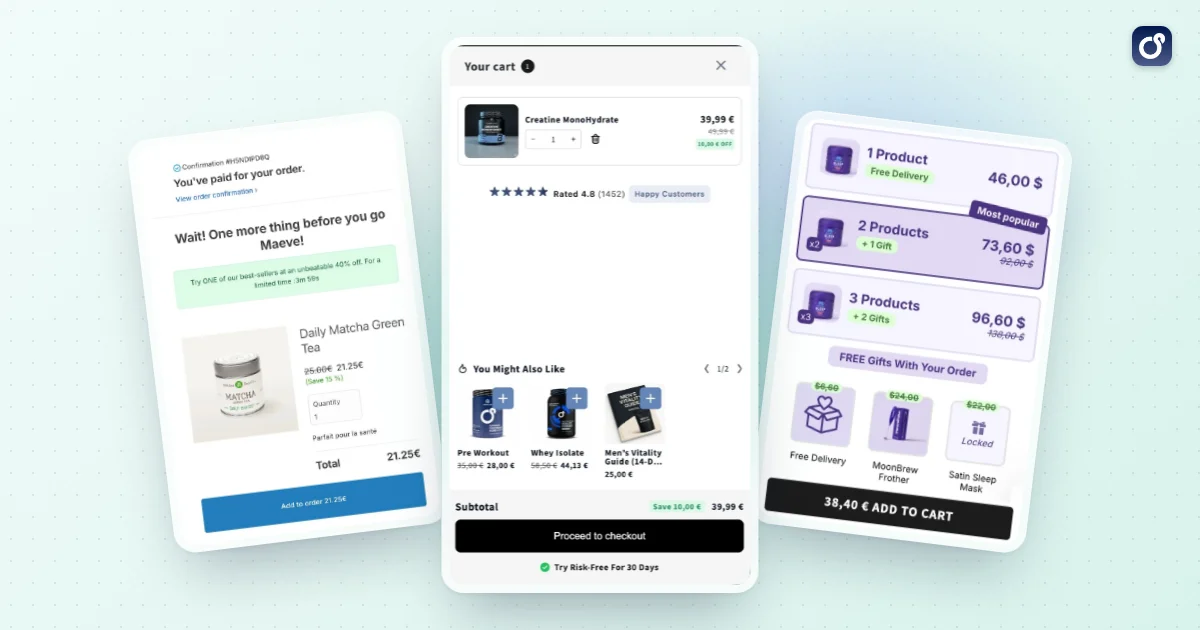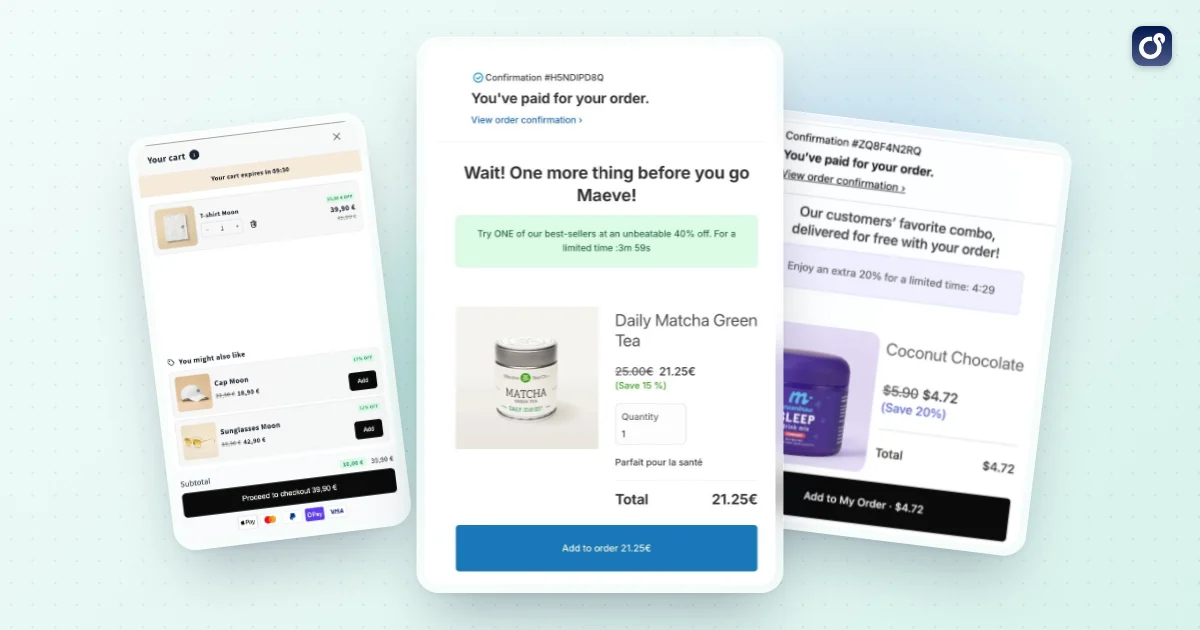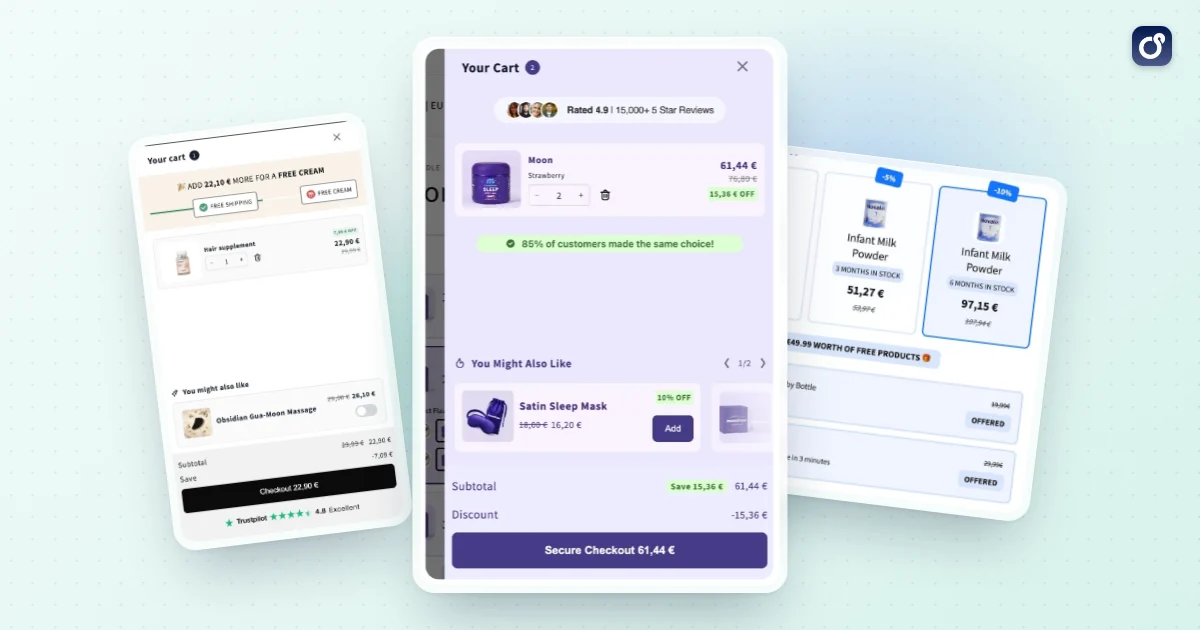
Un cart drawer Shopify se place entre l'« ajout au panier » et le paiement, ce qui en fait l'un des espaces d'écran les plus précieux de ta boutique. Les clients le voient presque à chaque parcours d'achat, et de petits changements peuvent influencer à la fois la conversion et la valeur des commandes.
Ce guide explique ce qu'est un cart drawer, comment l'activer dans un thème comme Dawn, ce qu'il doit contenir, comment l'utiliser pour l'optimisation du taux de conversion (CRO) et le panier moyen (AOV), et comment tester si ça marche. Aucune hausse de conversion n'est promise ici : les résultats dépendent de tes produits, de ton trafic et de tes offres.
- Qu'est-ce qu'un cart drawer Shopify, et en quoi diffère-t-il de la page panier ?
- Comment configurer un cart drawer dans Shopify Dawn
- Que doit contenir un cart drawer Shopify agréable à utiliser ?
- Comment utiliser un cart drawer pour soutenir le CRO et l'AOV
- Comment mesurer et améliorer les performances du cart drawer
- Comment choisir une configuration de cart drawer pour les bundles et les upsells
- Questions fréquentes
Qu'est-ce qu'un cart drawer Shopify, et en quoi diffère-t-il de la page panier ?
Un cart drawer est un panneau qui glisse depuis le côté de l'écran, en général la droite, quand un client ajoute un article. Il affiche le contenu actuel du panier, le sous-total et un bouton pour passer à la caisse. Le client reste sur la page produit ou collection qu'il parcourait.
La page panier, elle, est différente. C'est une URL dédiée (/cart) générée par le modèle de panier de ton thème, qui liste en général les articles dans un tableau ou une disposition empilée. Le client doit s'y rendre, ce qui ajoute un chargement de page et casse son parcours de navigation.
Cart drawer, page panier et notification de panier comparés
La plupart des thèmes modernes te laissent choisir le comportement du panier après un ajout. Voici comment les options courantes se comparent.
| Option | Ce que voit le client | Idéal pour | Principal compromis |
|---|---|---|---|
| Page panier | Une page complète sur /cart | Gros paniers, vérification détaillée de la commande | Interrompt la navigation, ajoute un chargement de page |
| Cart drawer | Un panneau latéral au-dessus de la page en cours | Parcours mobile rapide, offres dans le panier | Espace limité, mise en page à soigner |
| Notification de panier | Une petite confirmation avec un lien vers le panier | Boutiques minimalistes, à un seul article | Peu de place pour des upsells ou des barres de progression |
Le drawer l'emporte quand tu veux que les clients continuent à naviguer tout en voyant ce qu'ils ont ajouté. Il te donne aussi un emplacement naturel pour une barre de livraison gratuite, une suggestion de bundle ou un message de remise sur la quantité. La page panier reste utile comme solution de repli : garde-la fonctionnelle et cohérente avec le drawer.
Comment configurer un cart drawer dans Shopify Dawn
Dawn est le thème de référence de Shopify, et Dawn comme beaucoup d'autres thèmes proposent une option de cart drawer. Les libellés exacts varient selon le thème et la version : considère les étapes ci-dessous comme un chemin général et vérifie dans ton propre éditeur de thème.
Activer le drawer depuis l'éditeur de thème
- Dans ton admin Shopify, ouvre les thèmes de ta boutique en ligne.
- Duplique ton thème en ligne pour avoir une sauvegarde sûre avant de modifier quoi que ce soit.
- Sur la copie, clique sur Personnaliser pour ouvrir l'éditeur de thème.
- Cherche les options de panier dans les paramètres du thème.
- Choisis le drawer comme type de panier si ton thème le propose (les autres choix sont en général la page panier et une notification en fenêtre contextuelle).
- Enregistre, puis teste un ajout au panier dans l'aperçu.
Si le drawer ne s'ouvre pas après l'ajout d'un produit, la cause est généralement l'une de ces trois : le type de panier est toujours réglé sur « page », le bouton d'ajout au panier a été personnalisé et ne déclenche plus le drawer, ou un script tiers intercepte le clic.
Personnaliser le drawer dans le code si besoin
Dawn gère le drawer avec un snippet Liquid et un fichier JavaScript, souvent nommé cart-drawer. Si tu veux changer ce qui se passe au clic sur un bouton, c'est là qu'il faut regarder. Modifie toujours un thème dupliqué, et garde des changements petits et documentés.
En coulisses, les thèmes lisent et mettent à jour le panier via la Cart API de Shopify, puis réaffichent le drawer avec le nouveau contenu. C'est pourquoi un drawer bien construit se met à jour instantanément quand les quantités changent ou que des articles sont retirés.
Vérifie les bases avant la mise en ligne
- Ajoute, retire et change la quantité sur ordinateur et sur un vrai téléphone.
- Vérifie que le drawer s'ouvre après l'ajout au panier sur les pages produit, les pages collection et les boutons d'ajout rapide.
- Assure-toi que le bouton de paiement fonctionne et que le compteur du panier dans l'en-tête reste exact.
- Teste avec un code de réduction, un cadeau offert et un panier vide.
Que doit contenir un cart drawer Shopify agréable à utiliser ?
Un bon drawer se lit vite, se modifie facilement et rend l'étape suivante évidente. Tout le reste doit mériter sa place.
L'essentiel
- Des lignes d'article claires : image du produit, nom, variante, prix et boutons de quantité.
- Suppression et modification faciles : une option de retrait bien visible et des boutons de quantité dimensionnés pour les pouces.
- Un sous-total exact : mis à jour instantanément, avec une mention sur la livraison et les taxes si elles sont calculées plus tard.
- Un bouton de paiement toujours visible, même quand le panier est long. Fixe-le en bas du drawer.
- Un moyen de continuer ses achats, comme une icône de fermeture ou un lien « continuer mes achats ».
Des extras utiles
- Barre de progression de la livraison gratuite : montre ce qu'il manque au client pour en bénéficier. Elle doit correspondre à ta vraie règle de livraison.
- Signaux de confiance : extrait de la politique de retour, icônes de paiement sécurisé ou estimations de livraison, en restant court.
- Notes de commande ou options cadeau si tes clients s'en servent.
- Un état vide utile, avec des liens vers tes meilleures ventes ou tes collections, plutôt qu'un panneau blanc.
Mobile et accessibilité
Beaucoup de clients naviguent sur téléphone : conçois donc le drawer d'abord pour un écran étroit. Utilise de grandes zones de toucher, évite le texte minuscule et veille à ce que le drawer ne repousse pas le bouton de paiement sous la ligne de flottaison.
L'accessibilité compte aussi. Le drawer doit être atteignable au clavier, se fermer avec la touche Échap, redonner le focus à l'icône du panier à la fermeture et exposer des libellés clairs aux lecteurs d'écran. Ces détails réduisent aussi la friction pour tous les autres clients.
Comment utiliser un cart drawer pour soutenir le CRO et l'AOV
Une fois le drawer stable, il devient un endroit pour réduire l'hésitation et augmenter la valeur des commandes. La règle est simple : aide le client à finaliser une meilleure commande, pas une commande plus encombrée. Pour plus de contexte sur les tests et la priorisation des changements, vois notre guide d'optimisation du taux de conversion Shopify.
Propose des compléments pertinents, pas au hasard
Un upsell dans le panier fonctionne mieux quand il se rapporte à ce que le client a déjà choisi : un accessoire compatible, une recharge, une taille supérieure ou un article complémentaire. Affiche une à trois offres, sous les lignes d'article et au-dessus du bouton de paiement.
Ajouter un produit doit demander un seul geste et laisser le drawer ouvert. Évite les pop-ups par-dessus le drawer, qui interrompent un achat que le client était déjà sur le point de faire. Tu trouveras d'autres idées pour augmenter la valeur des commandes dans nos stratégies pour le panier moyen Shopify.
Utilise des barres de progression et des incitations à la quantité
Une barre de livraison gratuite donne aux clients un objectif concret et les pousse souvent à ajouter un article de plus. Les paliers de récompense, comme un cadeau offert à partir d'un certain sous-total, fonctionnent de la même façon. Notre guide sur le seuil de livraison gratuite Shopify explique comment fixer le montant.
Les paliers de quantité et les remises sur volume trouvent aussi naturellement leur place dans le drawer. Un court message comme « ajoute-en un de plus pour débloquer un prix unitaire plus bas » se comprend facilement et relie le panier aux offres de tes pages produit.
Garde des offres honnêtes
- Ne coche jamais d'avance un complément payant. Le client doit le choisir délibérément.
- Affiche les seuils dans la devise du client et applique la même règle que ta caisse.
- Ne cache pas le bouton de paiement derrière des offres et ne le rends pas plus difficile à trouver.
- Évite la fausse urgence. Des comptes à rebours qui ne sont pas réels abîment la confiance.
Offres dans le panier et offres post-achat
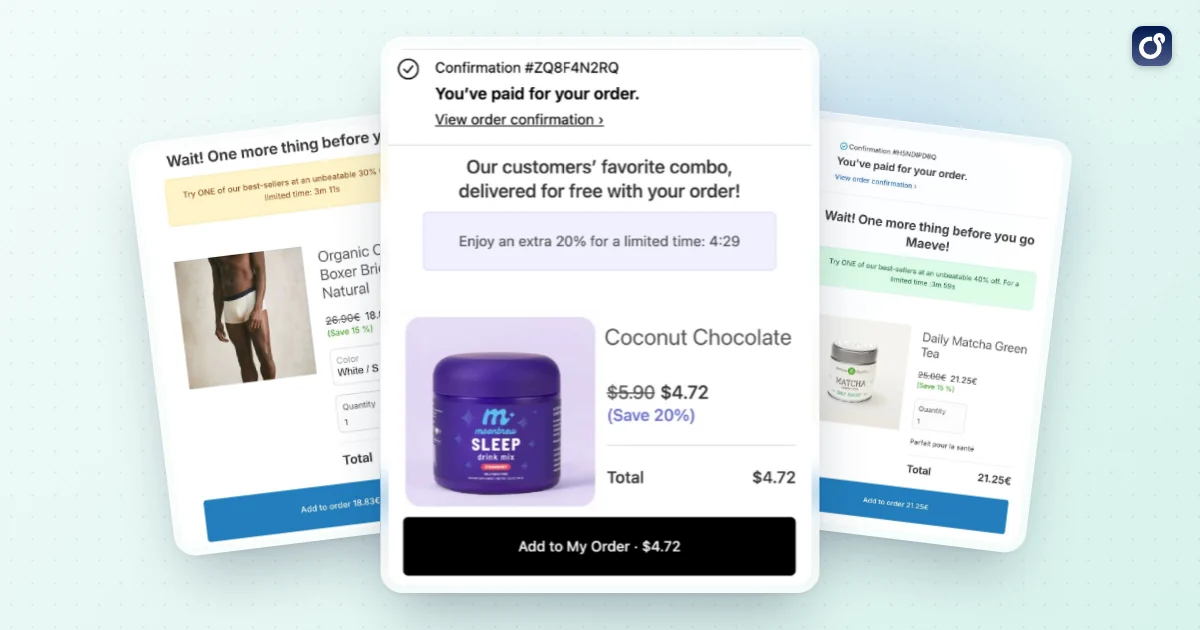
Le cart drawer est un moment d'avant-paiement : le client n'a pas encore payé, donc chaque offre est en concurrence avec le bouton de paiement. Une offre post-achat apparaît une fois la commande passée, quand l'étape de paiement est déjà faite. Notre guide de l'upsell post-achat Shopify explique en quoi les deux étapes diffèrent et comment elles peuvent se compléter.
Comment mesurer et améliorer les performances du cart drawer
Il est facile d'ajouter des fonctionnalités à un drawer et de supposer qu'elles aident. La mesure te garde honnête, car un panier moyen plus élevé avec moins de commandes est une perte, pas une victoire.
Indicateurs à suivre
- Taux de conversion : la part des sessions qui se terminent par une commande.
- Panier moyen (AOV) : le chiffre d'affaires divisé par le nombre de commandes.
- Revenu par visiteur : combine conversion et AOV en un seul chiffre.
- Taux d'attachement : la part des commandes qui incluent un article ajouté depuis une offre du drawer.
- Taux panier-paiement : combien de clients qui ouvrent le drawer cliquent ensuite vers la caisse.
Teste un changement à la fois
Compare une variante à un groupe de contrôle qui voit le drawer d'origine. Change une seule chose par test, comme le nombre d'offres, la position de la barre de progression ou la formulation de l'appel à l'action. Laisse tourner le test assez longtemps pour couvrir les variations normales du trafic au fil de la semaine.
Si tu changes plusieurs éléments à la fois, tu ne sauras pas lequel a fait bouger les chiffres. Tiens un journal simple de ce que tu as testé, des dates et du résultat.
Surveille les performances et les bugs
Un drawer lourd ralentit la page, et une réponse lente à l'ajout au panier donne l'impression que ça ne marche pas. Vérifie la vitesse de la page après chaque changement, et reteste après les mises à jour du thème ou l'installation d'une nouvelle app. Cherche les conflits, par exemple deux apps qui essaient chacune d'ouvrir leur propre panneau de panier.
Comment choisir une configuration de cart drawer pour les bundles et les upsells
La bonne configuration dépend de ton catalogue, de ton équipe et de ton envie de personnaliser. Il existe trois approches courantes.
- Drawer du thème seul : le plus simple et le plus rapide, idéal pour les boutiques qui ont surtout besoin d'un panier propre et d'un bouton de paiement.
- Drawer du thème plus code personnalisé : flexible, mais demande du temps de développeur et de la maintenance à chaque mise à jour du thème.
- App dédiée : ajoute des offres, des barres de progression et des bundles sans code personnalisé, mais vérifie la compatibilité avec ton thème et l'effet sur la vitesse.
Questions à te poser avant de choisir
- Est-ce que ça marche avec mon thème et mes remises existantes, sans conflit entre les offres ?
- Puis-je contrôler quelles offres s'affichent, et selon quel contenu du panier ?
- Puis-je voir ce que rapporte chaque offre, et tester des changements ?
- Est-ce que le bouton de paiement reste visible et le drawer rapide sur mobile ?
- Les bundles et les paliers de quantité de la page produit se retrouvent-ils de façon cohérente dans le panier ?
Ce dernier point est facile à négliger. Si un client choisit un bundle sur la page produit et que le panier affiche autre chose, la confiance chute vite. Les offres de ta page produit et ton drawer doivent donner l'impression d'un seul système.
Où se place Moon Bundles
Moon Bundles est une app Shopify qui réunit dans un seul tableau de bord des bundles, un cart drawer avec progression de la livraison gratuite et cross-sells, des cadeaux progressifs et des offres post-achat en un clic, avec des tests A/B sur tous les modules. Découvre la fonctionnalité cart drawer pour les détails, et les forfaits et tarifs (un forfait gratuit est disponible, et les forfaits payants incluent un essai gratuit de 7 jours).
Elle est aussi dopée à l'IA de façon concrète : un assistant IA et un connecteur MCP sont inclus dans chaque forfait, pour que tu connectes Claude, ChatGPT ou Gemini à ta boutique, et des agents IA suivent les résultats de tes offres et préparent les tests suivants. Si tu utilises Claude, découvre Claude Cowork. Si tu préfères d'abord comparer les options, notre guide des meilleures apps d'upsell Shopify passe en revue les principaux choix par type d'offre.
Quelle que soit la voie choisie, commence petit : active le drawer, rends le paiement sans effort, ajoute une offre pertinente et mesure. Ensuite, n'étends que ce que les données justifient.
Questions fréquentes
Pourquoi un cart drawer Shopify peut-il cesser de s'ouvrir ou de se mettre à jour ?
Un cart drawer peut tomber en panne quand des scripts du thème, du code personnalisé ou plusieurs apps de panier interfèrent entre eux. Commence par tester la boutique dans un thème dupliqué et regarde si le problème apparaît après un changement de quantité, un retrait d'article ou le choix d'options produit. Examine les erreurs de la console du navigateur et les réglages des apps, puis désactive les personnalisations suspectes une par une dans le thème de test. Si le problème persiste, transmets les étapes pour le reproduire au développeur du thème ou de l'app.
Comment rendre un cart drawer Shopify accessible ?
Assure-toi que les clients peuvent ouvrir, parcourir et fermer le drawer au clavier, pas seulement à la souris ou à l'écran tactile. À l'ouverture, place le focus dans le drawer, garde le focus clavier à l'intérieur tant qu'il est ouvert et rends-le à l'élément déclencheur d'origine à la fermeture. Prévois un bouton de fermeture bien libellé, des indicateurs de focus visibles, un contraste lisible et des annonces pour les lecteurs d'écran quand le contenu du panier change. Teste avec la navigation au clavier et des technologies d'assistance.
Un cart drawer Shopify est-il un bon choix pour les clients sur mobile ?
Il peut très bien fonctionner sur mobile quand il est facile à lire, à faire défiler et à fermer, mais il n'est pas automatiquement meilleur qu'une page panier. Vérifie que les boutons ont des zones de toucher confortables, que les détails des articles et les boutons de quantité restent clairs, et que l'action de paiement se trouve facilement sans masquer de contenu important. Teste sur différentes tailles d'écran et avec des paniers plus longs. Si le drawer paraît à l'étroit ou difficile à parcourir, propose un chemin clair vers une page panier complète.
Que tester après avoir ajouté une app de cart drawer ?
Teste tout le parcours, de l'ajout d'un produit à la fin du paiement, y compris les variantes, les changements de quantité, le retrait d'articles, les codes de réduction et les attributs de panier que ta boutique utilise. Vérifie que le sous-total et les articles affichés correspondent au panier et que le bouton de paiement mène à la caisse Shopify attendue. Teste aussi avec les autres apps installées et sur mobile. Répète ces vérifications dans un thème dupliqué avant de publier les changements sur la boutique en ligne.
Un cart drawer Shopify peut-il entrer en conflit avec d'autres apps de la boutique ?
Oui. Les apps qui modifient le comportement du panier, les remises, les abonnements, les options produit ou les messages liés à la caisse peuvent interagir avec un cart drawer et changer ce que voient les clients ou ce qui est ajouté au panier. Consulte les informations de compatibilité de chaque app et teste l'ensemble dans un thème dupliqué. Fais particulièrement attention aux totaux du panier, aux détails des lignes d'article et au passage à la caisse. Si un conflit apparaît, contacte les développeurs des apps concernées avec des étapes de reproduction claires.
Un cart drawer Shopify a-t-il un effet sur le référencement naturel ?
Un cart drawer est avant tout une interface d'achat : il ne doit donc pas remplacer le contenu indexable des pages produit ni les liens essentiels de la boutique. Garde les descriptions de produits, les informations structurées et une navigation utile sur leurs pages respectives, plutôt que de compter sur du contenu qui n'apparaît qu'à l'ouverture du drawer. Vérifie que le drawer ne bloque pas du contenu important de la page et ne crée pas de navigation cassée.