En cart drawer i Shopify sitter mellan "lägg i varukorg" och kassan, vilket gör den till en av de mest värdefulla ytorna i din butik. Kunderna ser den i nästan varje köpresa, och små ändringar kan påverka både konvertering och ordervärde.
Den här guiden går igenom vad en cart drawer är, hur du aktiverar den i ett tema som Dawn, vad den bör innehålla, hur du använder den för konverteringsoptimering (CRO) och genomsnittligt ordervärde (AOV) och hur du testar om den fungerar. Vi lovar ingen konverteringsökning: resultatet beror på dina produkter, din trafik och dina erbjudanden.
- Vad är en cart drawer i Shopify och hur skiljer den sig från varukorgssidan?
- Så ställer du in en cart drawer i Shopify Dawn
- Vad bör en användarvänlig cart drawer i Shopify innehålla?
- Så använder du en cart drawer för att stödja CRO och AOV
- Så mäter och förbättrar du cart drawerns prestanda
- Så väljer du upplägg för cart drawer, bundles och upsell
- Vanliga frågor
Vad är en cart drawer i Shopify och hur skiljer den sig från varukorgssidan?
En cart drawer är en panel som glider in från sidan av skärmen, oftast från höger, när en kund lägger till en vara. Den visar varukorgens innehåll, delsumman och en knapp till kassan. Kunden stannar kvar på den produkt- eller kollektionssida hen tittade på.
Varukorgssidan är annorlunda. Det är en egen URL (/cart) som renderas av temats varukorgsmall och som oftast listar produkterna i en tabell eller staplad layout. Kunden måste navigera dit, vilket ger en sidladdning och ett avbrott i surfandet.
Cart drawer, varukorgssida och varukorgsnotis jämfört
De flesta moderna teman låter dig välja hur varukorgen beter sig efter att en vara lagts till. Så här jämförs de vanliga alternativen.
| Alternativ | Vad kunden ser | Passar bäst för | Största nackdel |
|---|---|---|---|
| Varukorgssida | En hel sida på /cart | Stora varukorgar, detaljerad orderöversikt | Avbryter surfandet, ger en sidladdning |
| Cart drawer | En utfällbar panel över den aktuella sidan | Snabbt mobilflöde, erbjudanden i varukorgen | Begränsad yta, kräver noggrann layout |
| Varukorgsnotis | En liten bekräftelse med länk till varukorgen | Minimalistiska butiker med enstaka produkter | Lite utrymme för upsell eller progressfält |
Drawern vinner när du vill att kunderna ska fortsätta surfa och ändå se vad de lagt till. Den ger dig också en naturlig plats för ett fält för fri frakt, ett bundleförslag eller ett meddelande om mängdrabatt. Varukorgssidan är fortfarande viktig som reserv, så se till att den fungerar och stämmer överens med drawern.
Så ställer du in en cart drawer i Shopify Dawn
Dawn är Shopifys referenstema, och Dawn och många andra teman erbjuder ett cart drawer-alternativ. Exakta benämningar varierar mellan teman och versioner, så se stegen nedan som en allmän vägledning och kontrollera ditt eget temaredigeringsverktyg.
Aktivera drawern i temaredigeraren
- Öppna temana för din webbutik i Shopify-administratören.
- Duplicera ditt aktiva tema så att du har en säker säkerhetskopia innan du ändrar något.
- Klicka på Anpassa på kopian för att öppna temaredigeraren.
- Leta efter varukorgsalternativen i temainställningarna.
- Välj drawern som varukorgstyp om ditt tema erbjuder det (de andra alternativen är oftast varukorgssidan och en popup-notis).
- Spara och testa sedan att lägga till en produkt i förhandsgranskningen.
Om drawern inte öppnas när du lagt till en produkt beror det oftast på något av tre saker: varukorgstypen är fortfarande inställd på sida, knappen "lägg i varukorg" har anpassats och utlöser inte längre drawern, eller ett tredjepartsskript fångar upp klicket.
Anpassa drawern i kod vid behov
Dawn hanterar drawern med ett Liquid-snippet och en JavaScript-fil, ofta kallad cart-drawer. Vill du ändra vad som händer när en knapp klickas är det där du ska titta. Redigera alltid ett duplicerat tema och håll ändringarna små och dokumenterade.
Bakom kulisserna läser och uppdaterar teman varukorgen via Shopifys Cart API och renderar sedan om drawern med det nya innehållet. Därför uppdateras en välbyggd drawer direkt när antal ändras eller varor tas bort.
Kontrollera grunderna innan du går live
- Lägg till, ta bort och ändra antal på dator och på en riktig mobil.
- Bekräfta att drawern öppnas efter "lägg i varukorg" på produktsidor, kollektionssidor och snabbköpsknappar.
- Se till att kassaknappen fungerar och att varukorgsräknaren i headern stämmer.
- Testa med en rabattkod, en gåvovara och en tom varukorg.
Vad bör en användarvänlig cart drawer i Shopify innehålla?
En bra drawer är snabb att läsa, enkel att redigera och tydlig med nästa steg. Allt utöver det måste förtjäna sin plats.
Det väsentliga
- Tydliga orderrader: produktbild, namn, variant, pris och antalsreglage.
- Enkel borttagning och redigering: ett synligt sätt att ta bort varor och antalsknappar som är anpassade för tummar.
- Korrekt delsumma: uppdateras direkt, med en notering om frakt och skatter om de beräknas senare.
- En kassaknapp som alltid är synlig, även när varukorgen är lång. Fäst den längst ned i drawern.
- Ett sätt att fortsätta handla, till exempel en stängikon eller länken "fortsätt handla".
Användbara extrafunktioner
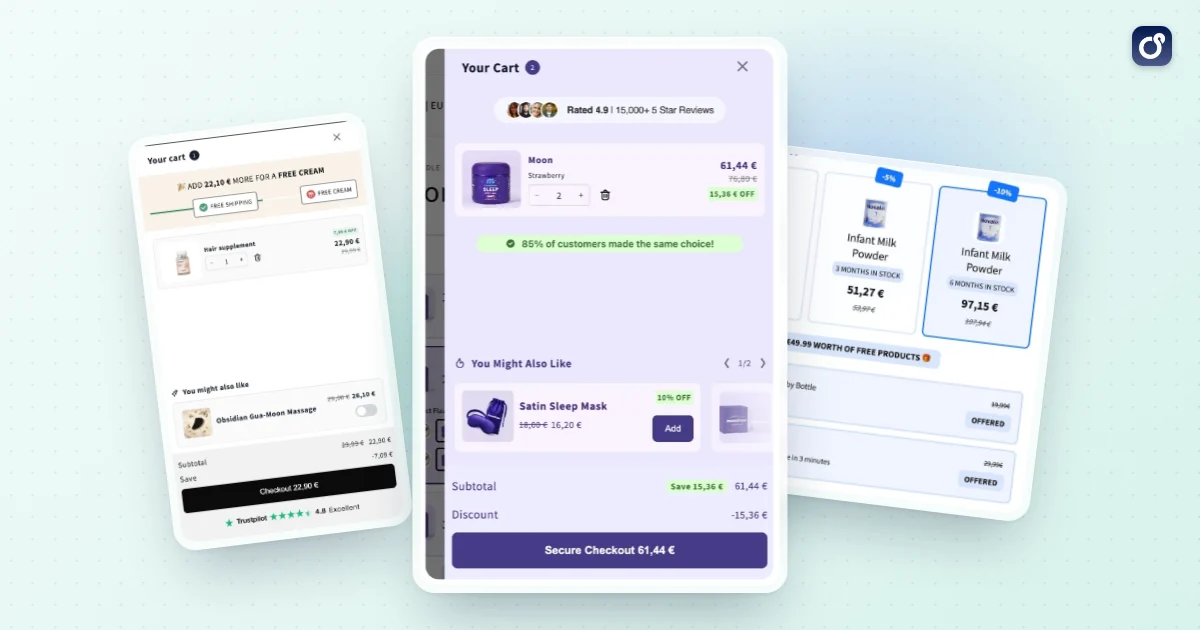
- Progressfält för fri frakt: visar hur mycket mer kunden behöver handla för att kvalificera sig. Det måste stämma med din faktiska fraktregel.
- Förtroendesignaler: ett kort utdrag ur returpolicyn, ikoner för säker betalning eller leveransbesked.
- Ordernoteringar eller presentalternativ om dina kunder använder dem.
- En hjälpsam tom vy med länkar till bästsäljare eller kollektioner i stället för en tom panel.
Mobil och tillgänglighet
Många kunder handlar på mobilen, så utforma drawern för en smal skärm först. Använd stora tryckytor, undvik liten text och se till att drawern inte trycker ned kassaknappen under skärmens nederkant.
Tillgänglighet är också viktigt. Drawern ska gå att nå med tangentbord, stängas med Escape-tangenten, lämna tillbaka fokus till varukorgsikonen när den stängs och ha tydliga etiketter för skärmläsare. De här detaljerna minskar också friktionen för alla andra kunder.
Så använder du en cart drawer för att stödja CRO och AOV
När drawern är stabil blir den en plats där du kan minska tveksamhet och höja ordervärdet. Regeln är enkel: hjälp kunden att slutföra en bättre order, inte en rörigare. För bredare sammanhang om hur du testar och prioriterar ändringar, se vår guide till konverteringsoptimering i Shopify.
Erbjud relevanta tillägg, inte slumpmässiga
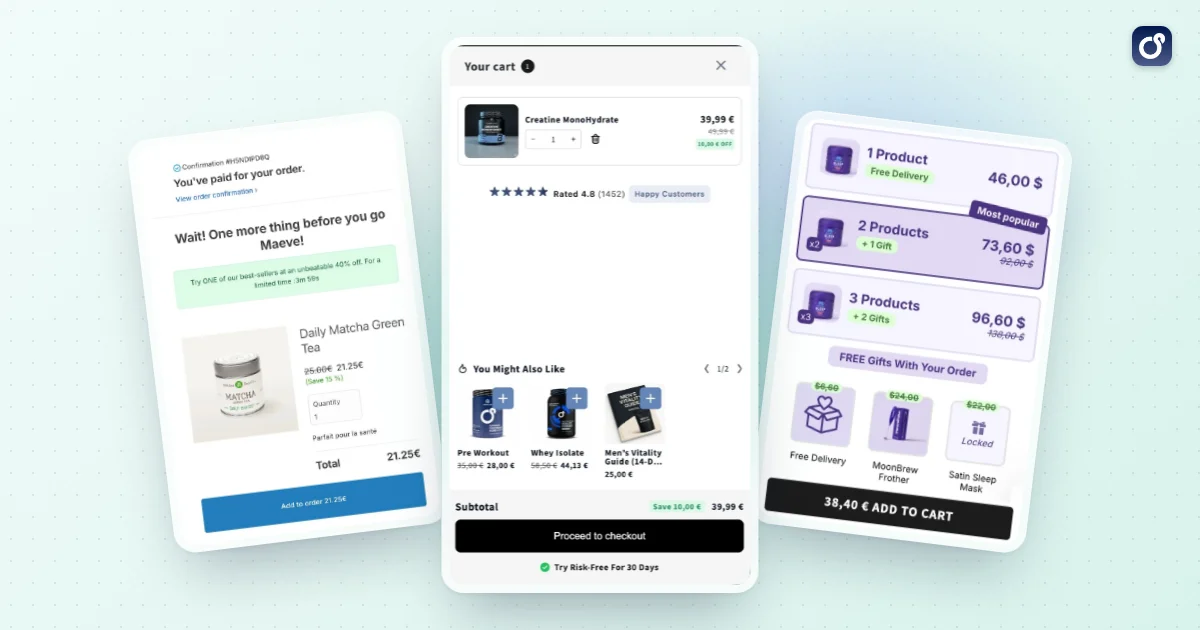
En upsell i varukorgen fungerar bäst när den hör ihop med det kunden redan valt: ett kompatibelt tillbehör, en påfyllning, en större storlek eller en kompletterande produkt. Visa ett till tre erbjudanden, under orderraderna och ovanför kassaknappen.
Att lägga till en produkt ska ta ett tryck och hålla drawern öppen. Undvik popup-fönster ovanpå drawern, som avbryter det köp kunden redan var på väg att göra. Fler idéer för att höja ordervärdet finns i våra strategier för genomsnittligt ordervärde i Shopify.
Använd progressfält och mängdincitament
Ett fält för fri frakt ger kunden ett konkret mål och får ofta hen att lägga till en vara till. Belöningar vid delmål, som en gratis present vid en viss delsumma, fungerar på samma sätt. Vår guide om gränsen för fri frakt i Shopify förklarar hur du sätter beloppet.
Mängdrabatter och volymrabatter passar också naturligt i drawern. Ett kort meddelande som "lägg till en till för att låsa upp ett lägre styckpris" är lätt att förstå och kopplar varukorgen till erbjudandena på dina produktsidor.
Håll erbjudandena ärliga
- Förkryssa aldrig ett betalt tillägg. Kunden ska välja det medvetet.
- Visa gränser i kundens valuta och använd samma regel som din kassa tillämpar.
- Göm inte kassaknappen bakom erbjudanden och gör den inte svårare att hitta.
- Undvik falsk brådska. Nedräkningar som inte är på riktigt skadar förtroendet.
Erbjudanden i varukorgen eller efter köp
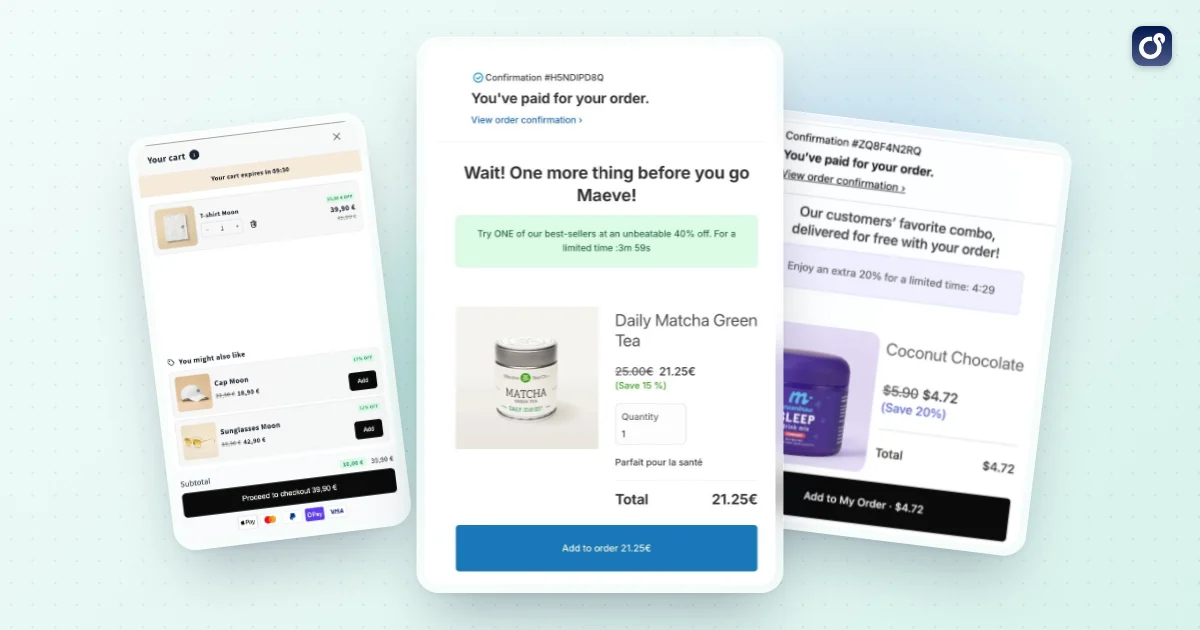
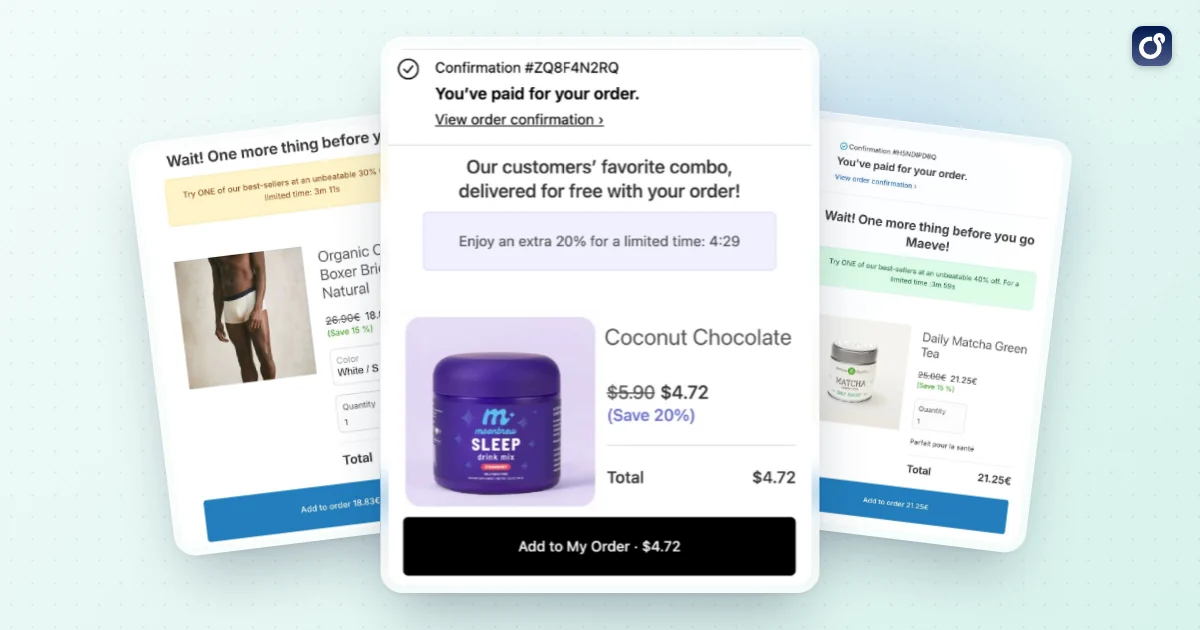
Cart drawern är ett ögonblick före kassan: kunden har inte betalat än, så varje erbjudande konkurrerar med kassaknappen. Ett erbjudande efter köp visas när ordern är lagd och betalningssteget redan är avklarat. Vår guide till upsell efter köp i Shopify förklarar hur de två stegen skiljer sig åt och hur de kan samverka.
Så mäter och förbättrar du cart drawerns prestanda
Det är lätt att lägga till funktioner i en drawer och anta att de hjälper. Mätning håller dig ärlig, eftersom ett högre genomsnittligt ordervärde med färre ordrar är en förlust, inte en vinst.
Mätvärden att följa
- Konverteringsgrad: andelen sessioner som slutar i en order.
- Genomsnittligt ordervärde (AOV): intäkter delat med antalet ordrar.
- Intäkt per besökare: kombinerar konvertering och AOV i ett enda tal.
- Attach rate: andelen ordrar som innehåller en vara som lagts till från ett erbjudande i drawern.
- Andel som går från varukorg till kassa: hur många av dem som öppnar drawern som klickar vidare till kassan.
Testa en ändring i taget
Jämför en variant mot en kontrollgrupp som ser den ursprungliga drawern. Ändra en sak per test, till exempel antalet erbjudanden, progressfältets placering eller formuleringen av uppmaningen. Låt testet pågå tillräckligt länge för att täcka normala veckomönster i trafiken.
Ändrar du flera element på en gång vet du inte vilket som flyttade siffrorna. För en enkel logg över vad du testade, datumen och resultatet.
Håll utkik efter prestandaproblem och buggar
En tung drawer gör sidan långsam, och ett långsamt svar vid "lägg i varukorg" känns trasigt. Kontrollera sidhastigheten efter varje ändring och testa igen efter temauppdateringar eller när du installerar en ny app. Leta efter konflikter, till exempel två appar som båda försöker öppna sin egen varukorgspanel.
Så väljer du upplägg för cart drawer, bundles och upsell
Rätt upplägg beror på ditt sortiment, ditt team och hur mycket du vill anpassa. Det finns tre vanliga vägar.
- Bara temats drawer: enklast och snabbast, bra för butiker som framför allt behöver en ren varukorg och en kassaknapp.
- Temats drawer plus egen kod: flexibelt, men kräver utvecklartid och löpande underhåll när temat uppdateras.
- Dedikerad app: lägger till erbjudanden, progressfält och bundles utan egen kod, men du bör kontrollera temakompatibilitet och hur den påverkar hastigheten.
Frågor att ställa innan du väljer
- Fungerar den med mitt tema och mina befintliga rabatter, utan att erbjudanden krockar?
- Kan jag styra vilka erbjudanden som visas, och utifrån vilket innehåll i varukorgen?
- Kan jag se vad varje erbjudande ger och testa ändringar?
- Behåller den kassaknappen synlig och drawern snabb på mobilen?
- Kan bundles och mängdrabatter från produktsidan följa med till varukorgen på ett konsekvent sätt?
Den sista punkten är lätt att förbise. Om en kund väljer en bundle på produktsidan och varukorgen visar något annat sjunker förtroendet snabbt. Dina erbjudanden på produktsidan och din drawer ska kännas som ett system.
Där Moon Bundles passar in
Moon Bundles är en Shopify-app som samlar bundles, en cart drawer med progress mot fri frakt och cross-sells, progressiva gåvor och erbjudanden efter köp med ett klick i en och samma instrumentpanel, med A/B-testning över modulerna. Se funktionen cart drawer för detaljer och planer och priser (en gratisplan finns, och betalplanerna har 7 dagars gratis provperiod).
Den är också AI-driven på konkreta sätt: en AI-assistent och en MCP-koppling följer med alla planer, så att du kan koppla Claude, ChatGPT eller Gemini till din butik, och AI-agenter följer resultaten av dina erbjudanden och förbereder nästa test. Använder du Claude, se Claude Cowork. Vill du hellre jämföra alternativen först går vår guide till bästa upsell-appen för Shopify igenom de viktigaste valen per erbjudandetyp.
Vilken väg du än väljer: börja smått. Aktivera drawern, gör det enkelt att gå till kassan, lägg till ett relevant erbjudande och mät. Bygg sedan ut bara det som datan stöder.
Vanliga frågor
Varför kan en cart drawer i Shopify sluta öppnas eller uppdateras?
En cart drawer kan sluta fungera när temaskript, egen kod eller flera varukorgsappar stör varandra. Testa först butiken i ett duplicerat tema och kontrollera om problemet uppstår efter att du ändrat antal, tagit bort varor eller valt produktalternativ. Gå igenom felmeddelanden i webbläsarens konsol och appinställningarna, och inaktivera sedan misstänkta anpassningar en i taget i testtemat. Om problemet kvarstår kan du dela stegen för att återskapa det med tema- eller apputvecklaren.
Hur gör du en cart drawer i Shopify tillgänglig?
Se till att kunderna kan öppna, navigera i och stänga drawern med tangentbord, inte bara med mus eller pekskärm. När den öppnas ska fokus flyttas in i drawern, tangentbordsfokus stanna kvar inuti medan den är öppen och fokus återgå till den ursprungliga utlösaren när den stängs. Ha en tydligt märkt stängknapp, synliga fokusmarkeringar, läsbar kontrast och meddelanden till skärmläsare när varukorgens innehåll ändras. Testa med tangentbordsnavigering och hjälpmedelsteknik.
Är en cart drawer i Shopify ett bra val för mobilkunder?
Den kan fungera bra på mobilen när drawern är lätt att läsa, scrolla och stänga, men den är inte automatiskt bättre än en varukorgssida. Kontrollera att knapparna har bekväma tryckytor, att produktuppgifter och antalsknappar förblir tydliga och att kassaknappen är lätt att hitta utan att skymma viktigt innehåll. Testa på olika skärmstorlekar och med längre varukorgar. Känns drawern trång eller svår att navigera i bör du erbjuda en tydlig väg till en fullständig varukorgssida.
Vad bör du testa efter att ha lagt till en cart drawer-app?
Testa hela vägen från att lägga till en produkt till att slutföra köpet, inklusive produktvarianter, ändrade antal, borttagna varor, rabattkoder och eventuella varukorgsattribut som din butik använder. Kontrollera att den visade delsumman och produkterna stämmer med varukorgen och att kassaknappen leder till den förväntade Shopify-kassan. Testa också med andra installerade appar och på mobil. Upprepa kontrollerna i ett duplicerat tema innan du publicerar ändringar i den aktiva butiken.
Kan en cart drawer i Shopify krocka med andra appar i butiken?
Ja. Appar som ändrar varukorgens beteende, rabatter, prenumerationer, produktalternativ eller kassarelaterade meddelanden kan påverka en cart drawer och förändra vad kunderna ser eller vad som läggs i varukorgen. Läs varje apps kompatibilitetsinformation och testa den samlade uppsättningen i ett duplicerat tema. Var extra uppmärksam på varukorgens summor, uppgifter på orderraderna och överlämningen till kassan. Uppstår en konflikt kan du kontakta apparnas utvecklare med tydliga steg för att återskapa den.
Påverkar en cart drawer i Shopify sökmotoroptimeringen?
En cart drawer är främst ett shoppinggränssnitt, så den ska inte ersätta indexerbart innehåll på produktsidor eller viktiga länkar i butiken. Behåll produktbeskrivningar, strukturerad information och användbar navigering på sina egna sidor i stället för att förlita dig på innehåll som bara visas när kunden öppnat drawern. Kontrollera att drawern inte blockerar viktigt sidinnehåll eller skapar trasig navigering.