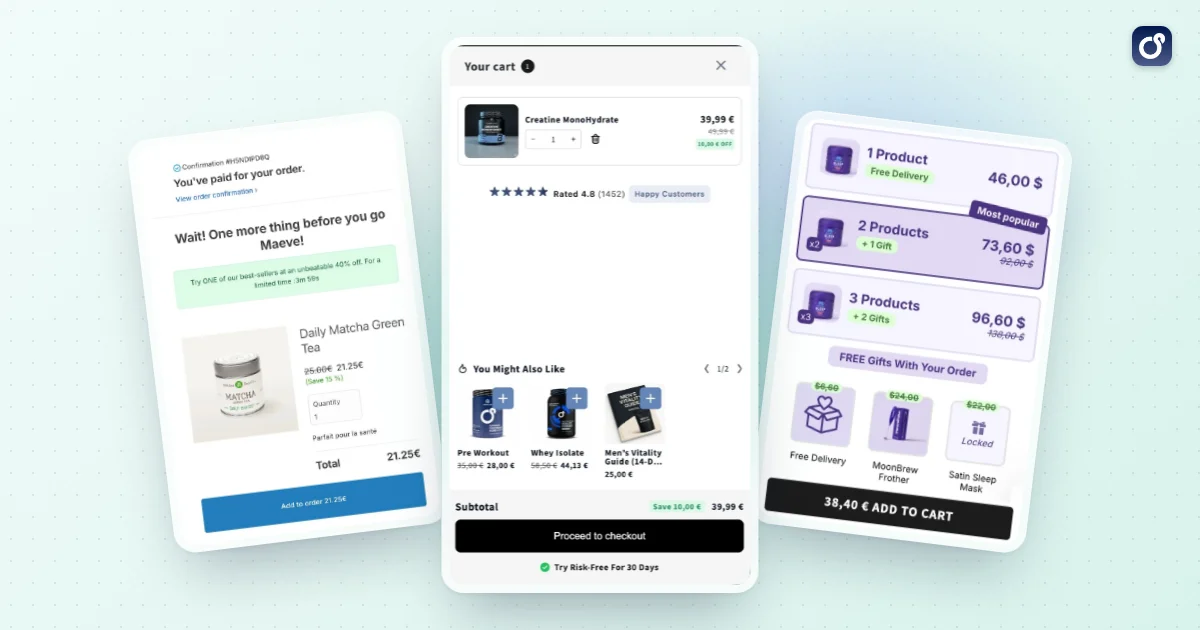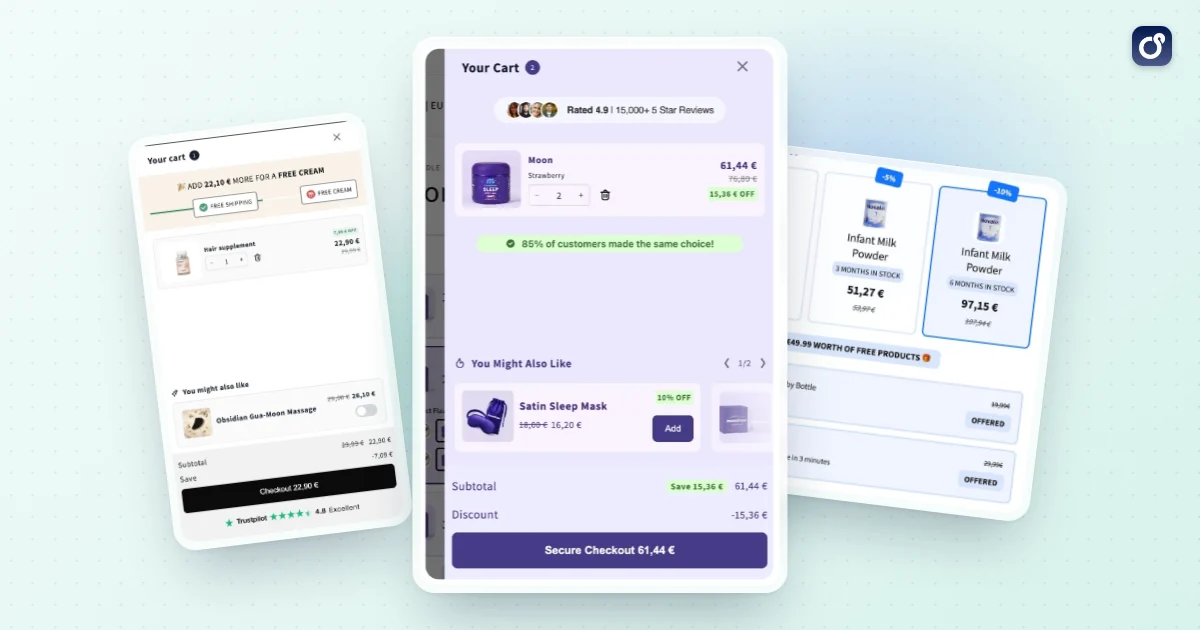
Un cart drawer Shopify sta tra «aggiungi al carrello» e il pagamento, il che lo rende uno degli spazi di schermo più preziosi del tuo negozio. I clienti lo vedono in quasi ogni percorso d'acquisto, e piccole modifiche possono influire sia sulla conversione sia sul valore dell'ordine.
Questa guida spiega cos'è un cart drawer, come attivarlo in un tema come Dawn, cosa includere, come usarlo per l'ottimizzazione del tasso di conversione (CRO) e il valore medio dell'ordine (AOV) e come verificare se funziona. Qui non si promette alcun aumento di conversione: i risultati dipendono dai tuoi prodotti, dal tuo traffico e dalle tue offerte.
- Cos'è un cart drawer Shopify e in cosa si differenzia dalla pagina del carrello?
- Come configurare un cart drawer in Shopify Dawn
- Cosa deve includere un cart drawer Shopify facile da usare?
- Come usare un cart drawer per sostenere CRO e AOV
- Come misurare e migliorare le prestazioni del cart drawer
- Come scegliere la configurazione del cart drawer per bundle e upsell
- Domande frequenti
Cos'è un cart drawer Shopify e in cosa si differenzia dalla pagina del carrello?
Un cart drawer è un pannello che scorre da un lato dello schermo, di solito il destro, quando un cliente aggiunge un articolo. Mostra il contenuto attuale del carrello, il subtotale e un pulsante per andare al pagamento. Chi compra resta sulla pagina prodotto o collezione che stava guardando.
La pagina del carrello è diversa. È un URL dedicato (/cart) generato dal template del carrello del tuo tema, e di solito elenca le righe in una tabella o in un layout impilato. Il cliente deve raggiungerla, il che aggiunge un caricamento di pagina e interrompe il flusso di navigazione.
Cart drawer, pagina del carrello e notifica del carrello a confronto
La maggior parte dei temi moderni ti permette di scegliere come si comporta il carrello dopo un'aggiunta. Ecco come si confrontano le opzioni più comuni.
| Opzione | Cosa vede il cliente | Ideale per | Compromesso principale |
|---|---|---|---|
| Pagina del carrello | Una pagina intera su /cart | Carrelli grandi, revisione dettagliata dell'ordine | Interrompe la navigazione, aggiunge un caricamento di pagina |
| Cart drawer | Un pannello laterale sopra la pagina corrente | Flusso mobile veloce, offerte nel carrello | Spazio limitato, serve un layout curato |
| Notifica del carrello | Una piccola conferma con un link al carrello | Negozi minimali con un solo articolo | Poco spazio per upsell o barre di avanzamento |
Il drawer vince quando vuoi che i clienti continuino a navigare vedendo comunque ciò che hanno aggiunto. Offre inoltre un punto naturale per una barra della spedizione gratuita, un suggerimento di bundle o un messaggio di sconto quantità. La pagina del carrello resta importante come ripiego, quindi mantienila funzionante e coerente con il drawer.
Come configurare un cart drawer in Shopify Dawn
Dawn è il tema di riferimento di Shopify, e sia Dawn sia molti altri temi offrono un'opzione cart drawer. Le etichette esatte cambiano in base al tema e alla versione, quindi considera i passaggi qui sotto come un percorso generale e verifica nell'editor del tuo tema.
Attiva il drawer dall'editor del tema
- Nel tuo admin Shopify, apri i temi del negozio online.
- Duplica il tema attivo per avere un backup sicuro prima di modificare qualsiasi cosa.
- Sulla copia, clicca su Personalizza per aprire l'editor del tema.
- Cerca le opzioni del carrello nelle impostazioni del tema.
- Scegli il drawer come tipo di carrello se il tuo tema lo offre (le altre scelte sono di solito la pagina del carrello e una notifica pop-up).
- Salva, poi prova un'aggiunta al carrello nell'anteprima.
Se il drawer non si apre dopo l'aggiunta di un prodotto, la causa è di solito una di queste tre: il tipo di carrello è ancora impostato su «pagina», il pulsante di aggiunta al carrello è stato personalizzato e non attiva più il drawer, oppure uno script di terze parti intercetta il clic.
Personalizza il drawer nel codice quando serve
Dawn gestisce il drawer con uno snippet Liquid e un file JavaScript, di solito chiamato cart-drawer. Se vuoi cambiare cosa succede al clic su un pulsante, è lì che devi guardare. Modifica sempre un tema duplicato e tieni le modifiche piccole e documentate.
Dietro le quinte, i temi leggono e aggiornano il carrello tramite la Cart API di Shopify, poi ridisegnano il drawer con il nuovo contenuto. Per questo un drawer ben fatto si aggiorna all'istante quando cambiano le quantità o si rimuovono articoli.
Controlla le basi prima di andare online
- Aggiungi, rimuovi e cambia quantità sul desktop e su un vero telefono.
- Conferma che il drawer si apre dopo l'aggiunta al carrello su pagine prodotto, pagine collezione e pulsanti di aggiunta rapida.
- Assicurati che il pulsante di pagamento funzioni e che il contatore del carrello nell'header resti corretto.
- Prova con un codice sconto, un articolo regalo e un carrello vuoto.
Cosa deve includere un cart drawer Shopify facile da usare?
Un buon drawer si legge in fretta, si modifica facilmente e rende ovvio il passo successivo. Tutto il resto deve meritarsi il suo posto.
L'essenziale
- Righe articolo chiare: immagine del prodotto, nome, variante, prezzo e controlli della quantità.
- Rimozione e modifica semplici: un'opzione di rimozione ben visibile e selettori di quantità pensati per i pollici.
- Un subtotale corretto: aggiornato all'istante, con una nota su spedizione e tasse se vengono calcolate dopo.
- Un pulsante di pagamento sempre visibile, anche quando il carrello è lungo. Fissalo in fondo al drawer.
- Un modo per continuare a comprare, come un'icona di chiusura o un link «continua gli acquisti».
Extra utili
- Barra di avanzamento della spedizione gratuita: mostra quanto manca al cliente per ottenerla. Deve rispecchiare la tua vera regola di spedizione.
- Segnali di fiducia: un estratto della politica di reso, icone di pagamento sicuro o stime di consegna, sempre brevi.
- Note sull'ordine o opzioni regalo se i tuoi clienti le usano.
- Uno stato vuoto utile, con link ai più venduti o alle collezioni, invece di un pannello bianco.
Dettagli su mobile e accessibilità
Molti clienti navigano da telefono, quindi progetta il drawer prima per uno schermo stretto. Usa aree di tocco ampie, evita il testo minuscolo e assicurati che il drawer non spinga il pulsante di pagamento fuori dalla parte visibile.
Conta anche l'accessibilità. Il drawer dovrebbe essere raggiungibile da tastiera, chiudersi con il tasto Esc, restituire il focus all'icona del carrello quando si chiude ed esporre etichette chiare agli screen reader. Questi dettagli riducono l'attrito anche per tutti gli altri clienti.
Come usare un cart drawer per sostenere CRO e AOV
Quando il drawer è stabile, diventa un luogo dove ridurre l'esitazione e aumentare il valore dell'ordine. La regola è semplice: aiuta il cliente a completare un ordine migliore, non uno più affollato. Per più contesto su come testare e dare priorità alle modifiche, leggi la nostra guida all'ottimizzazione del tasso di conversione su Shopify.
Proponi aggiunte pertinenti, non casuali
Un upsell nel carrello funziona meglio quando riguarda ciò che il cliente ha già scelto: un accessorio compatibile, una ricarica, una taglia più grande o un articolo complementare. Mostra da una a tre offerte, sotto le righe articolo e sopra il pulsante di pagamento.
Aggiungere un prodotto dovrebbe richiedere un solo tocco e lasciare il drawer aperto. Evita i pop-up sopra il drawer, che interrompono un acquisto che il cliente stava già per concludere. Trovi altre idee per aumentare il valore dell'ordine nelle nostre strategie per il valore medio dell'ordine su Shopify.
Usa barre di avanzamento e incentivi sulla quantità
Una barra della spedizione gratuita dà ai clienti un obiettivo concreto e spesso li spinge ad aggiungere un articolo in più. I traguardi con premio, come un regalo oltre un certo subtotale, funzionano allo stesso modo. La nostra guida alla soglia di spedizione gratuita su Shopify spiega come fissare la cifra.
Anche gli sconti a scaglioni di quantità e per volume si inseriscono naturalmente nel drawer. Un breve messaggio come «aggiungine un altro per sbloccare un prezzo unitario più basso» si capisce al volo e collega il carrello alle offerte delle tue pagine prodotto.
Mantieni le offerte oneste
- Non preselezionare mai un'aggiunta a pagamento. Il cliente deve sceglierla in modo deliberato.
- Mostra le soglie nella valuta del cliente e applica la stessa regola del tuo checkout.
- Non nascondere il pulsante di pagamento dietro le offerte e non renderlo più difficile da trovare.
- Evita la falsa urgenza. I conti alla rovescia non reali danneggiano la fiducia.
Offerte nel carrello e offerte post-acquisto
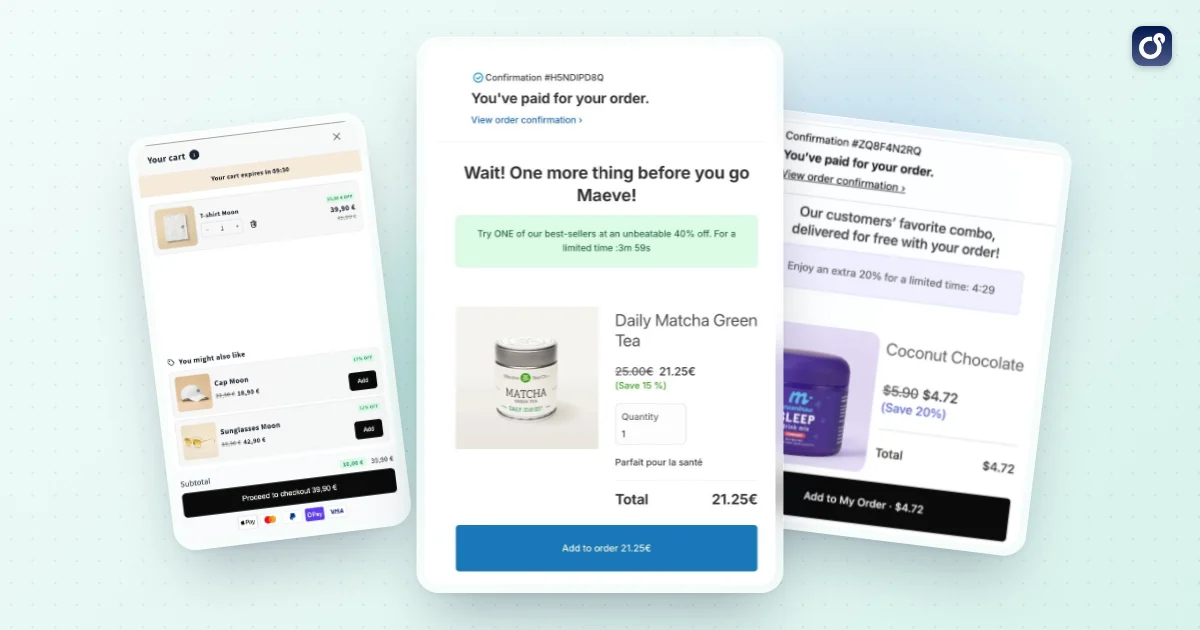
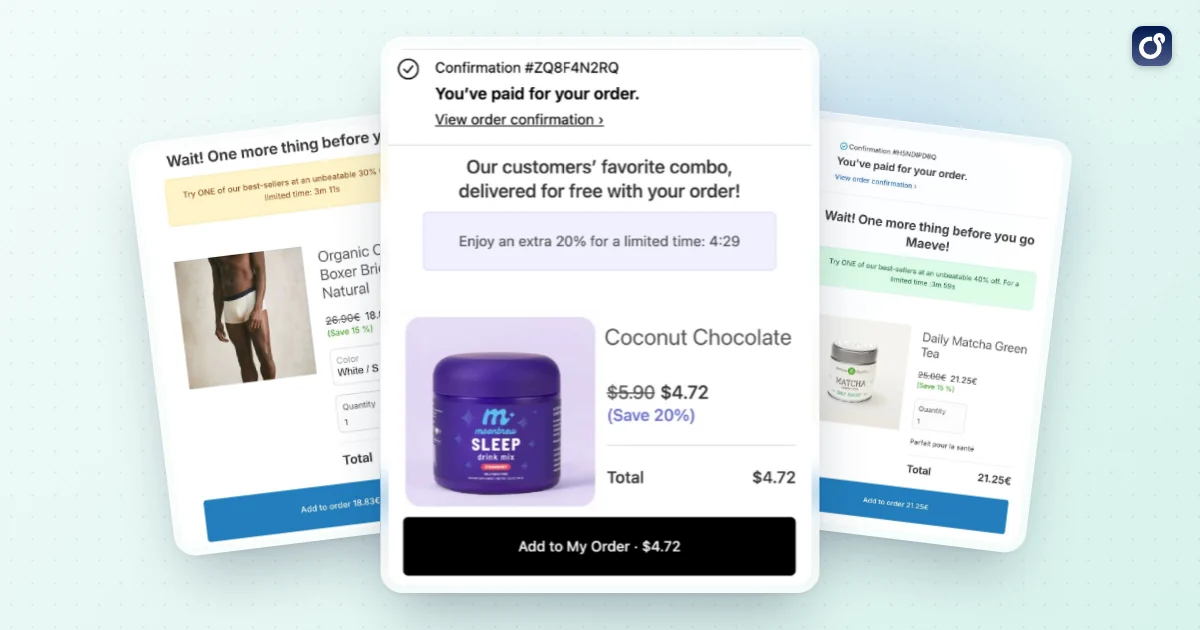
Il cart drawer è un momento precedente al pagamento: il cliente non ha ancora pagato, quindi ogni offerta compete con il pulsante di pagamento. Un'offerta post-acquisto compare dopo che l'ordine è stato effettuato, quando il passaggio di pagamento è già concluso. La nostra guida all'upsell post-acquisto su Shopify spiega in cosa si differenziano le due fasi e come possono lavorare insieme.
Come misurare e migliorare le prestazioni del cart drawer
È facile aggiungere funzioni a un drawer e dare per scontato che aiutino. Misurare ti tiene onesto, perché un valore medio dell'ordine più alto con meno ordini è una perdita, non una vittoria.
Metriche da seguire
- Tasso di conversione: la quota di sessioni che si concludono con un ordine.
- Valore medio dell'ordine (AOV): il fatturato diviso per il numero di ordini.
- Ricavo per visitatore: combina conversione e AOV in un solo numero.
- Tasso di attach: la quota di ordini che includono un articolo aggiunto da un'offerta del drawer.
- Tasso da carrello a pagamento: quanti clienti che aprono il drawer proseguono verso il pagamento.
Testa una modifica alla volta
Confronta una variante con un gruppo di controllo che vede il drawer originale. Cambia una sola cosa per test, come il numero di offerte, la posizione della barra di avanzamento o il testo della call to action. Lascia girare il test abbastanza a lungo da coprire i normali andamenti settimanali del traffico.
Se cambi più elementi insieme, non saprai quale ha fatto muovere i numeri. Tieni un semplice registro di cosa hai testato, delle date e del risultato.
Tieni d'occhio prestazioni e bug
Un drawer pesante rallenta la pagina, e una risposta lenta all'aggiunta al carrello sembra un guasto. Controlla la velocità della pagina dopo ogni modifica e ripeti i test dopo gli aggiornamenti del tema o quando installi una nuova app. Cerca i conflitti, per esempio due app che cercano entrambe di aprire il proprio pannello carrello.
Come scegliere la configurazione del cart drawer per bundle e upsell
La configurazione giusta dipende dal tuo catalogo, dal tuo team e da quanto vuoi personalizzare. Ci sono tre strade comuni.
- Solo il drawer del tema: la più semplice e veloce, adatta ai negozi che hanno soprattutto bisogno di un carrello pulito e di un pulsante di pagamento.
- Drawer del tema più codice personalizzato: flessibile, ma richiede tempo di sviluppo e manutenzione continua a ogni aggiornamento del tema.
- App dedicata: aggiunge offerte, barre di avanzamento e bundle senza codice personalizzato, ma devi verificare la compatibilità con il tema e l'effetto sulla velocità.
Domande da farti prima di scegliere
- Funziona con il mio tema e con i miei sconti esistenti, senza che le offerte si scontrino?
- Posso controllare quali offerte compaiono e in base a quale contenuto del carrello?
- Posso vedere quanto rende ogni offerta e testare le modifiche?
- Mantiene visibile il pulsante di pagamento e veloce il drawer su mobile?
- I bundle e gli sconti a scaglioni della pagina prodotto si ritrovano in modo coerente nel carrello?
Quest'ultimo punto è facile da trascurare. Se un cliente sceglie un bundle sulla pagina prodotto e il carrello mostra qualcosa di diverso, la fiducia cala in fretta. Le offerte della tua pagina prodotto e il tuo drawer devono sembrare un unico sistema.
Dove si inserisce Moon Bundles
Moon Bundles è un'app Shopify che riunisce in un'unica dashboard bundle, un cart drawer con avanzamento della spedizione gratuita e cross-sell, regali progressivi e offerte post-acquisto con un clic, con test A/B su tutti i moduli. Scopri la funzione cart drawer per i dettagli e i piani e prezzi (è disponibile un piano gratuito, e i piani a pagamento includono una prova gratuita di 7 giorni).
È anche basata sull'IA in modo concreto: un assistente IA e un connettore MCP sono inclusi in ogni piano, così puoi collegare Claude, ChatGPT o Gemini al tuo negozio, e gli agenti IA seguono i risultati delle tue offerte e preparano i test successivi. Se usi Claude, dai un'occhiata a Claude Cowork. Se preferisci prima confrontare le opzioni, la nostra guida alle migliori app di upsell per Shopify copre le scelte principali per tipo di offerta.
Qualunque strada tu scelga, parti in piccolo: attiva il drawer, rendi il pagamento senza sforzo, aggiungi un'offerta pertinente e misura. Poi espandi solo ciò che i dati sostengono.
Domande frequenti
Perché un cart drawer Shopify potrebbe smettere di aprirsi o di aggiornarsi?
Un cart drawer può smettere di funzionare quando gli script del tema, il codice personalizzato o più app per il carrello interferiscono tra loro. Per prima cosa, prova il negozio in un tema duplicato e verifica se il problema compare dopo aver cambiato le quantità, rimosso articoli o selezionato opzioni prodotto. Controlla gli errori nella console del browser e le impostazioni delle app, poi disattiva una alla volta le personalizzazioni sospette nel tema di prova. Se il problema persiste, condividi i passaggi per riprodurlo con lo sviluppatore del tema o dell'app.
Come si può rendere accessibile un cart drawer Shopify?
Assicurati che i clienti possano aprire, percorrere e chiudere il drawer con la tastiera, non solo con il mouse o il touchscreen. All'apertura, sposta il focus nel drawer, tieni il focus da tastiera al suo interno finché è aperto e restituiscilo all'elemento che lo ha attivato quando si chiude. Prevedi un pulsante di chiusura ben etichettato, indicatori di focus visibili, un contrasto leggibile e annunci per gli screen reader quando cambia il contenuto del carrello. Testa con la navigazione da tastiera e con tecnologie assistive.
Un cart drawer Shopify è una buona scelta per chi compra da mobile?
Può funzionare bene su mobile quando è facile da leggere, scorrere e chiudere, ma non è automaticamente migliore di una pagina del carrello. Verifica che i pulsanti abbiano aree di tocco comode, che i dettagli degli articoli e i controlli della quantità restino chiari e che l'azione di pagamento sia facile da trovare senza coprire contenuti importanti. Testa su diverse dimensioni di schermo e con carrelli più lunghi. Se il drawer sembra stretto o scomodo da usare, offri un percorso chiaro verso una pagina del carrello completa.
Cosa bisogna testare dopo aver aggiunto un'app cart drawer?
Testa l'intero percorso, dall'aggiunta di un prodotto al completamento del pagamento, comprese varianti, cambi di quantità, rimozione di articoli, codici sconto ed eventuali attributi del carrello che il tuo negozio usa. Verifica che subtotale e articoli mostrati corrispondano al carrello e che il pulsante di pagamento porti al checkout Shopify previsto. Testa anche con le altre app installate e su mobile. Ripeti questi controlli in un tema duplicato prima di pubblicare le modifiche sul negozio online.
Un cart drawer Shopify può entrare in conflitto con altre app del negozio?
Sì. Le app che modificano il comportamento del carrello, gli sconti, gli abbonamenti, le opzioni prodotto o i messaggi legati al checkout possono interagire con un cart drawer e influire su ciò che i clienti vedono o su ciò che viene aggiunto al carrello. Controlla le informazioni di compatibilità di ogni app e testa la configurazione combinata in un tema duplicato. Fai particolare attenzione ai totali del carrello, ai dettagli delle righe articolo e al passaggio al checkout. Se compare un conflitto, contatta gli sviluppatori delle app interessate con passaggi chiari per riprodurlo.
Un cart drawer Shopify influisce sull'ottimizzazione per i motori di ricerca?
Un cart drawer è soprattutto un'interfaccia di acquisto, quindi non dovrebbe sostituire il contenuto indicizzabile delle pagine prodotto né i link essenziali del negozio. Mantieni descrizioni dei prodotti, informazioni strutturate e una navigazione utile sulle rispettive pagine, invece di affidarti a contenuti che compaiono solo dopo l'apertura del drawer. Verifica che il drawer non blocchi contenuti importanti della pagina e non crei una navigazione interrotta.