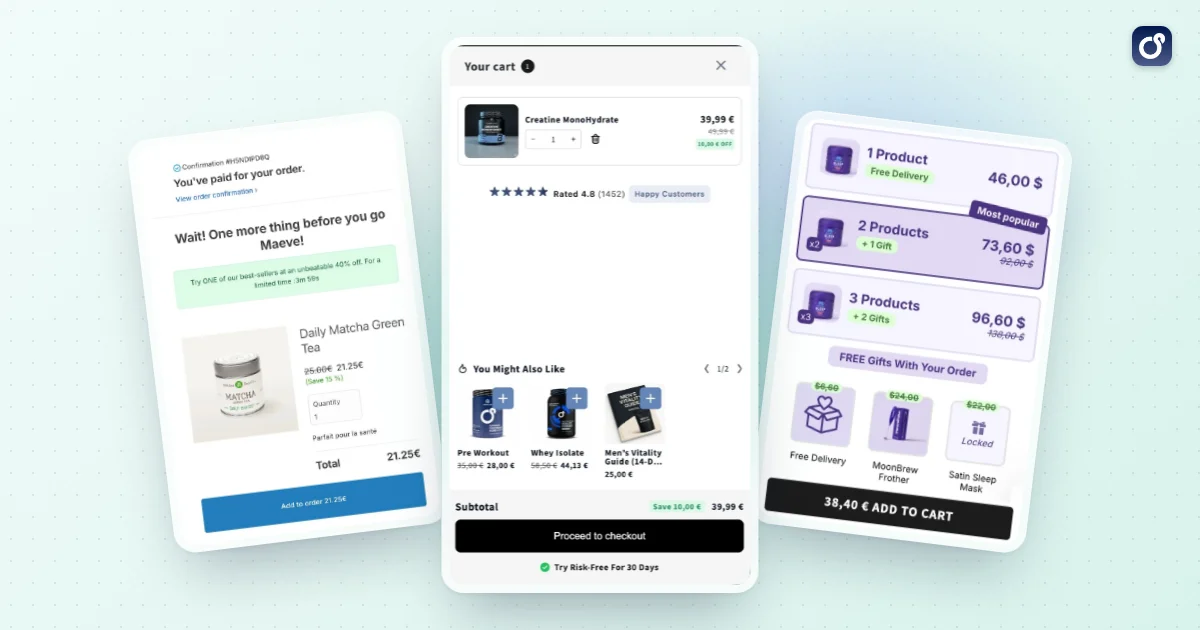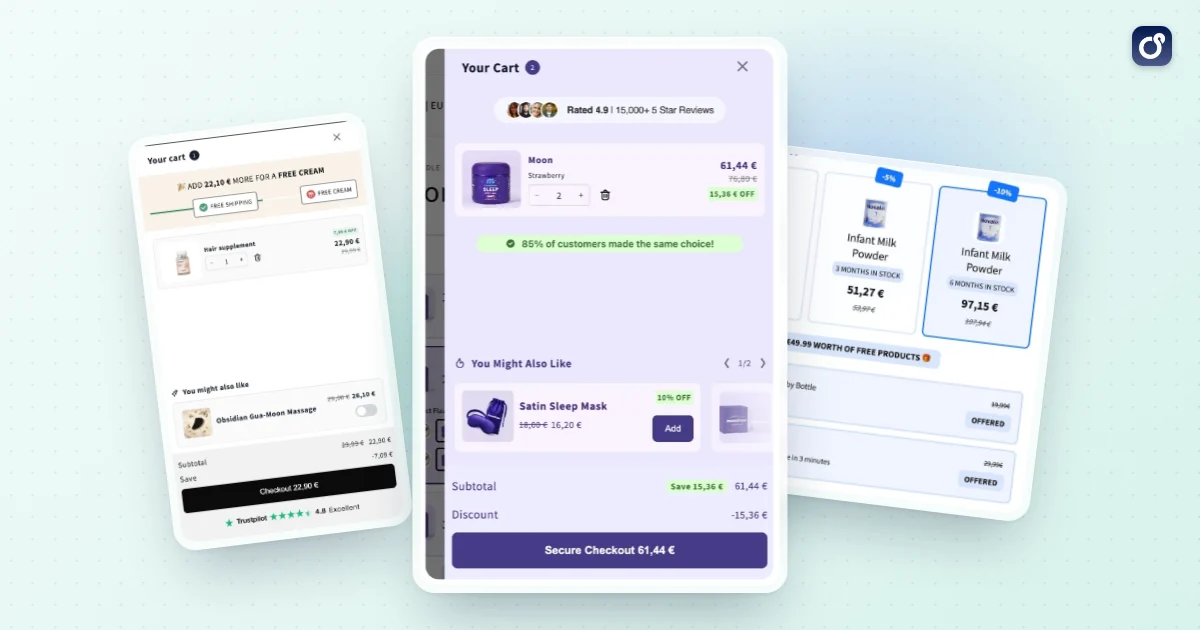
Un cart drawer de Shopify se sitúa entre «añadir al carrito» y el pago, lo que lo convierte en uno de los espacios de pantalla más valiosos de tu tienda. Los clientes lo ven en casi todo recorrido de compra, y pequeños cambios pueden afectar tanto a la conversión como al valor del pedido.
Esta guía cubre qué es un cart drawer, cómo activarlo en un tema como Dawn, qué debe incluir, cómo usarlo para la optimización de la tasa de conversión (CRO) y el valor medio del pedido (AOV), y cómo comprobar si funciona. Aquí no se promete ninguna mejora de conversión: los resultados dependen de tus productos, tu tráfico y tus ofertas.
- ¿Qué es un cart drawer de Shopify y en qué se diferencia de la página del carrito?
- Cómo configurar un cart drawer en Shopify Dawn
- ¿Qué debe incluir un cart drawer de Shopify fácil de usar?
- Cómo usar un cart drawer para apoyar el CRO y el AOV
- Cómo medir y mejorar el rendimiento del cart drawer
- Cómo elegir una configuración de cart drawer para bundles y upsells
- Preguntas frecuentes
¿Qué es un cart drawer de Shopify y en qué se diferencia de la página del carrito?
Un cart drawer es un panel que se desliza desde un lateral de la pantalla, normalmente el derecho, cuando un cliente añade un artículo. Muestra el contenido actual del carrito, el subtotal y un botón para ir al pago. El comprador se queda en la página de producto o de colección que estaba viendo.
La página del carrito es distinta. Es una URL propia (/cart) generada por la plantilla de carrito de tu tema, y suele mostrar las líneas en una tabla o en un diseño apilado. El comprador tiene que navegar hasta ella, lo que añade una carga de página y rompe su flujo de navegación.
Comparación entre cart drawer, página del carrito y notificación del carrito
La mayoría de los temas modernos te dejan elegir cómo se comporta el carrito después de añadir un producto. Así se comparan las opciones habituales.
| Opción | Lo que ve el comprador | Ideal para | Principal inconveniente |
|---|---|---|---|
| Página del carrito | Una página completa en /cart | Carritos grandes, revisión detallada del pedido | Interrumpe la navegación, añade una carga de página |
| Cart drawer | Un panel lateral sobre la página actual | Flujo móvil rápido, ofertas dentro del carrito | Espacio limitado, exige un diseño cuidado |
| Notificación del carrito | Una pequeña confirmación con un enlace al carrito | Tiendas minimalistas de un solo artículo | Poco espacio para upsells o barras de progreso |
El drawer gana cuando quieres que los compradores sigan navegando y vean lo que han añadido. También te da un lugar natural para una barra de envío gratis, una sugerencia de bundle o un mensaje de descuento por cantidad. La página del carrito sigue importando como alternativa, así que mantenla funcionando y coherente con el drawer.
Cómo configurar un cart drawer en Shopify Dawn
Dawn es el tema de referencia de Shopify, y tanto Dawn como muchos otros temas ofrecen una opción de cart drawer. Los nombres exactos varían según el tema y la versión, así que toma los pasos de abajo como una ruta general y compruébalos en tu propio editor de temas.
Activa el drawer desde el editor de temas
- En tu panel de administración de Shopify, abre los temas de tu tienda online.
- Duplica tu tema activo para tener una copia de seguridad antes de cambiar nada.
- En la copia, haz clic en Personalizar para abrir el editor de temas.
- Busca las opciones del carrito en los ajustes del tema.
- Elige el drawer como tipo de carrito si tu tema lo ofrece (las otras opciones suelen ser la página del carrito y una notificación emergente).
- Guarda y prueba después un añadido al carrito en la vista previa.
Si el drawer no se abre al añadir un producto, la causa suele ser una de estas tres: el tipo de carrito sigue en «página», el botón de añadir al carrito se personalizó y ya no activa el drawer, o un script de terceros intercepta el clic.
Personaliza el drawer con código cuando haga falta
Dawn gestiona el drawer con un snippet de Liquid y un archivo de JavaScript, que suele llamarse cart-drawer. Si quieres cambiar lo que ocurre al hacer clic en un botón, ahí es donde tienes que mirar. Edita siempre un tema duplicado y mantén los cambios pequeños y documentados.
Por debajo, los temas leen y actualizan el carrito mediante la Cart API de Shopify y luego vuelven a renderizar el drawer con el contenido nuevo. Por eso un drawer bien construido se actualiza al instante cuando cambian las cantidades o se quitan artículos.
Revisa lo básico antes de publicar
- Añade, quita y cambia cantidades en el ordenador y en un teléfono real.
- Confirma que el drawer se abre tras añadir al carrito en páginas de producto, páginas de colección y botones de añadido rápido.
- Asegúrate de que el botón de pago funciona y de que el contador del carrito en la cabecera se mantiene correcto.
- Prueba con un código de descuento, un artículo de regalo y un carrito vacío.
¿Qué debe incluir un cart drawer de Shopify fácil de usar?
Un buen drawer se lee rápido, se edita con facilidad y deja claro el siguiente paso. Todo lo demás tiene que ganarse su sitio.
Lo esencial
- Líneas de artículo claras: imagen del producto, nombre, variante, precio y controles de cantidad.
- Eliminar y editar con facilidad: una opción de quitar bien visible y selectores de cantidad pensados para los pulgares.
- Un subtotal exacto: actualizado al instante, con una nota sobre envío e impuestos si se calculan más tarde.
- Un botón de pago siempre visible, incluso con un carrito largo. Fíjalo en la parte inferior del drawer.
- Una forma de seguir comprando, como un icono de cierre o un enlace de «seguir comprando».
Extras útiles
- Barra de progreso de envío gratis: muestra cuánto le falta al comprador para conseguirlo. Debe coincidir con tu regla de envío real.
- Señales de confianza: un resumen de la política de devoluciones, iconos de pago seguro o estimaciones de entrega, siempre breves.
- Notas del pedido u opciones de regalo si tus clientes las usan.
- Un estado vacío útil, con enlaces a los más vendidos o a colecciones, en lugar de un panel en blanco.
Detalles de móvil y accesibilidad
Muchos compradores navegan desde el teléfono, así que diseña el drawer primero para una pantalla estrecha. Usa zonas táctiles grandes, evita el texto diminuto y asegúrate de que el drawer no empuje el botón de pago fuera de la parte visible.
La accesibilidad también importa. El drawer debe poder alcanzarse con el teclado, cerrarse con la tecla Escape, devolver el foco al icono del carrito al cerrarse y ofrecer etiquetas claras a los lectores de pantalla. Estos detalles también reducen la fricción para todos los demás compradores.
Cómo usar un cart drawer para apoyar el CRO y el AOV
Cuando el drawer es estable, se convierte en un lugar para reducir dudas y aumentar el valor del pedido. La regla es simple: ayuda al comprador a completar un pedido mejor, no uno más cargado. Para más contexto sobre cómo probar y priorizar cambios, consulta nuestra guía de optimización de la tasa de conversión en Shopify.
Ofrece complementos relevantes, no aleatorios
Un upsell dentro del carrito funciona mejor cuando se relaciona con lo que el comprador ya eligió: un accesorio compatible, una recarga, una talla mayor o un artículo complementario. Muestra de una a tres ofertas, debajo de las líneas de artículo y encima del botón de pago.
Añadir un producto debería costar un solo toque y mantener el drawer abierto. Evita las ventanas emergentes sobre el drawer, que interrumpen una compra que el comprador ya estaba a punto de hacer. Encontrarás más ideas para subir el valor del pedido en nuestras estrategias para el valor medio del pedido en Shopify.
Usa barras de progreso e incentivos por cantidad
Una barra de envío gratis da a los compradores un objetivo concreto y a menudo los empuja a añadir un artículo más. Los hitos con recompensa, como un regalo a partir de cierto subtotal, funcionan igual. Nuestra guía sobre el umbral de envío gratis en Shopify explica cómo fijar la cifra.
Los tramos por cantidad y los descuentos por volumen también encajan de forma natural en el drawer. Un mensaje corto como «añade uno más y desbloquea un precio por unidad más bajo» se entiende fácilmente y conecta el carrito con las ofertas de tus páginas de producto.
Mantén las ofertas honestas
- No marques nunca de antemano un complemento de pago. El comprador debe elegirlo de forma deliberada.
- Muestra los umbrales en la moneda del comprador y aplica la misma regla que usa tu pago.
- No escondas el botón de pago detrás de ofertas ni lo hagas más difícil de encontrar.
- Evita la falsa urgencia. Las cuentas atrás que no son reales dañan la confianza.
Ofertas en el carrito frente a ofertas posteriores a la compra
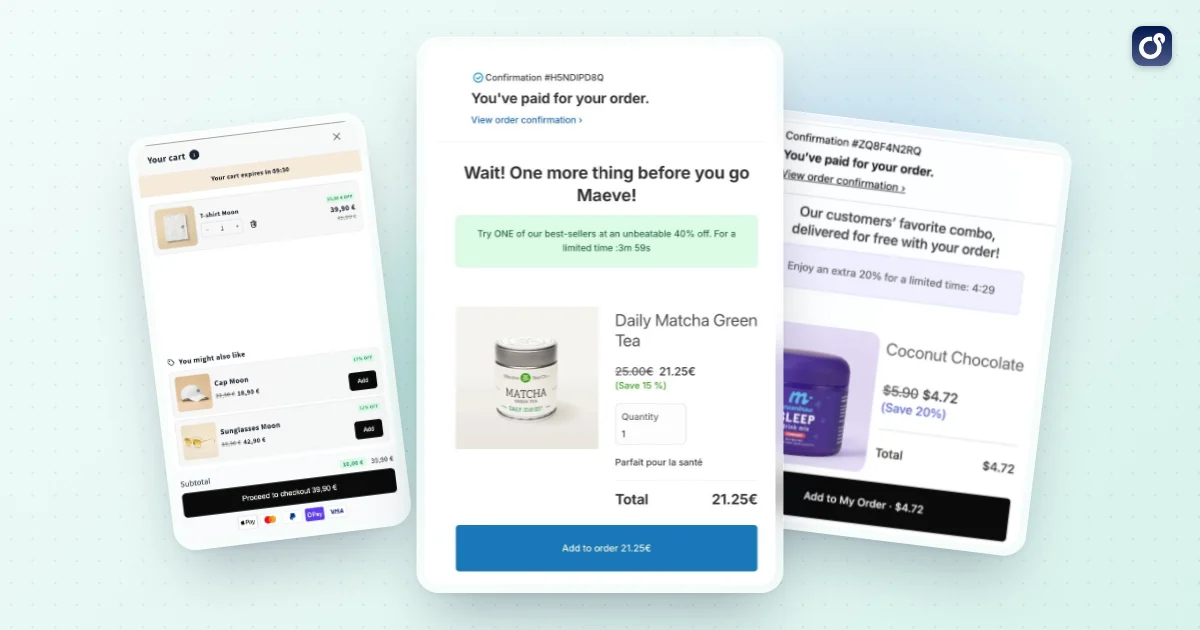
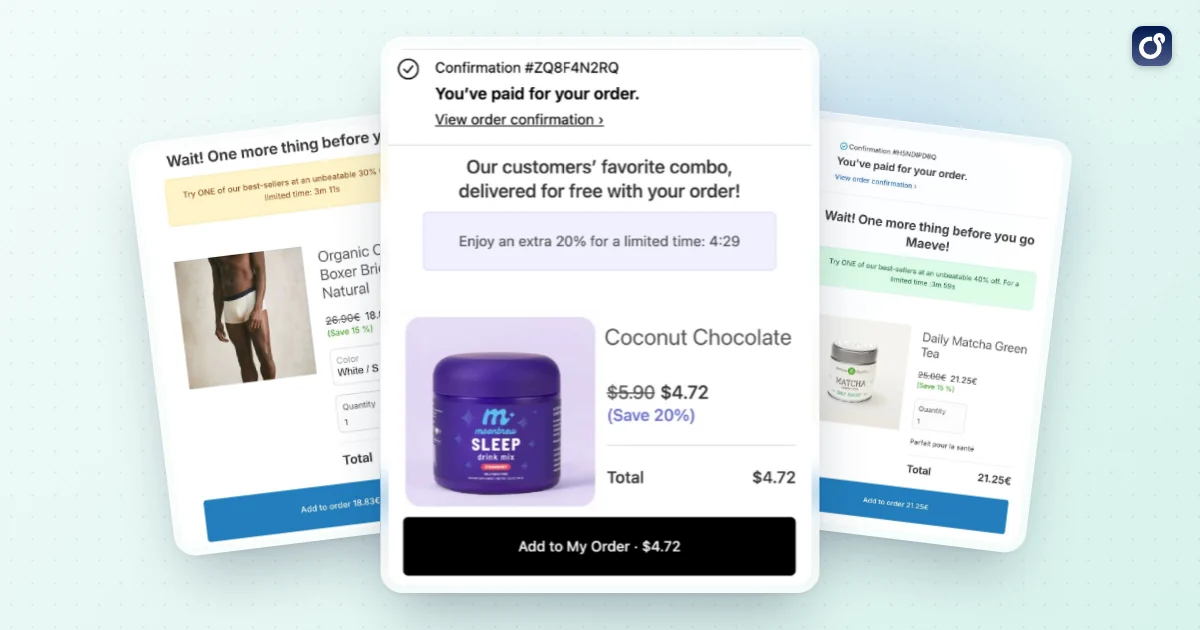
El cart drawer es un momento previo al pago: el comprador todavía no ha pagado, así que cada oferta compite con el botón de pago. Una oferta posterior a la compra aparece una vez hecho el pedido, cuando el paso de pago ya está completado. Nuestra guía del upsell postcompra en Shopify explica en qué se diferencian las dos etapas y cómo pueden funcionar juntas.
Cómo medir y mejorar el rendimiento del cart drawer
Es fácil añadir funciones a un drawer y suponer que ayudan. Medir te mantiene honesto, porque un valor medio del pedido más alto con menos pedidos es una pérdida, no una victoria.
Métricas que seguir
- Tasa de conversión: el porcentaje de sesiones que terminan en un pedido.
- Valor medio del pedido (AOV): los ingresos divididos entre el número de pedidos.
- Ingresos por visitante: combina conversión y AOV en una sola cifra.
- Tasa de adjunción: el porcentaje de pedidos que incluyen un artículo añadido desde una oferta del drawer.
- Tasa de carrito a pago: cuántos compradores que abren el drawer pasan después al pago.
Prueba un cambio a la vez
Compara una variante con un grupo de control que ve el drawer original. Cambia una sola cosa por prueba, como el número de ofertas, la posición de la barra de progreso o el texto de la llamada a la acción. Deja correr la prueba el tiempo suficiente para cubrir los patrones normales de tráfico semanal.
Si cambias varios elementos a la vez, no sabrás cuál movió las cifras. Lleva un registro sencillo de lo que probaste, las fechas y el resultado.
Vigila el rendimiento y los errores
Un drawer pesado ralentiza la página, y una respuesta lenta al añadir al carrito parece un fallo. Comprueba la velocidad de la página tras cada cambio y vuelve a probar después de actualizar el tema o de instalar una app nueva. Busca conflictos, como dos apps que intentan abrir cada una su propio panel de carrito.
Cómo elegir una configuración de cart drawer para bundles y upsells
La configuración adecuada depende de tu catálogo, de tu equipo y de cuánto quieras personalizar. Hay tres caminos habituales.
- Solo el drawer del tema: lo más simple y rápido, bueno para tiendas que sobre todo necesitan un carrito limpio y un botón de pago.
- Drawer del tema más código propio: flexible, pero requiere tiempo de desarrollo y mantenimiento continuo cuando el tema se actualiza.
- App específica: añade ofertas, barras de progreso y bundles sin código propio, pero conviene comprobar la compatibilidad con el tema y cómo afecta a la velocidad.
Preguntas que hacerte antes de elegir
- ¿Funciona con mi tema y con mis descuentos actuales, sin que las ofertas choquen?
- ¿Puedo controlar qué ofertas aparecen y según qué contenido del carrito?
- ¿Puedo ver lo que genera cada oferta y probar cambios?
- ¿Mantiene visible el botón de pago y rápido el drawer en el móvil?
- ¿Pueden los bundles y tramos por cantidad de la página de producto pasar al carrito de forma coherente?
Ese último punto es fácil de pasar por alto. Si un comprador elige un bundle en la página de producto y el carrito muestra algo distinto, la confianza cae rápido. Las ofertas de tu página de producto y tu drawer deben sentirse como un único sistema.
Dónde encaja Moon Bundles
Moon Bundles es una app de Shopify que reúne en un solo panel bundles, un cart drawer con progreso de envío gratis y cross-sells, regalos progresivos y ofertas postcompra de un clic, con tests A/B en todos los módulos. Consulta la función de cart drawer para ver los detalles, y los planes y precios (hay un plan gratuito, y los planes de pago incluyen una prueba gratuita de 7 días).
También tiene IA de forma concreta: un asistente de IA y un conector MCP vienen con todos los planes, así que puedes conectar Claude, ChatGPT o Gemini a tu tienda, y los agentes de IA siguen los resultados de tus ofertas y preparan las siguientes pruebas. Si usas Claude, mira Claude Cowork. Si prefieres comparar opciones primero, nuestra guía de las mejores apps de upsell para Shopify repasa las principales según el tipo de oferta.
Elijas el camino que elijas, empieza poco a poco: activa el drawer, haz que el pago sea fácil, añade una oferta relevante y mide. Después amplía solo lo que respalden los datos.
Preguntas frecuentes
¿Por qué un cart drawer de Shopify puede dejar de abrirse o de actualizarse?
Un cart drawer puede fallar cuando los scripts del tema, el código personalizado o varias apps de carrito interfieren entre sí. Primero, prueba la tienda en un tema duplicado y comprueba si el problema aparece tras cambiar cantidades, quitar artículos o seleccionar opciones de producto. Revisa los errores de la consola del navegador y los ajustes de las apps, y desactiva una a una las personalizaciones sospechosas en el tema de prueba. Si el problema continúa, comparte los pasos para reproducirlo con el desarrollador del tema o de la app.
¿Cómo se puede hacer accesible un cart drawer de Shopify?
Asegúrate de que los compradores puedan abrir, recorrer y cerrar el drawer con el teclado, no solo con el ratón o la pantalla táctil. Al abrirse, mueve el foco al drawer, mantén el foco del teclado dentro mientras esté abierto y devuélvelo al elemento que lo activó al cerrarse. Incluye un botón de cierre bien etiquetado, indicadores de foco visibles, un contraste legible y anuncios para lectores de pantalla cuando cambie el contenido del carrito. Prueba con navegación por teclado y tecnologías de asistencia.
¿Es un cart drawer de Shopify una buena opción para los compradores móviles?
Puede funcionar bien en móvil cuando es fácil de leer, de desplazar y de cerrar, pero no es automáticamente mejor que una página de carrito. Comprueba que los botones tengan zonas táctiles cómodas, que los detalles de los artículos y los controles de cantidad sigan claros y que la acción de pago sea fácil de encontrar sin tapar contenido importante. Prueba con distintos tamaños de pantalla y con carritos más largos. Si el drawer resulta apretado o difícil de manejar, ofrece una vía clara hacia una página de carrito completa.
¿Qué hay que probar después de añadir una app de cart drawer?
Prueba el recorrido completo, desde añadir un producto hasta completar el pago, incluidas las variantes, los cambios de cantidad, la eliminación de artículos, los códigos de descuento y cualquier atributo de carrito que use tu tienda. Comprueba que el subtotal y los artículos mostrados coincidan con el carrito y que el botón de pago lleve al pago de Shopify esperado. Prueba también con las demás apps instaladas y en el móvil. Repite estas comprobaciones en un tema duplicado antes de publicar los cambios en la tienda activa.
¿Puede un cart drawer de Shopify entrar en conflicto con otras apps de la tienda?
Sí. Las apps que cambian el comportamiento del carrito, los descuentos, las suscripciones, las opciones de producto o los mensajes relacionados con el pago pueden interactuar con un cart drawer y afectar a lo que ven los compradores o a lo que se añade al carrito. Consulta la información de compatibilidad de cada app y prueba la configuración combinada en un tema duplicado. Presta especial atención a los totales del carrito, los detalles de las líneas de artículo y el traspaso al pago. Si aparece un conflicto, contacta con los desarrolladores de las apps implicadas con pasos claros para reproducirlo.
¿Afecta un cart drawer de Shopify al posicionamiento en buscadores?
Un cart drawer es sobre todo una interfaz de compra, así que no debe sustituir el contenido indexable de las páginas de producto ni los enlaces esenciales de la tienda. Mantén las descripciones de producto, la información estructurada y una navegación útil en sus páginas correspondientes, en lugar de depender de contenido que solo aparece cuando el comprador abre el drawer. Comprueba que el drawer no bloquea contenido importante de la página ni crea una navegación rota.