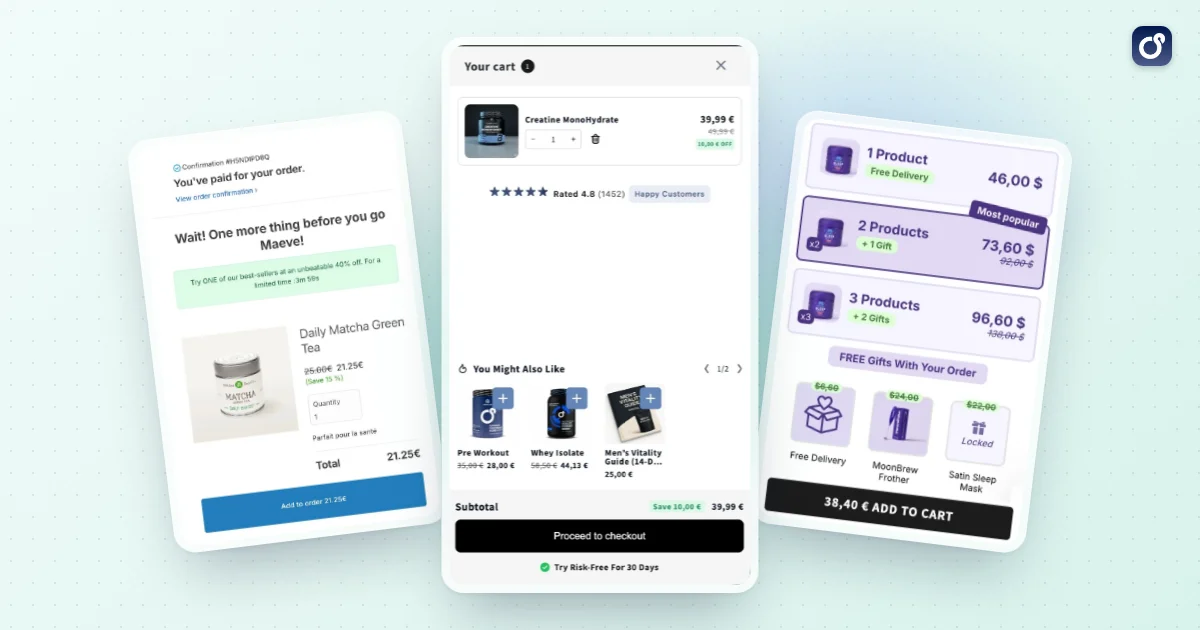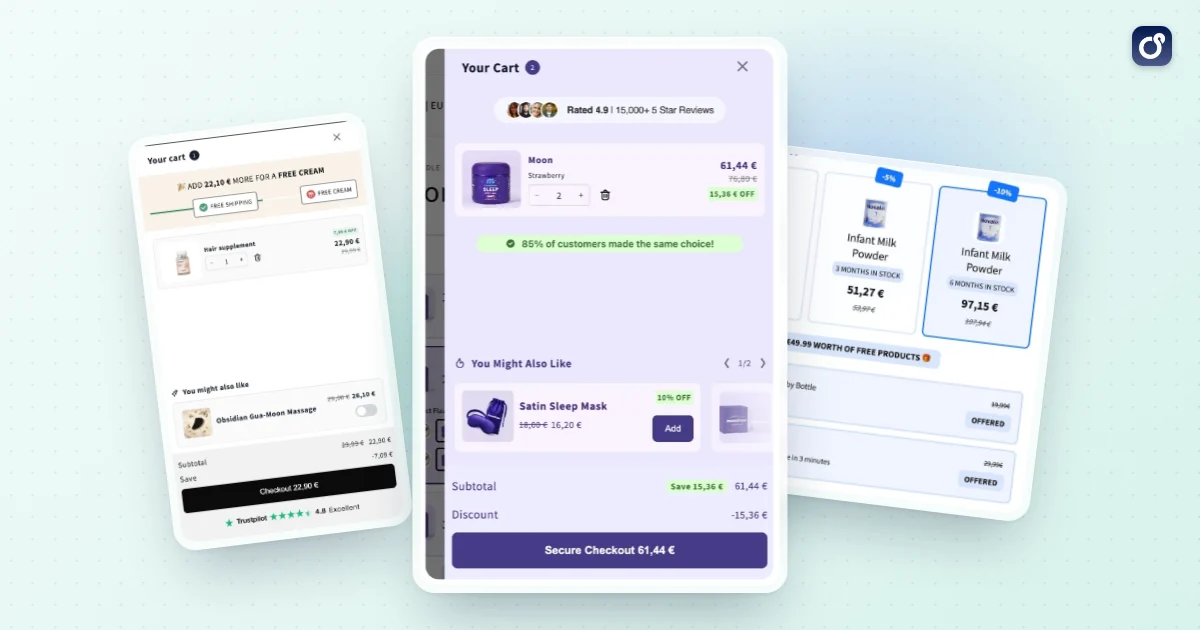
Een Shopify cart drawer zit tussen “in winkelwagen” en de checkout, waardoor het een van de waardevolste stukjes schermruimte in je winkel is. Klanten zien hem bijna bij elke aankoop, en kleine aanpassingen kunnen zowel de conversie als de orderwaarde beïnvloeden.
Deze gids behandelt wat een cart drawer is, hoe je hem inschakelt in een thema als Dawn, wat erin hoort te staan, hoe je hem inzet voor conversie-optimalisatie (CRO) en gemiddelde orderwaarde (AOV) en hoe je test of hij werkt. Er wordt geen conversiestijging beloofd: de resultaten hangen af van je producten, je verkeer en je aanbiedingen.
- Wat is een Shopify cart drawer en hoe verschilt hij van de winkelwagenpagina?
- Een cart drawer instellen in Shopify Dawn
- Wat hoort er in een gebruiksvriendelijke Shopify cart drawer?
- Een cart drawer inzetten voor CRO en AOV
- De prestaties van je cart drawer meten en verbeteren
- Een cart drawer-opzet kiezen voor bundels en upsells
- Veelgestelde vragen
Wat is een Shopify cart drawer en hoe verschilt hij van de winkelwagenpagina?
Een cart drawer is een paneel dat vanaf de zijkant van het scherm naar binnen schuift, meestal rechts, zodra een klant een artikel toevoegt. Hij toont de inhoud van de winkelwagen, het subtotaal en een knop om af te rekenen. De klant blijft op de product- of collectiepagina waar hij aan het kijken was.
De winkelwagenpagina werkt anders. Dat is een aparte URL (/cart), weergegeven door de winkelwagensjabloon van je thema, waarop de artikelen meestal in een tabel of gestapelde lay-out staan. Klanten moeten ernaartoe navigeren, wat een extra paginalading en een breuk in hun browseflow betekent.
Cart drawer, winkelwagenpagina en winkelwagenmelding vergeleken
De meeste moderne thema's laten je kiezen hoe de winkelwagen zich gedraagt na het toevoegen van een product. Zo verhouden de gangbare opties zich tot elkaar.
| Optie | Wat de klant ziet | Het best voor | Belangrijkste nadeel |
|---|---|---|---|
| Winkelwagenpagina | Een volledige pagina op /cart | Grote winkelwagens, gedetailleerde bestelcontrole | Onderbreekt het browsen, voegt een paginalading toe |
| Cart drawer | Een uitschuifpaneel over de huidige pagina | Snelle mobiele flow, aanbiedingen in de winkelwagen | Beperkte ruimte, vraagt een zorgvuldige lay-out |
| Winkelwagenmelding | Een kleine bevestiging met een link naar de winkelwagen | Minimalistische winkels met één artikel | Weinig ruimte voor upsells of voortgangsbalken |
De drawer wint als klanten moeten kunnen doorbrowsen en toch zien wat ze hebben toegevoegd. Hij geeft je ook een natuurlijke plek voor een gratis-verzendbalk, een bundelsuggestie of een melding over staffelkorting. De winkelwagenpagina blijft belangrijk als terugvaloptie, dus houd hem werkend en consistent met de drawer.
Een cart drawer instellen in Shopify Dawn
Dawn is het referentiethema van Shopify, en Dawn en veel andere thema's bieden een cart drawer-optie. De exacte labels verschillen per thema en versie, dus zie de onderstaande stappen als een algemeen pad en kijk in je eigen thema-editor.
De drawer inschakelen vanuit de thema-editor
- Open in je Shopify-beheer de thema's van je webshop.
- Dupliceer je live thema, zodat je een veilige back-up hebt voordat je iets verandert.
- Klik op de kopie op Aanpassen om de thema-editor te openen.
- Zoek in de thema-instellingen naar de winkelwagenopties.
- Kies de drawer als winkelwagentype als je thema die aanbiedt (de andere keuzes zijn meestal de winkelwagenpagina en een pop-upmelding).
- Sla op en test een toevoegactie in de voorvertoning.
Als de drawer niet opent na het toevoegen van een product, ligt het meestal aan een van drie dingen: het winkelwagentype staat nog op pagina, de knop “in winkelwagen” is aangepast en activeert de drawer niet meer, of een script van een derde partij onderschept de klik.
De drawer indien nodig in code aanpassen
Dawn regelt de drawer met een Liquid-snippet en een JavaScript-bestand, meestal cart-drawer genoemd. Als je wilt aanpassen wat er gebeurt bij een klik op een knop, moet je daar zijn. Bewerk altijd een gedupliceerd thema en houd wijzigingen klein en gedocumenteerd.
Achter de schermen lezen en wijzigen thema's de winkelwagen via de Cart API van Shopify, waarna ze de drawer opnieuw renderen met de nieuwe inhoud. Daarom werkt een goed gebouwde drawer direct bij als aantallen veranderen of artikelen worden verwijderd.
Controleer de basis voordat je live gaat
- Voeg toe, verwijder en wijzig het aantal op desktop en op een echte telefoon.
- Controleer of de drawer opent na het toevoegen op productpagina's, collectiepagina's en snel-toevoegknoppen.
- Zorg dat de checkoutknop werkt en dat het winkelwagenaantal in de header klopt.
- Test met een kortingscode, een cadeauartikel en een lege winkelwagen.
Wat hoort er in een gebruiksvriendelijke Shopify cart drawer?
Een goede drawer is snel te lezen, makkelijk aan te passen en duidelijk over de volgende stap. Al het andere moet zijn plek verdienen.
De basis
- Duidelijke artikelregels: productafbeelding, naam, variant, prijs en aantalknoppen.
- Makkelijk verwijderen en aanpassen: een zichtbare verwijderoptie en aantalknoppen die op duimen zijn afgestemd.
- Een kloppend subtotaal: direct bijgewerkt, met een opmerking over verzendkosten en btw als die later worden berekend.
- Een checkoutknop die altijd zichtbaar blijft, ook bij een lange winkelwagen. Zet hem vast onderaan de drawer.
- Een manier om verder te winkelen, zoals een sluitpictogram of een link “verder winkelen”.
Handige extra's
- Voortgangsbalk voor gratis verzending: laat zien hoeveel de klant nog nodig heeft om ervoor in aanmerking te komen. Hij moet overeenkomen met je echte verzendregel.
- Vertrouwenssignalen: een korte tekst over het retourbeleid, iconen van veilige betaalmethoden of bezorgschattingen.
- Bestelnotities of cadeauopties als je klanten die gebruiken.
- Een behulpzame lege staat met links naar bestsellers of collecties, in plaats van een leeg paneel.
Details voor mobiel en toegankelijkheid
Veel klanten browsen op hun telefoon, dus ontwerp de drawer eerst voor een smal scherm. Gebruik grote tikdoelen, vermijd piepkleine tekst en zorg dat de drawer de checkoutknop niet onder de vouw duwt.
Toegankelijkheid telt ook mee. De drawer moet met het toetsenbord bereikbaar zijn, sluiten met de Escape-toets, de focus teruggeven aan het winkelwagenpictogram bij het sluiten en duidelijke labels beschikbaar stellen voor schermlezers. Deze details verminderen ook de frictie voor alle andere klanten.
Een cart drawer inzetten voor CRO en AOV
Zodra de drawer stabiel is, wordt hij een plek om aarzeling weg te nemen en de orderwaarde te verhogen. De regel is simpel: help de klant een betere bestelling af te ronden, niet een rommeligere. Voor meer context over het testen en prioriteren van wijzigingen, zie onze gids voor conversie-optimalisatie in Shopify.
Bied relevante extra's aan, geen willekeurige
Een upsell in de winkelwagen werkt het best als hij aansluit op wat de klant al heeft gekozen: een passend accessoire, een navulling, een groter formaat of een aanvullend artikel. Toon een tot drie aanbiedingen, onder de artikelregels en boven de checkoutknop.
Een product toevoegen moet één tik kosten en de drawer open laten. Vermijd pop-ups bovenop de drawer, want die onderbreken de aankoop waar de klant al mee bezig was. Meer ideeën om de orderwaarde te verhogen vind je in onze strategieën voor de gemiddelde orderwaarde in Shopify.
Gebruik voortgangsbalken en aantalsprikkels
Een balk voor gratis verzending geeft klanten een concreet doel en zet hen vaak aan om nog één artikel toe te voegen. Beloningen bij mijlpalen, zoals een gratis cadeau vanaf een bepaald subtotaal, werken op dezelfde manier. In onze gids over de drempel voor gratis verzending in Shopify lees je hoe je dat bedrag bepaalt.
Staffels en volumekortingen passen ook vanzelf in de drawer. Een korte tekst als “voeg er nog één toe en ontgrendel een lagere prijs per stuk” is makkelijk te begrijpen en verbindt de winkelwagen met de aanbiedingen op je productpagina's.
Houd aanbiedingen eerlijk
- Vink een betaalde extra nooit vooraf aan. De klant moet er bewust voor kiezen.
- Toon drempels in de valuta van de klant en gebruik dezelfde regel als je checkout.
- Verstop de checkoutknop niet achter aanbiedingen en maak hem niet moeilijker te vinden.
- Vermijd nepurgentie. Aftellers die niet echt zijn, schaden het vertrouwen.
Aanbiedingen in de winkelwagen versus post-purchase-aanbiedingen
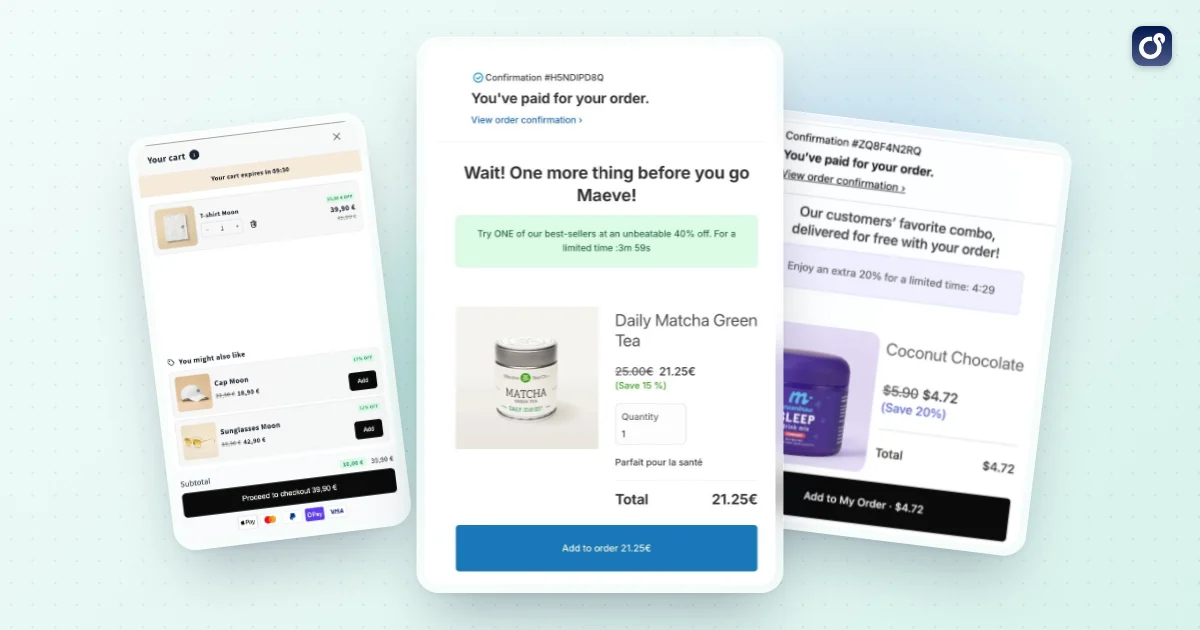
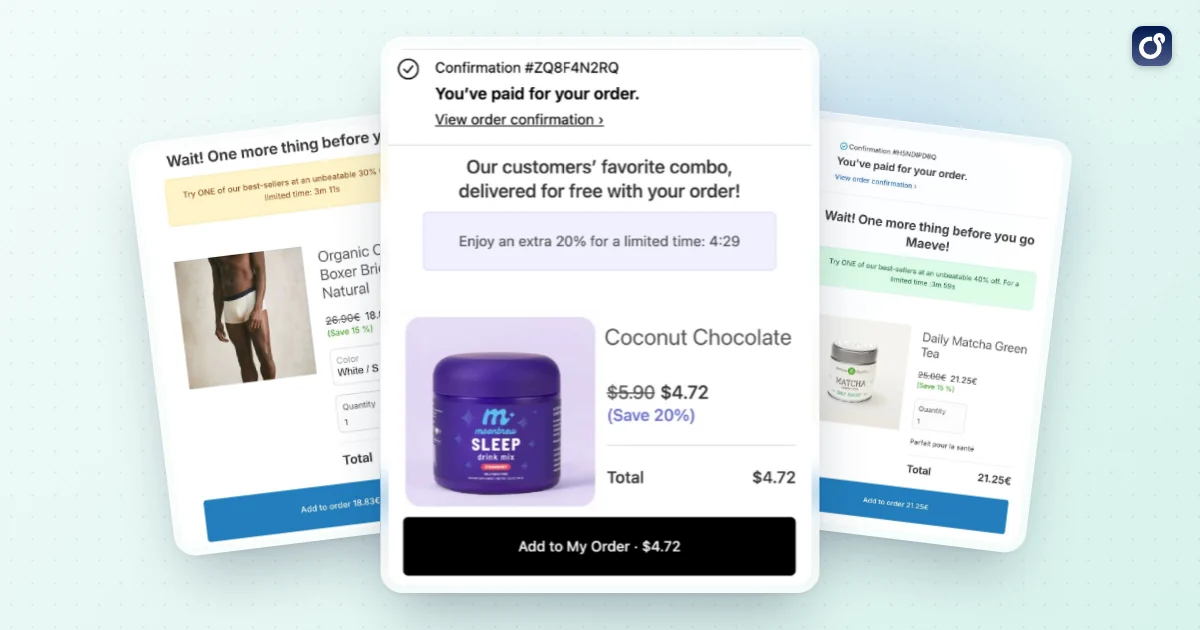
De cart drawer is een moment vóór de checkout: de klant heeft nog niet betaald, dus elke aanbieding concurreert met de checkoutknop. Een post-purchase-aanbieding verschijnt nadat de bestelling is geplaatst, wanneer de betaalstap al is afgerond. In onze gids over post-purchase upsells in Shopify lees je hoe de twee fasen verschillen en hoe ze samen kunnen werken.
De prestaties van je cart drawer meten en verbeteren
Het is makkelijk om functies aan een drawer toe te voegen en aan te nemen dat ze helpen. Meten houdt je eerlijk, want een hogere gemiddelde orderwaarde met minder bestellingen is een verlies, geen winst.
Statistieken om bij te houden
- Conversiepercentage: het aandeel sessies dat in een bestelling eindigt.
- Gemiddelde orderwaarde (AOV): omzet gedeeld door het aantal bestellingen.
- Omzet per bezoeker: combineert conversie en AOV in één getal.
- Attach rate: het aandeel bestellingen met een artikel dat via een aanbieding in de drawer is toegevoegd.
- Percentage winkelwagen-naar-checkout: hoeveel klanten die de drawer openen doorklikken naar de checkout.
Test één wijziging tegelijk
Vergelijk een variant met een controlegroep die de oorspronkelijke drawer ziet. Verander per test één ding, zoals het aantal aanbiedingen, de plek van de voortgangsbalk of de formulering van de call-to-action. Laat de test lang genoeg lopen om normale weekpatronen in het verkeer te dekken.
Als je meerdere elementen tegelijk verandert, weet je niet welke de cijfers heeft bewogen. Houd een eenvoudig logboek bij van wat je hebt getest, de data en het resultaat.
Let op prestaties en bugs
Een zware drawer maakt de pagina trager, en een trage reactie bij het toevoegen voelt alsof het stuk is. Controleer de paginasnelheid na elke wijziging en test opnieuw na thema-updates of als je een nieuwe app installeert. Let op conflicten, bijvoorbeeld twee apps die allebei hun eigen winkelwagenpaneel proberen te openen.
Een cart drawer-opzet kiezen voor bundels en upsells
De juiste opzet hangt af van je assortiment, je team en hoeveel je wilt aanpassen. Er zijn drie gangbare routes.
- Alleen de drawer van het thema: het eenvoudigst en snelst, goed voor winkels die vooral een nette winkelwagen en een checkoutknop nodig hebben.
- Thema-drawer plus eigen code: flexibel, maar het kost ontwikkeltijd en doorlopend onderhoud als het thema wordt bijgewerkt.
- Een speciale app: voegt aanbiedingen, voortgangsbalken en bundels toe zonder eigen code, maar je moet controleren of hij met je thema werkt en wat hij met de snelheid doet.
Vragen om te stellen voordat je kiest
- Werkt hij met mijn thema en mijn bestaande kortingen, zonder dat aanbiedingen botsen?
- Kan ik bepalen welke aanbiedingen verschijnen, en op basis van welke inhoud van de winkelwagen?
- Kan ik zien wat elke aanbieding oplevert en wijzigingen testen?
- Houdt hij de checkoutknop zichtbaar en de drawer snel op mobiel?
- Kunnen bundels en staffels van de productpagina consistent doorlopen in de winkelwagen?
Dat laatste punt wordt makkelijk over het hoofd gezien. Als een klant op de productpagina een bundel kiest en de winkelwagen iets anders toont, daalt het vertrouwen snel. Je aanbiedingen op de productpagina en je drawer moeten als één systeem aanvoelen.
Waar Moon Bundles past
Moon Bundles is een Shopify-app die bundels, een cart drawer met voortgang naar gratis verzending en cross-sells, progressieve cadeaus en post-purchase-aanbiedingen met één klik samenbrengt in één dashboard, met A/B-tests over alle modules heen. Bekijk de cart drawer-functie voor details en de abonnementen en prijzen (er is een gratis abonnement en betaalde abonnementen bevatten een proefperiode van 7 dagen).
De app is ook op concrete manieren AI-gestuurd: een AI-assistent en een MCP-connector zitten in elk abonnement, zodat je Claude, ChatGPT of Gemini aan je winkel kunt koppelen, en AI-agents volgen je aanbiedingsresultaten en bereiden de volgende tests voor. Gebruik je Claude, bekijk dan Claude Cowork. Wil je eerst opties vergelijken, dan behandelt onze gids met de beste Shopify upsell-apps de belangrijkste keuzes per type aanbieding.
Welke route je ook kiest, begin klein: schakel de drawer in, maak afrekenen moeiteloos, voeg één relevante aanbieding toe en meet. Breid daarna alleen uit wat de data ondersteunt.
Veelgestelde vragen
Waarom stopt een Shopify cart drawer soms met openen of bijwerken?
Een cart drawer kan haperen als thema-scripts, eigen code of meerdere winkelwagen-apps elkaar in de weg zitten. Test eerst de winkel in een gedupliceerd thema en kijk of het probleem optreedt na het wijzigen van aantallen, het verwijderen van artikelen of het kiezen van productopties. Bekijk fouten in de browserconsole en de app-instellingen en schakel vermoedelijke aanpassingen in het testthema een voor een uit. Houdt het probleem aan, deel dan de stappen om het te reproduceren met de ontwikkelaar van het thema of de app.
Hoe maak je een Shopify cart drawer toegankelijk?
Zorg dat klanten de drawer kunnen openen, doorlopen en sluiten met een toetsenbord, niet alleen met een muis of touchscreen. Verplaats de focus naar de drawer als hij opent, houd de toetsenbordfocus erin zolang hij open is en geef de focus terug aan het oorspronkelijke element als hij sluit. Zorg voor een duidelijk gelabelde sluitknop, zichtbare focusindicatoren, leesbaar contrast en meldingen voor schermlezers als de inhoud van de winkelwagen verandert. Test met toetsenbordnavigatie en hulptechnologie.
Is een Shopify cart drawer een goede keuze voor mobiele klanten?
Op mobiel kan het goed werken als de drawer makkelijk te lezen, te scrollen en te sluiten is, maar hij is niet automatisch beter dan een winkelwagenpagina. Controleer of knoppen een comfortabel tikgebied hebben, of artikeldetails en aantalknoppen duidelijk blijven en of de checkoutactie makkelijk te vinden is zonder belangrijke inhoud te bedekken. Test op verschillende schermformaten en met langere winkelwagens. Voelt de drawer krap of lastig om te bedienen, bied dan een duidelijke route naar een volledige winkelwagenpagina.
Wat moet je testen nadat je een cart drawer-app hebt toegevoegd?
Test het hele pad van een product toevoegen tot het afronden van de checkout, inclusief productvarianten, aantalwijzigingen, artikelen verwijderen, kortingscodes en alle winkelwagenattributen die je winkel gebruikt. Controleer of het getoonde subtotaal en de artikelen kloppen met de winkelwagen en of de checkoutknop naar de verwachte Shopify-checkout leidt. Test ook met andere geïnstalleerde apps en op mobiel. Herhaal deze controles in een gedupliceerd thema voordat je wijzigingen op de live winkel publiceert.
Kan een Shopify cart drawer conflicteren met andere winkel-apps?
Ja. Apps die het gedrag van de winkelwagen, kortingen, abonnementen, productopties of checkoutgerelateerde berichten aanpassen, kunnen op een cart drawer inwerken en beïnvloeden wat klanten zien of wat er in de winkelwagen terechtkomt. Bekijk de compatibiliteitsinformatie van elke app en test de gecombineerde opzet in een gedupliceerd thema. Let vooral op winkelwagentotalen, artikelgegevens en de overdracht naar de checkout. Doet zich een conflict voor, neem dan contact op met de ontwikkelaars van de betreffende apps met duidelijke stappen om het te reproduceren.
Heeft een Shopify cart drawer invloed op zoekmachineoptimalisatie?
Een cart drawer is vooral een winkelinterface, dus hij mag de indexeerbare inhoud van productpagina's en essentiële links in de winkel niet vervangen. Houd productbeschrijvingen, gestructureerde informatie en nuttige navigatie op de daarvoor bedoelde pagina's, in plaats van te vertrouwen op inhoud die pas verschijnt nadat een klant de drawer opent. Controleer of de drawer geen belangrijke pagina-inhoud blokkeert en geen kapotte navigatie veroorzaakt.