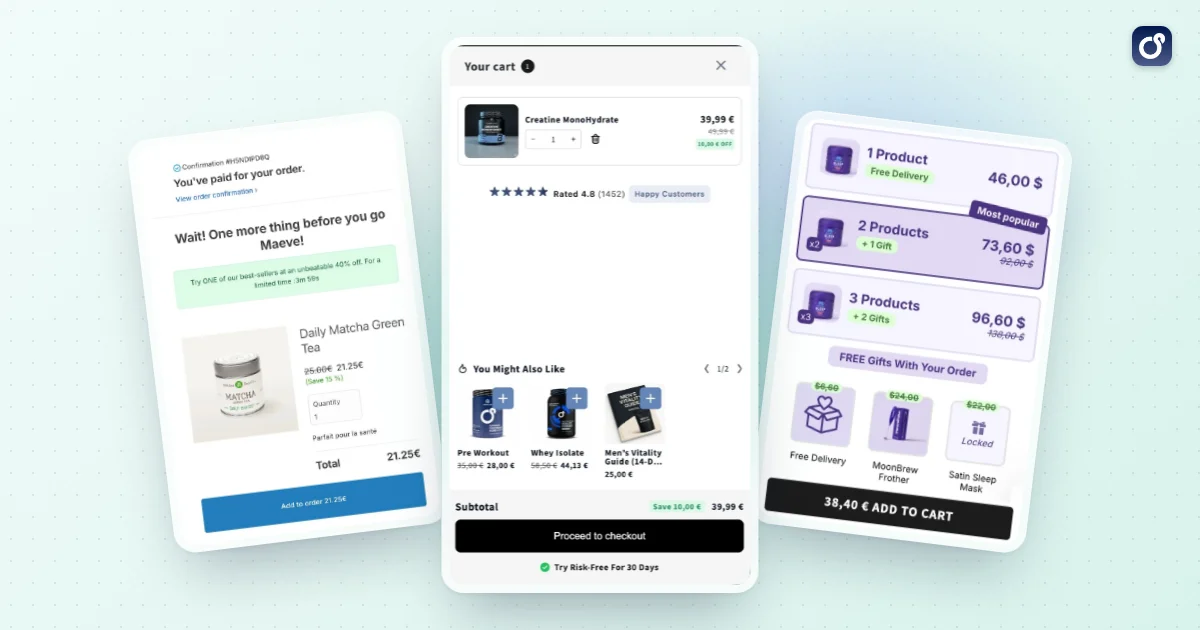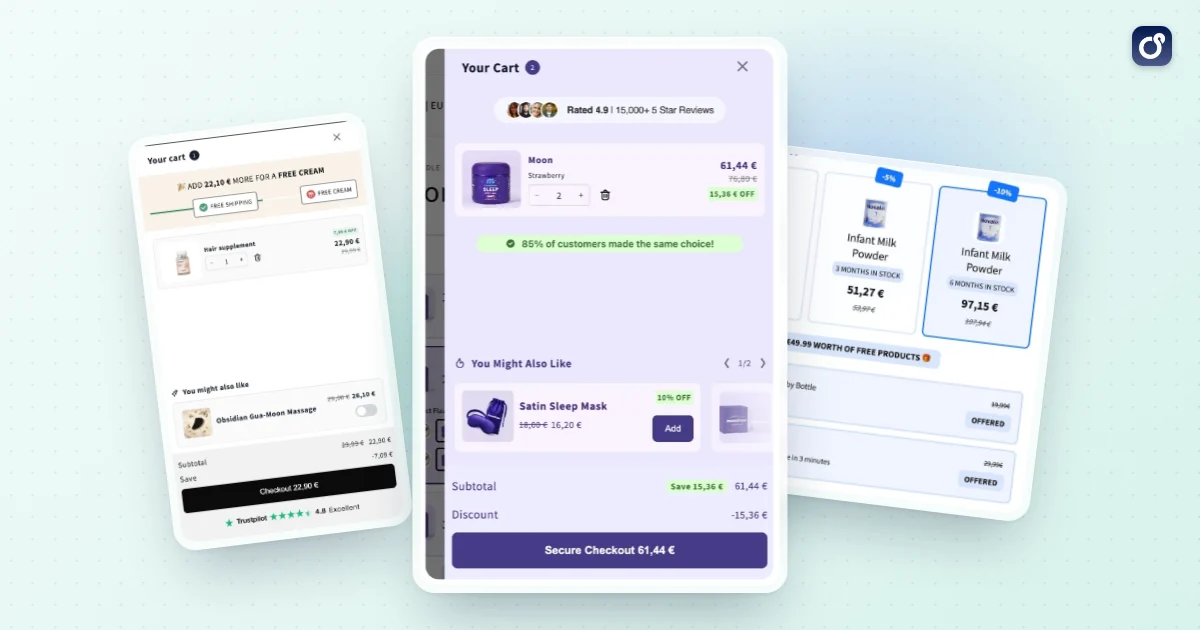
Shopifyn cart drawer sijaitsee "lisää koriin" -toiminnon ja kassan välissä, mikä tekee siitä yhden kauppasi arvokkaimmista näyttöalueista. Asiakkaat näkevät sen lähes jokaisella ostopolulla, ja pienetkin muutokset voivat vaikuttaa sekä konversioon että tilausarvoon.
Tässä oppaassa käydään läpi, mikä cart drawer on, miten sen otetaan käyttöön Dawnin kaltaisessa teemassa, mitä sen pitäisi sisältää, miten sitä käytetään konversio-optimointiin (CRO) ja keskimääräisen tilausarvon (AOV) kasvattamiseen sekä miten testaat, toimiiko se. Konversion kasvua ei luvata: tulokset riippuvat tuotteistasi, liikenteestäsi ja tarjouksistasi.
- Mikä Shopifyn cart drawer on ja miten se eroaa ostoskorisivusta?
- Näin otat cart drawerin käyttöön Shopifyn Dawn-teemassa
- Mitä käyttäjäystävällisen Shopify-cart drawerin pitäisi sisältää?
- Näin cart drawer tukee CRO:ta ja AOV:ta
- Näin mittaat ja parannat cart drawerin suorituskykyä
- Näin valitset cart drawerin toteutustavan paketeille ja upsell-myynnille
- Usein kysytyt kysymykset
Mikä Shopifyn cart drawer on ja miten se eroaa ostoskorisivusta?
Cart drawer on paneeli, joka liukuu näytön sivusta, yleensä oikealta, kun asiakas lisää tuotteen koriin. Se näyttää korin sisällön, välisumman ja kassalle vievän painikkeen. Asiakas pysyy tuote- tai kokoelmasivulla, jota hän oli selaamassa.
Ostoskorisivu on erilainen. Se on oma URL-osoitteensa (/cart), jonka teeman ostoskorimalli piirtää ja joka yleensä listaa tuoterivit taulukkona tai pinottuna asetteluna. Asiakkaan täytyy siirtyä sinne, mikä tarkoittaa sivun latausta ja katkosta selailussa.
Cart drawer, ostoskorisivu ja ostoskori-ilmoitus vertailussa
Useimmissa nykyaikaisissa teemoissa voit valita, miten ostoskori toimii tuotteen lisäämisen jälkeen. Näin yleiset vaihtoehdot eroavat toisistaan.
| Vaihtoehto | Mitä asiakas näkee | Sopii parhaiten | Suurin kompromissi |
|---|---|---|---|
| Ostoskorisivu | Kokonainen sivu osoitteessa /cart | Suuret korit, yksityiskohtainen tilauksen tarkistus | Keskeyttää selailun, vaatii sivun latauksen |
| Cart drawer | Nykyisen sivun päälle liukuva paneeli | Nopea mobiilikulku, tarjoukset korissa | Rajallinen tila, vaatii huolellista asettelua |
| Ostoskori-ilmoitus | Pieni vahvistus, jossa on linkki koriin | Minimalistiset yhden tuotteen kaupat | Vähän tilaa upsell-tarjouksille tai edistymispalkeille |
Drawer voittaa, kun haluat asiakkaiden jatkavan selaamista ja silti näkevän, mitä he ovat lisänneet. Se antaa myös luontevan paikan ilmaisen toimituksen palkille, pakettiehdotukselle tai määräalennusviestille. Ostoskorisivu on silti tärkeä varavaihtoehtona, joten pidä se toimivana ja yhdenmukaisena drawerin kanssa.
Näin otat cart drawerin käyttöön Shopifyn Dawn-teemassa
Dawn on Shopifyn referenssiteema, ja Dawn sekä monet muut teemat tarjoavat cart drawer -vaihtoehdon. Tarkat nimet vaihtelevat teemoittain ja versioittain, joten pidä alla olevia vaiheita yleisenä reittinä ja tarkista oma teemaeditorisi.
Ota drawer käyttöön teemaeditorissa
- Avaa Shopify-hallinnassa verkkokauppasi teemat.
- Monista aktiivinen teemasi, jotta sinulla on turvallinen varmuuskopio ennen muutoksia.
- Avaa teemaeditori napsauttamalla kopiossa Muokkaa.
- Etsi teema-asetuksista ostoskorin asetukset.
- Valitse ostoskorin tyypiksi drawer, jos teemasi tarjoaa sen (muut vaihtoehdot ovat tyypillisesti ostoskorisivu ja ponnahdusilmoitus).
- Tallenna ja testaa sitten tuotteen lisäämistä esikatselussa.
Jos drawer ei avaudu tuotteen lisäämisen jälkeen, syy on yleensä jokin kolmesta: ostoskorin tyyppi on yhä sivu, "lisää koriin" -painiketta on muokattu eikä se enää laukaise draweria, tai kolmannen osapuolen skripti sieppaa napsautuksen.
Muokkaa draweria koodilla tarvittaessa
Dawn hoitaa drawerin Liquid-snippetillä ja JavaScript-tiedostolla, jota kutsutaan usein nimellä cart-drawer. Jos haluat muuttaa, mitä painikkeen napsautus tekee, katso sieltä. Muokkaa aina monistettua teemaa ja pidä muutokset pieninä ja dokumentoituina.
Taustalla teemat lukevat ja päivittävät ostoskoria Shopifyn Cart API:n kautta ja piirtävät drawerin uudelleen uudella sisällöllä. Siksi hyvin rakennettu drawer päivittyy heti, kun määriä muutetaan tai tuotteita poistetaan.
Tarkista perusasiat ennen julkaisua
- Lisää, poista ja muuta määriä tietokoneella ja oikealla puhelimella.
- Varmista, että drawer aukeaa "lisää koriin" -toiminnon jälkeen tuotesivuilla, kokoelmasivuilla ja pikaostopainikkeista.
- Varmista, että kassapainike toimii ja että ylätunnisteen korin tuotemäärä pysyy oikeana.
- Testaa alennuskoodilla, lahjatuotteella ja tyhjällä korilla.
Mitä käyttäjäystävällisen Shopify-cart drawerin pitäisi sisältää?
Hyvää draweria on nopea lukea, helppo muokata ja se on selkeä seuraavasta askeleesta. Kaiken muun täytyy ansaita paikkansa.
Välttämättömät
- Selkeät tuoterivit: tuotekuva, nimi, variantti, hinta ja määränsäätimet.
- Helppo poistaminen ja muokkaus: näkyvä poistotoiminto ja peukalolle mitoitetut määrän säätöpainikkeet.
- Oikea välisumma: päivittyy heti, ja siinä on huomautus toimituksesta ja veroista, jos ne lasketaan myöhemmin.
- Kassapainike, joka pysyy aina näkyvissä, vaikka kori olisi pitkä. Kiinnitä se drawerin alareunaan.
- Tapa jatkaa ostoksia, kuten sulkemiskuvake tai "jatka ostoksia" -linkki.
Hyödylliset lisät
- Ilmaisen toimituksen edistymispalkki: näyttää, kuinka paljon lisää asiakkaan täytyy ostaa oikeutuakseen siihen. Sen on vastattava todellista toimitussääntöäsi.
- Luottamusviestit: lyhyt palautuskäytännön ote, turvallisen maksun kuvakkeet tai toimitusarviot.
- Tilausmuistiinpanot tai lahjavaihtoehdot, jos asiakkaasi käyttävät niitä.
- Hyödyllinen tyhjä tila, jossa on linkit myydyimpiin tuotteisiin tai kokoelmiin tyhjän paneelin sijaan.
Mobiili ja saavutettavuus
Moni asiakas selaa puhelimella, joten suunnittele drawer ensin kapealle näytölle. Käytä isoja napautusalueita, vältä pientä tekstiä ja varmista, ettei drawer työnnä kassapainiketta näkyvän alueen alapuolelle.
Saavutettavuus on myös tärkeää. Drawerin pitää olla käytettävissä näppäimistöllä, sen pitää sulkeutua Esc-näppäimellä, palauttaa tarkennus ostoskorikuvakkeeseen suljettaessa ja tarjota selkeät nimiöt ruudunlukijoille. Nämä yksityiskohdat vähentävät kitkaa myös kaikilla muilla asiakkailla.
Näin cart drawer tukee CRO:ta ja AOV:ta
Kun drawer on vakaa, siitä tulee paikka, jossa voit vähentää epäröintiä ja nostaa tilausarvoa. Sääntö on yksinkertainen: auta asiakasta viimeistelemään parempi tilaus, älä sekavampaa. Laajempaa taustaa muutosten testaamisesta ja priorisoinnista löydät Shopifyn konversio-optimointioppaastamme.
Tarjoa relevantteja lisätuotteita, älä satunnaisia
Korissa tehtävä upsell toimii parhaiten, kun se liittyy siihen, minkä asiakas on jo valinnut: yhteensopiva lisävaruste, täyttöpakkaus, suurempi koko tai täydentävä tuote. Näytä yhdestä kolmeen tarjousta tuoterivien alapuolella ja kassapainikkeen yläpuolella.
Tuotteen lisäämisen pitäisi onnistua yhdellä napautuksella ja pitää drawer auki. Vältä drawerin päälle tulevia ponnahdusikkunoita, jotka keskeyttävät oston, jonka asiakas oli jo tekemässä. Lisää ideoita tilausarvon kasvattamiseen löydät Shopifyn keskimääräisen tilausarvon strategioistamme.
Käytä edistymispalkkeja ja määräkannustimia
Ilmaisen toimituksen palkki antaa asiakkaalle konkreettisen tavoitteen ja saa hänet usein lisäämään vielä yhden tuotteen. Välitavoitepalkkiot, kuten ilmainen lahja tietyllä välisummalla, toimivat samalla tavalla. Shopifyn ilmaisen toimituksen rajaa käsittelevä oppaamme kertoo, miten summa asetetaan.
Määräalennukset ja volyymialennukset sopivat myös luontevasti drawerin. Lyhyt viesti, kuten "lisää vielä yksi avataksesi alemman kappalehinnan", on helppo ymmärtää ja yhdistää korin tuotesivujesi tarjouksiin.
Pidä tarjoukset rehellisinä
- Älä koskaan valitse maksullista lisätuotetta valmiiksi. Asiakkaan pitää valita se tietoisesti.
- Näytä rajat asiakkaan valuutassa ja käytä samaa sääntöä kuin kassasi.
- Älä piilota kassapainiketta tarjousten taakse äläkä tee siitä vaikeammin löydettävää.
- Vältä keinotekoista kiirettä. Todellisuutta vastaamattomat lähtölaskennat vahingoittavat luottamusta.
Korin tarjoukset vai oston jälkeiset tarjoukset
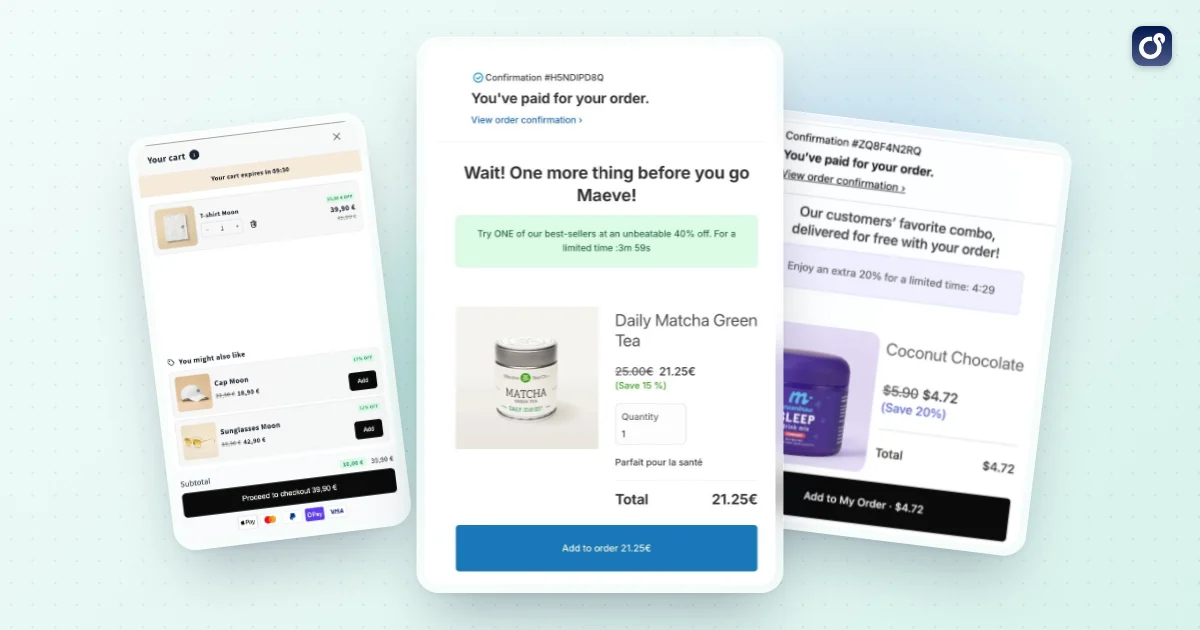
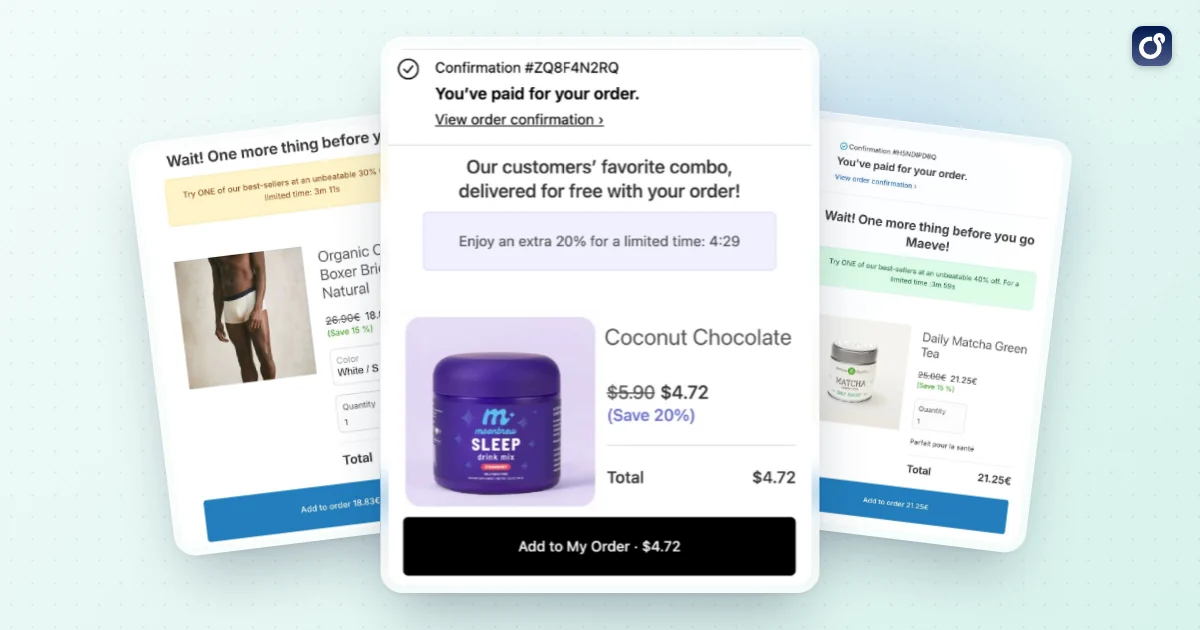
Cart drawer on hetki ennen kassaa: asiakas ei ole vielä maksanut, joten jokainen tarjous kilpailee kassapainikkeen kanssa. Oston jälkeinen tarjous näytetään, kun tilaus on tehty ja maksuvaihe on jo ohi. Shopifyn post purchase -upsell-oppaamme selittää, miten nämä kaksi vaihetta eroavat ja miten ne voivat toimia yhdessä.
Näin mittaat ja parannat cart drawerin suorituskykyä
Drawerin ominaisuuksia on helppo lisätä ja olettaa niiden auttavan. Mittaaminen pitää sinut rehellisenä, sillä korkeampi keskimääräinen tilausarvo harvemmilla tilauksilla on tappio, ei voitto.
Seurattavat mittarit
- Konversioaste: tilaukseen päättyvien istuntojen osuus.
- Keskimääräinen tilausarvo (AOV): liikevaihto jaettuna tilausten määrällä.
- Tuotto kävijää kohti: yhdistää konversion ja AOV:n yhteen lukuun.
- Attach rate: niiden tilausten osuus, joissa on drawerin tarjouksesta lisätty tuote.
- Korista kassalle -osuus: kuinka moni draweria avannut asiakas siirtyy kassalle.
Testaa yksi muutos kerrallaan
Vertaa varianttia kontrolliryhmään, joka näkee alkuperäisen drawerin. Muuta testissä yhtä asiaa, esimerkiksi tarjousten määrää, edistymispalkin sijaintia tai toimintakehotuksen sanamuotoa. Anna testin pyöriä riittävän kauan, jotta se kattaa tavallisen viikoittaisen liikennerytmin.
Jos muutat useita elementtejä kerralla, et tiedä, mikä niistä liikutti lukuja. Pidä yksinkertaista lokia siitä, mitä testasit, milloin ja mikä oli tulos.
Seuraa suorituskykyä ja virheitä
Raskas drawer hidastaa sivua, ja hidas vastaus "lisää koriin" -toimintoon tuntuu rikkinäiseltä. Tarkista sivun nopeus jokaisen muutoksen jälkeen ja testaa uudelleen teemapäivitysten jälkeen tai kun asennat uuden sovelluksen. Etsi ristiriitoja, esimerkiksi kaksi sovellusta, jotka molemmat yrittävät avata oman ostoskoripaneelinsa.
Näin valitset cart drawerin toteutustavan paketeille ja upsell-myynnille
Oikea toteutus riippuu valikoimastasi, tiimistäsi ja siitä, kuinka paljon haluat mukauttaa. Yleisiä reittejä on kolme.
- Pelkkä teeman drawer: yksinkertaisin ja nopein, hyvä kaupoille, jotka tarvitsevat lähinnä siistin korin ja kassapainikkeen.
- Teeman drawer ja oma koodi: joustava, mutta vaatii kehittäjän työtä ja jatkuvaa ylläpitoa teeman päivittyessä.
- Erillinen sovellus: lisää tarjoukset, edistymispalkit ja paketit ilman omaa koodia, mutta sinun kannattaa tarkistaa teemayhteensopivuus ja vaikutus nopeuteen.
Kysymykset ennen valintaa
- Toimiiko se teemani ja nykyisten alennusteni kanssa niin, etteivät tarjoukset törmää?
- Voinko hallita, mitkä tarjoukset näkyvät ja minkä korin sisällön perusteella?
- Näenkö, paljonko kukin tarjous tuottaa, ja voinko testata muutoksia?
- Pysyykö kassapainike näkyvissä ja drawer nopeana mobiilissa?
- Siirtyvätkö tuotesivun paketit ja määräalennukset ostoskoriin johdonmukaisesti?
Tämä viimeinen kohta jää helposti huomaamatta. Jos asiakas valitsee tuotesivulla paketin ja kori näyttää jotain muuta, luottamus laskee nopeasti. Tuotesivun tarjousten ja drawerin pitää tuntua yhdeltä järjestelmältä.
Mihin Moon Bundles sopii
Moon Bundles on Shopify-sovellus, joka tuo paketit, ilmaisen toimituksen edistymisellä ja ristiinmyynnillä varustetun cart drawerin, progressiiviset lahjat ja yhden klikin post purchase -tarjoukset yhteen hallintapaneeliin, ja moduulien välillä voi tehdä A/B-testausta. Katso lisätiedot cart drawer -ominaisuudesta sekä paketeista ja hinnoista (ilmainen paketti on saatavilla, ja maksullisissa paketeissa on 7 päivän ilmainen kokeilujakso).
Se on myös tekoälypohjainen konkreettisilla tavoilla: tekoälyavustaja ja MCP-yhteys kuuluvat jokaiseen pakettiin, joten voit yhdistää Clauden, ChatGPT:n tai Geminin kauppaasi, ja tekoälyagentit seuraavat tarjoustesi tuloksia ja valmistelevat seuraavat testit. Jos käytät Claudea, katso Claude Cowork. Jos haluat verrata vaihtoehtoja ensin, paras Shopify-upsell-sovellus -oppaamme käy läpi tärkeimmät valinnat tarjoustyypeittäin.
Minkä reitin tahansa valitsetkin, aloita pienestä: ota drawer käyttöön, tee kassalle siirtymisestä vaivatonta, lisää yksi relevantti tarjous ja mittaa. Laajenna sen jälkeen vain sitä, mitä data tukee.
Usein kysytyt kysymykset
Miksi Shopify-cart drawer voi lakata aukeamasta tai päivittymästä?
Cart drawer voi lakata toimimasta, kun teeman skriptit, oma koodi tai useat ostoskorisovellukset häiritsevät toisiaan. Testaa ensin kauppaa monistetussa teemassa ja tarkista, ilmeneekö ongelma määrien muuttamisen, tuotteiden poistamisen tai tuotevaihtoehtojen valitsemisen jälkeen. Käy läpi selaimen konsolin virheet ja sovellusasetukset ja poista sitten epäilyttävät mukautukset käytöstä yksi kerrallaan testiteemassa. Jos ongelma jatkuu, jaa toistamisvaiheet teeman tai sovelluksen kehittäjälle.
Miten Shopify-cart drawerista tehdään saavutettava?
Varmista, että asiakkaat voivat avata, selata ja sulkea drawerin näppäimistöllä, ei vain hiirellä tai kosketusnäytöllä. Kun se aukeaa, siirrä tarkennus drawerin sisään, pidä näppäimistötarkennus sen sisällä niin kauan kuin se on auki ja palauta tarkennus alkuperäiseen laukaisijaan sulkemisen yhteydessä. Tarjoa selkeästi nimetty sulkemispainike, näkyvät tarkennuskehykset, luettava kontrasti ja ruudunlukijoille ilmoitukset, kun korin sisältö muuttuu. Testaa näppäimistönavigoinnilla ja avustavalla teknologialla.
Onko Shopify-cart drawer hyvä valinta mobiiliasiakkaille?
Se voi toimia mobiilissa hyvin, kun drawer on helppo lukea, vierittää ja sulkea, mutta se ei ole automaattisesti parempi kuin ostoskorisivu. Tarkista, että painikkeilla on riittävän isot napautusalueet, että tuotetiedot ja määränsäätimet pysyvät selkeinä ja että kassatoiminto löytyy helposti peittämättä tärkeää sisältöä. Testaa eri näyttökoilla ja pidemmillä koreilla. Jos drawer tuntuu ahtaalta tai vaikealta käyttää, tarjoa selkeä reitti täydelle ostoskorisivulle.
Mitä kannattaa testata cart drawer -sovelluksen lisäämisen jälkeen?
Testaa koko polku tuotteen lisäämisestä kassan loppuun saakka, mukaan lukien tuotevariantit, määrien muutokset, tuotteiden poistaminen, alennuskoodit ja kaikki kauppasi käyttämät ostoskorin attribuutit. Tarkista, että näytetty välisumma ja tuotteet vastaavat ostoskoria ja että kassapainike johtaa odotettuun Shopify-kassaan. Testaa myös muiden asennettujen sovellusten kanssa ja mobiilissa. Toista nämä tarkistukset monistetussa teemassa ennen kuin julkaiset muutokset aktiiviseen kauppaan.
Voiko Shopify-cart drawer olla ristiriidassa kaupan muiden sovellusten kanssa?
Kyllä. Sovellukset, jotka muuttavat ostoskorin toimintaa, alennuksia, tilauksia, tuotevaihtoehtoja tai kassaan liittyviä viestejä, voivat vaikuttaa cart draweriin ja muuttaa sitä, mitä asiakkaat näkevät tai mitä koriin lisätään. Tarkista kunkin sovelluksen yhteensopivuustiedot ja testaa yhdistetty kokonaisuus monistetussa teemassa. Kiinnitä erityistä huomiota korin summiin, tuoterivien tietoihin ja siirtymään kassalle. Jos ristiriita ilmenee, ota yhteyttä asianomaisten sovellusten kehittäjiin ja kerro selkeät toistamisvaiheet.
Vaikuttaako Shopify-cart drawer hakukoneoptimointiin?
Cart drawer on ensisijaisesti ostoskäyttöliittymä, joten sen ei pitäisi korvata indeksoitavaa sisältöä tuotesivuilla tai kaupan tärkeitä linkkejä. Pidä tuotekuvaukset, rakenteinen tieto ja hyödyllinen navigointi omilla sivuillaan sen sijaan, että luottaisit sisältöön, joka näkyy vasta kun asiakas on avannut drawerin. Tarkista, ettei drawer estä tärkeää sivun sisältöä tai luo rikkinäistä navigointia.