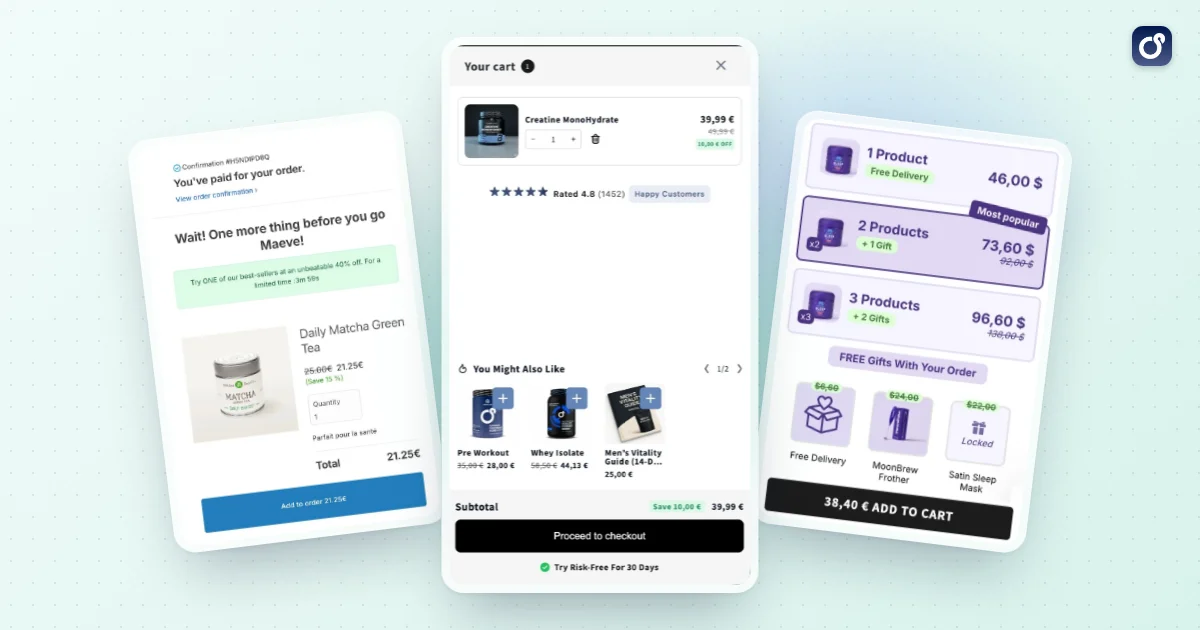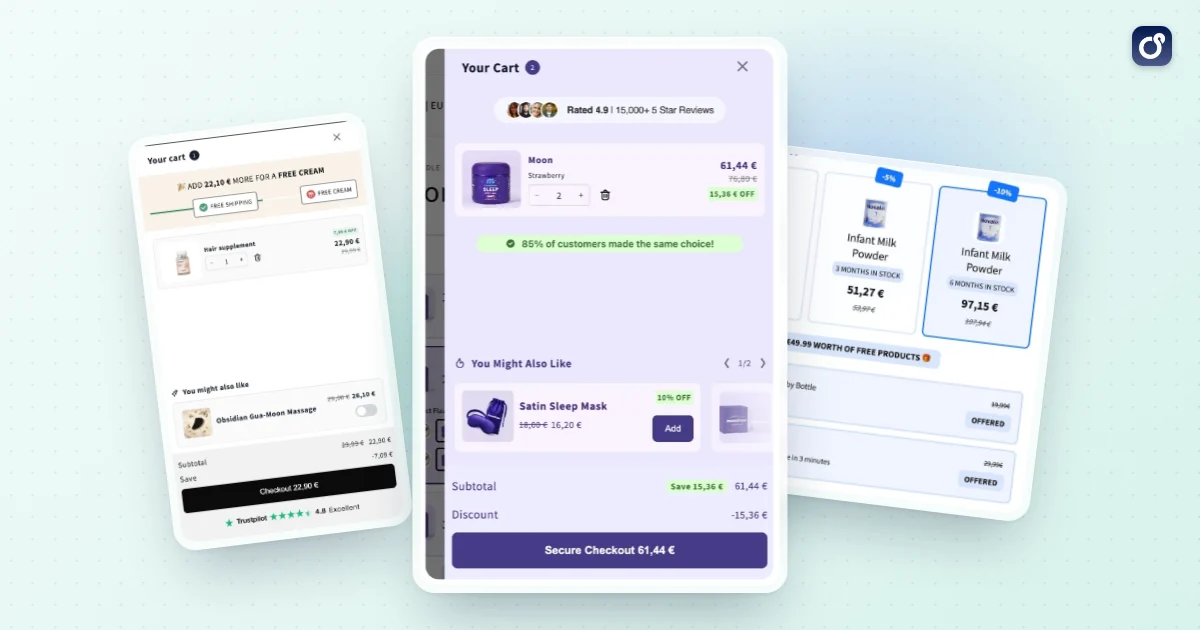
En cart drawer i Shopify sidder mellem "læg i kurv" og kassen, hvilket gør den til en af de mest værdifulde flader i din butik. Kunderne ser den på næsten alle købsrejser, og små ændringer kan påvirke både konvertering og ordreværdi.
Denne guide gennemgår, hvad en cart drawer er, hvordan du aktiverer den i et tema som Dawn, hvad den bør indeholde, hvordan du bruger den til konverteringsoptimering (CRO) og gennemsnitlig ordreværdi (AOV), og hvordan du tester, om den virker. Vi lover ingen stigning i konverteringen: resultatet afhænger af dine produkter, din trafik og dine tilbud.
- Hvad er en cart drawer i Shopify, og hvordan adskiller den sig fra kurvsiden?
- Sådan opsætter du en cart drawer i Shopify Dawn
- Hvad bør en brugervenlig cart drawer i Shopify indeholde?
- Sådan bruger du en cart drawer til at understøtte CRO og AOV
- Sådan måler og forbedrer du cart drawerens ydeevne
- Sådan vælger du opsætning af cart drawer til bundles og upsell
- Ofte stillede spørgsmål
Hvad er en cart drawer i Shopify, og hvordan adskiller den sig fra kurvsiden?
En cart drawer er et panel, der glider ind fra siden af skærmen, som regel fra højre, når en kunde lægger en vare i kurven. Det viser kurvens indhold, subtotalen og en knap til kassen. Kunden bliver på den produkt- eller kollektionsside, vedkommende kiggede på.
Kurvsiden er anderledes. Det er en selvstændig URL (/cart), som temaets kurvskabelon gengiver, og den viser typisk varelinjerne i en tabel eller en stablet layout. Kunden skal navigere derhen, hvilket giver en sideindlæsning og et brud i browsingen.
Cart drawer, kurvside og kurvnotifikation sammenlignet
De fleste moderne temaer lader dig vælge, hvordan kurven opfører sig, når en vare er lagt i den. Her er en sammenligning af de almindelige muligheder.
| Mulighed | Hvad kunden ser | Bedst til | Største ulempe |
|---|---|---|---|
| Kurvside | En hel side på /cart | Store kurve, detaljeret gennemgang af ordren | Afbryder browsingen, giver en sideindlæsning |
| Cart drawer | Et panel, der glider ind over den aktuelle side | Hurtigt mobilflow, tilbud i kurven | Begrænset plads, kræver omhyggeligt layout |
| Kurvnotifikation | En lille bekræftelse med link til kurven | Minimale butikker med enkeltvarer | Lidt plads til upsell eller statuslinjer |
Draweren vinder, når du vil have kunderne til at blive ved med at browse og stadig se, hvad de har lagt i kurven. Den giver dig også et naturligt sted til en linje for gratis fragt, et bundleforslag eller en besked om mængderabat. Kurvsiden betyder stadig noget som fallback, så sørg for, at den virker og er i overensstemmelse med draweren.
Sådan opsætter du en cart drawer i Shopify Dawn
Dawn er Shopifys referencetema, og Dawn og mange andre temaer tilbyder en cart drawer. De præcise betegnelser varierer fra tema til tema og fra version til version, så brug trinnene nedenfor som en generel vejledning og tjek din egen temaeditor.
Aktivér draweren fra temaeditoren
- Åbn temaerne for din webshop i Shopify-administrationen.
- Dupliker dit aktive tema, så du har en sikker backup, før du ændrer noget.
- Klik på Tilpas på kopien for at åbne temaeditoren.
- Find kurvindstillingerne i temaindstillingerne.
- Vælg drawer som kurvtype, hvis dit tema tilbyder det (de øvrige valg er typisk kurvsiden og en pop op-notifikation).
- Gem, og test derefter, at du kan lægge en vare i kurven i forhåndsvisningen.
Hvis draweren ikke åbner, når du har lagt et produkt i kurven, skyldes det som regel en af tre ting: kurvtypen er stadig sat til side, knappen "læg i kurv" er tilpasset og udløser ikke længere draweren, eller et tredjepartsscript opfanger klikket.
Tilpas draweren i kode, når det er nødvendigt
Dawn håndterer draweren med et Liquid-snippet og en JavaScript-fil, ofte kaldet cart-drawer. Hvis du vil ændre, hvad der sker, når der klikkes på en knap, er det der, du skal kigge. Rediger altid et duplikeret tema, og hold ændringerne små og dokumenterede.
Bag kulisserne læser og opdaterer temaer kurven via Shopifys Cart API og gengiver derefter draweren med det nye indhold. Derfor opdateres en veludviklet drawer med det samme, når antal ændres, eller varer fjernes.
Tjek det grundlæggende, før du går live
- Tilføj, fjern og ændr antal på computer og på en rigtig mobil.
- Bekræft, at draweren åbner efter "læg i kurv" på produktsider, kollektionssider og hurtigkøbsknapper.
- Sørg for, at kassen-knappen virker, og at kurvtælleren i headeren er korrekt.
- Test med en rabatkode, en gavevare og en tom kurv.
Hvad bør en brugervenlig cart drawer i Shopify indeholde?
En god drawer er hurtig at læse, nem at redigere og tydelig om næste skridt. Alt ud over det skal fortjene sin plads.
Det væsentlige
- Tydelige varelinjer: produktbillede, navn, variant, pris og antalsknapper.
- Nem fjernelse og redigering: en synlig mulighed for at fjerne varer og antalsknapper, der er store nok til tommelfingre.
- Korrekt subtotal: opdateres med det samme, med en note om fragt og afgifter, hvis de beregnes senere.
- En kassen-knap, der altid er synlig, også når kurven er lang. Fastgør den nederst i draweren.
- En måde at handle videre på, for eksempel et luk-ikon eller et link til "fortsæt med at handle".
Nyttige ekstrafunktioner
- Statuslinje for gratis fragt: viser, hvor meget mere kunden skal handle for at kvalificere sig. Den skal passe til din faktiske fragtregel.
- Tillidssignaler: et kort uddrag af returpolitikken, ikoner for sikker betaling eller leveringsestimater.
- Ordrenoter eller gaveindstillinger, hvis dine kunder bruger dem.
- En hjælpsom tom tilstand med links til bestsellere eller kollektioner i stedet for et tomt panel.
Mobil og tilgængelighed
Mange kunder browser på mobilen, så design draweren til en smal skærm først. Brug store trykflader, undgå lille tekst, og sørg for, at draweren ikke skubber kassen-knappen ned under skærmens kant.
Tilgængelighed er også vigtig. Draweren skal kunne nås med tastaturet, lukkes med Escape-tasten, give fokus tilbage til kurvikonet, når den lukkes, og have tydelige labels til skærmlæsere. Disse detaljer mindsker også friktionen for alle andre kunder.
Sådan bruger du en cart drawer til at understøtte CRO og AOV
Når draweren er stabil, bliver den et sted, hvor du kan mindske tøven og øge ordreværdien. Reglen er enkel: hjælp kunden med at gennemføre en bedre ordre, ikke en mere rodet en. For bredere sammenhæng om test og prioritering af ændringer, se vores guide til konverteringsoptimering i Shopify.
Tilbyd relevante tilkøb, ikke tilfældige
En upsell i kurven virker bedst, når den har noget at gøre med det, kunden allerede har valgt: et kompatibelt tilbehør, en refill, en større størrelse eller et supplerende produkt. Vis et til tre tilbud, under varelinjerne og over kassen-knappen.
At lægge et produkt til bør tage ét tryk og holde draweren åben. Undgå pop op-vinduer oven på draweren, som afbryder det køb, kunden allerede var ved at gennemføre. Flere idéer til at øge ordreværdien finder du i vores strategier for gennemsnitlig ordreværdi i Shopify.
Brug statuslinjer og mængdeincitamenter
En linje for gratis fragt giver kunden et konkret mål og får ofte vedkommende til at lægge en vare mere i kurven. Belønninger ved delmål, som en gratis gave ved en bestemt subtotal, virker på samme måde. Vores guide til grænsen for gratis fragt i Shopify forklarer, hvordan du fastsætter beløbet.
Mængderabatter og volumenrabatter passer også naturligt ind i draweren. En kort besked som "tilføj en mere for at låse op for en lavere pris pr. stk." er nem at forstå og forbinder kurven med tilbuddene på dine produktsider.
Hold tilbuddene ærlige
- Forhåndsafkryds aldrig et betalt tilkøb. Kunden skal vælge det bevidst.
- Vis grænser i kundens valuta, og brug samme regel som din kasse anvender.
- Skjul ikke kassen-knappen bag tilbud, og gør den ikke sværere at finde.
- Undgå falsk hastværk. Nedtællinger, der ikke er ægte, skader tilliden.
Tilbud i kurven versus tilbud efter køb
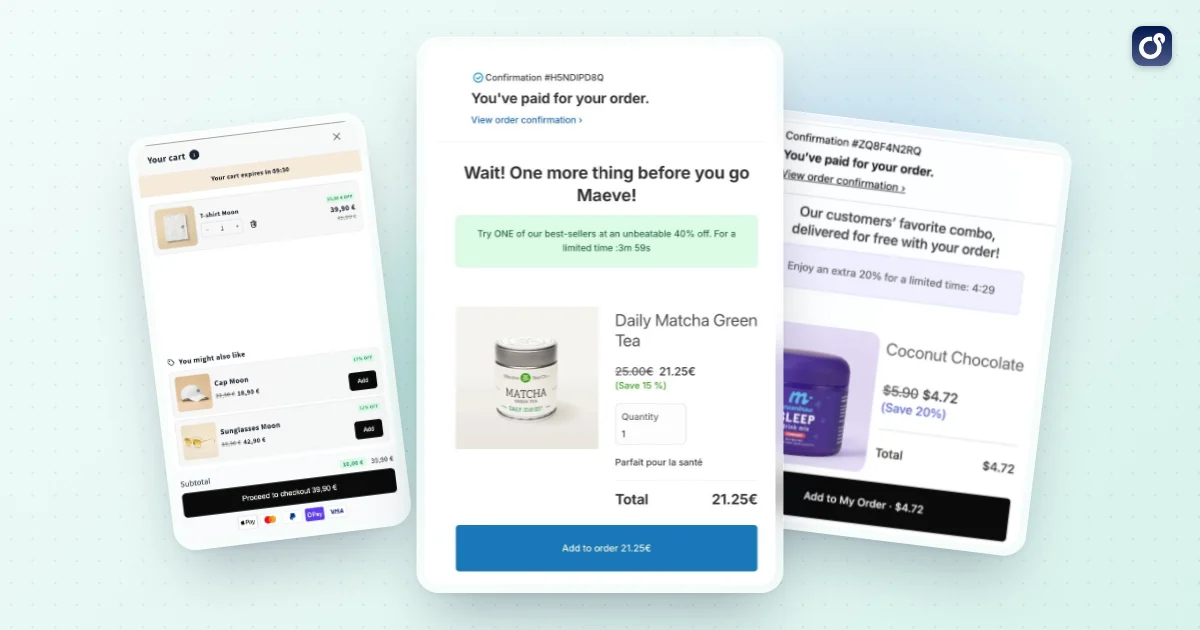
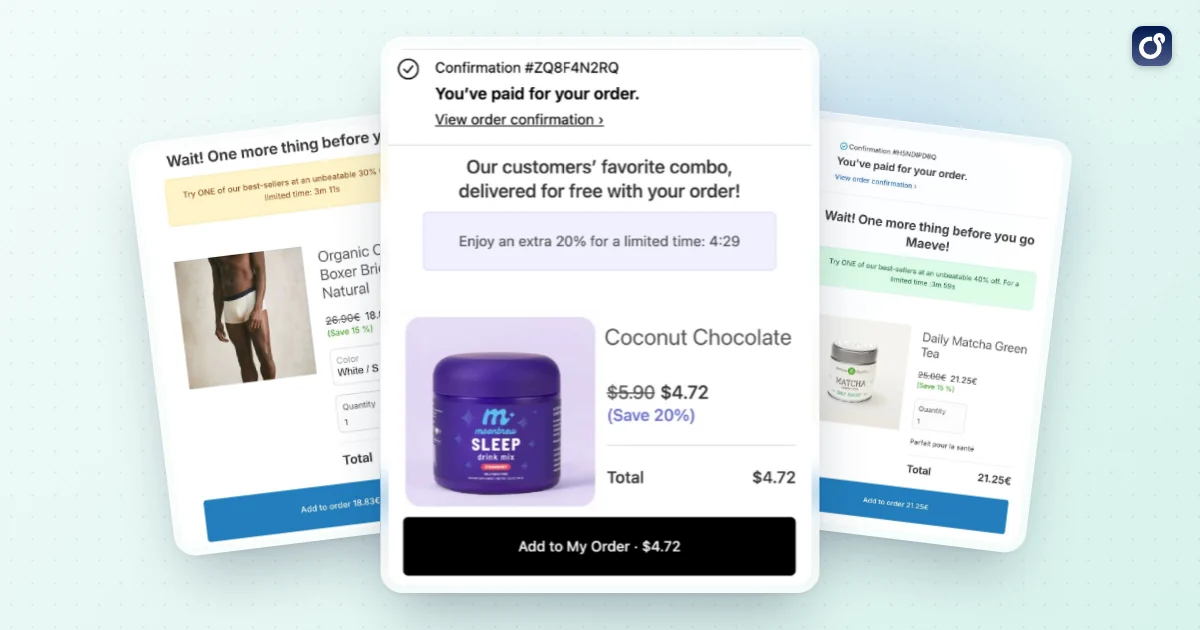
Cart draweren er et øjeblik før kassen: kunden har ikke betalt endnu, så ethvert tilbud konkurrerer med kassen-knappen. Et tilbud efter køb vises, når ordren er afgivet, og betalingstrinnet allerede er overstået. Vores guide til post purchase-upsell i Shopify forklarer, hvordan de to trin adskiller sig, og hvordan de kan arbejde sammen.
Sådan måler og forbedrer du cart drawerens ydeevne
Det er nemt at tilføje funktioner til en drawer og gå ud fra, at de hjælper. Måling holder dig ærlig, for en højere gennemsnitlig ordreværdi med færre ordrer er et tab, ikke en gevinst.
Målinger at følge
- Konverteringsrate: andelen af sessioner, der ender i en ordre.
- Gennemsnitlig ordreværdi (AOV): omsætning divideret med antal ordrer.
- Omsætning pr. besøgende: kombinerer konvertering og AOV i ét tal.
- Attach rate: andelen af ordrer, der indeholder en vare tilføjet fra et tilbud i draweren.
- Rate fra kurv til kasse: hvor mange af dem, der åbner draweren, der klikker videre til kassen.
Test én ændring ad gangen
Sammenlign en variant med en kontrolgruppe, der ser den oprindelige drawer. Ændr én ting pr. test, for eksempel antallet af tilbud, statuslinjens placering eller formuleringen af opfordringen. Lad testen køre længe nok til at dække normale ugentlige trafikmønstre.
Hvis du ændrer flere elementer på én gang, ved du ikke, hvilket der flyttede tallene. Før en enkel log over, hvad du testede, datoerne og resultatet.
Hold øje med ydeevne og fejl
En tung drawer gør siden langsom, og et langsomt svar på "læg i kurv" føles ødelagt. Tjek sidehastigheden efter hver ændring, og test igen efter temaopdateringer, eller når du installerer en ny app. Led efter konflikter, for eksempel to apps, der begge forsøger at åbne deres eget kurvpanel.
Sådan vælger du opsætning af cart drawer til bundles og upsell
Den rette opsætning afhænger af dit sortiment, dit team og hvor meget du vil tilpasse. Der er tre almindelige veje.
- Kun temaets drawer: enklest og hurtigst, godt til butikker, der primært har brug for en ren kurv og en kassen-knap.
- Temaets drawer plus egen kode: fleksibelt, men kræver udviklertid og løbende vedligeholdelse, når temaet opdateres.
- Dedikeret app: tilføjer tilbud, statuslinjer og bundles uden egen kode, men du bør tjekke temakompatibilitet og hvordan den påvirker hastigheden.
Spørgsmål at stille, før du vælger
- Virker den med mit tema og mine eksisterende rabatter, uden at tilbud støder sammen?
- Kan jeg styre, hvilke tilbud der vises, og ud fra hvilket indhold i kurven?
- Kan jeg se, hvad hvert tilbud indbringer, og teste ændringer?
- Holder den kassen-knappen synlig og draweren hurtig på mobil?
- Kan bundles og mængderabatter fra produktsiden følge med til kurven på en ensartet måde?
Det sidste punkt er let at overse. Hvis en kunde vælger en bundle på produktsiden, og kurven viser noget andet, falder tilliden hurtigt. Dine tilbud på produktsiden og din drawer skal føles som ét system.
Hvor Moon Bundles passer ind
Moon Bundles er en Shopify-app, der samler bundles, en cart drawer med statuslinje for gratis fragt og cross-sells, progressive gaver og post purchase-tilbud med ét klik i ét dashboard, med A/B-test på tværs af modulerne. Se funktionen cart drawer for detaljer og planer og priser (der findes en gratis plan, og betalte planer har 7 dages gratis prøveperiode).
Den er også AI-drevet på konkrete måder: en AI-assistent og en MCP-forbindelse følger med alle planer, så du kan forbinde Claude, ChatGPT eller Gemini med din butik, og AI-agenter følger resultaterne af dine tilbud og forbereder de næste tests. Bruger du Claude, så se Claude Cowork. Hvis du hellere vil sammenligne mulighederne først, gennemgår vores guide til den bedste upsell-app til Shopify de vigtigste valg efter tilbudstype.
Uanset hvilken vej du vælger: start småt. Aktivér draweren, gør det let at gå til kassen, tilføj ét relevant tilbud, og mål. Udvid derefter kun det, som data understøtter.
Ofte stillede spørgsmål
Hvorfor kan en cart drawer i Shopify holde op med at åbne eller opdatere?
En cart drawer kan svigte, når temascripts, egen kode eller flere kurv-apps forstyrrer hinanden. Test først butikken i et duplikeret tema, og tjek, om problemet opstår efter ændring af antal, fjernelse af varer eller valg af produktindstillinger. Gennemgå fejl i browserens konsol og appindstillingerne, og deaktiver derefter mistænkte tilpasninger én ad gangen i testtemaet. Hvis problemet fortsætter, kan du dele trinnene til at genskabe det med tema- eller appudvikleren.
Hvordan gør du en cart drawer i Shopify tilgængelig?
Sørg for, at kunderne kan åbne, navigere i og lukke draweren med tastaturet, ikke kun med mus eller touchskærm. Når den åbner, skal fokus flyttes ind i draweren, tastaturfokus blive inde i den, mens den er åben, og fokus vende tilbage til den oprindelige udløser, når den lukker. Brug en tydeligt mærket luk-knap, synlige fokusmarkeringer, læsbar kontrast og beskeder til skærmlæsere, når kurvens indhold ændres. Test med tastaturnavigation og hjælpeteknologi.
Er en cart drawer i Shopify et godt valg til mobilkunder?
Den kan fungere godt på mobil, når draweren er nem at læse, scrolle og lukke, men den er ikke automatisk bedre end en kurvside. Tjek, at knapperne har behagelige trykflader, at produktdetaljer og antalsknapper forbliver tydelige, og at kassen-knappen er nem at finde uden at skjule vigtigt indhold. Test på forskellige skærmstørrelser og med længere kurve. Føles draweren trang eller svær at navigere i, bør du tilbyde en tydelig vej til en fuld kurvside.
Hvad bør du teste, efter du har tilføjet en cart drawer-app?
Test hele vejen fra at lægge et produkt i kurven til at gennemføre købet, inklusive produktvarianter, ændring af antal, fjernelse af varer, rabatkoder og eventuelle kurvattributter, som din butik bruger. Tjek, at den viste subtotal og de viste varer passer med kurven, og at kassen-knappen fører til den forventede Shopify-kasse. Test også med andre installerede apps og på mobil. Gentag disse tjek i et duplikeret tema, før du udgiver ændringer i den aktive butik.
Kan en cart drawer i Shopify komme i konflikt med andre apps i butikken?
Ja. Apps, der ændrer kurvens adfærd, rabatter, abonnementer, produktindstillinger eller kassebeskeder, kan påvirke en cart drawer og ændre, hvad kunderne ser, eller hvad der lægges i kurven. Tjek hver apps kompatibilitetsoplysninger, og test den samlede opsætning i et duplikeret tema. Vær særligt opmærksom på kurvens totaler, detaljer på varelinjerne og overgangen til kassen. Opstår der en konflikt, kan du kontakte de relevante appudviklere med klare trin til at genskabe den.
Påvirker en cart drawer i Shopify søgemaskineoptimeringen?
En cart drawer er primært en shoppinggrænseflade, så den bør ikke erstatte indekserbart indhold på produktsider eller vigtige links i butikken. Behold produktbeskrivelser, strukturerede oplysninger og nyttig navigation på deres egne sider i stedet for at stole på indhold, der først vises, når kunden har åbnet draweren. Tjek, at draweren ikke blokerer vigtigt sideindhold eller skaber brudt navigation.