Shopify sepet çekmecesi, “sepete ekle” ile ödeme arasında durur ve bu yüzden mağazandaki en değerli ekran alanlarından biridir. Alışveriş yapanlar onu neredeyse her satın alma yolculuğunda görür ve içindeki küçük değişiklikler hem dönüşümü hem de sipariş değerini etkileyebilir.
Bu rehber, sepet çekmecesinin ne olduğunu, Dawn gibi bir temada nasıl etkinleştirileceğini, içine neler konacağını, dönüşüm oranı optimizasyonu (CRO) ve ortalama sipariş değeri (AOV) için nasıl kullanılacağını ve işe yarayıp yaramadığının nasıl test edileceğini anlatıyor. Burada hiçbir dönüşüm artışı vaat edilmiyor: sonuçlar ürünlerine, trafiğine ve tekliflerine bağlıdır.
- Shopify Sepet Çekmecesi Nedir ve Sepet Sayfasından Farkı Nedir?
- Shopify Dawn'da Sepet Çekmecesi Nasıl Kurulur?
- Kullanıcı Dostu Bir Shopify Sepet Çekmecesinde Neler Olmalı?
- CRO ve AOV'yi Desteklemek İçin Sepet Çekmecesi Nasıl Kullanılır?
- Sepet Çekmecesi Performansı Nasıl Ölçülür ve Geliştirilir?
- Paketler ve Upsell'ler İçin Sepet Çekmecesi Kurulumu Nasıl Seçilir?
- Sık sorulan sorular
Shopify Sepet Çekmecesi Nedir ve Sepet Sayfasından Farkı Nedir?
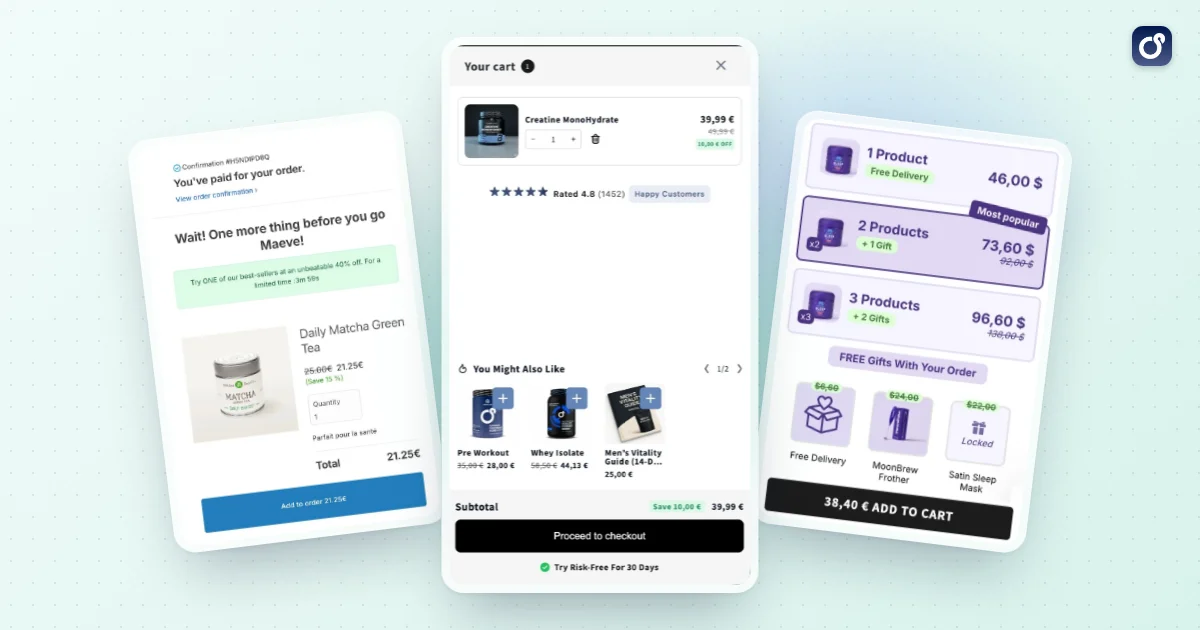
Sepet çekmecesi, müşteri bir ürün eklediğinde ekranın yanından, genellikle sağdan kayarak açılan bir paneldir. Sepetin mevcut içeriğini, ara toplamı ve ödemeye geçmek için bir düğme gösterir. Alışveriş yapan kişi, gezdiği ürün ya da koleksiyon sayfasında kalır.
Sepet sayfası farklıdır. Temanın sepet şablonuyla oluşturulan özel bir URL'dir (/cart) ve ürünleri genellikle tablo ya da alt alta bir düzenle listeler. Alışveriş yapanların oraya gitmesi gerekir; bu da ekstra bir sayfa yüklemesi ve gezinme akışında bir kopma demektir.
Sepet çekmecesi, sepet sayfası ve sepet bildirimi karşılaştırması
Çoğu modern tema, sepete ekleme işleminden sonra sepetin nasıl davranacağını seçmene izin verir. Yaygın seçenekler şöyle karşılaştırılır.
| Seçenek | Alışveriş yapan ne görür? | En uygun olduğu durum | Başlıca ödünleşim |
|---|---|---|---|
| Sepet sayfası | /cart adresinde tam bir sayfa | Büyük sepetler, ayrıntılı sipariş incelemesi | Gezintiyi böler, sayfa yüklemesi ekler |
| Sepet çekmecesi | Mevcut sayfanın üzerinde yandan açılan panel | Hızlı mobil akış, sepet içi teklifler | Sınırlı alan, dikkatli bir düzen gerektirir |
| Sepet bildirimi | Sepete bağlantı veren küçük bir onay | Minimal, tek ürünlü mağazalar | Upsell'ler veya ilerleme çubukları için az yer |
Alışveriş yapanların gezinmeye devam etmesini ve yine de eklediklerini görmesini istediğinde çekmece kazanır. Ayrıca ücretsiz kargo çubuğu, paket önerisi ya da miktar indirimi mesajı için doğal bir yer sağlar. Sepet sayfası yedek olarak hâlâ önemlidir; bu yüzden onu çalışır durumda tut ve çekmeceyle tutarlı bırak.
Shopify Dawn'da Sepet Çekmecesi Nasıl Kurulur?
Dawn, Shopify'ın referans temasıdır; Dawn ve birçok başka tema sepet çekmecesi seçeneği sunar. Tam etiketler temaya ve sürüme göre değişir; bu yüzden aşağıdaki adımları genel bir yol olarak gör ve kendi tema düzenleyicini kontrol et.
Çekmeceyi tema düzenleyicisinden etkinleştir
- Shopify yönetim panelinde online mağaza temalarını aç.
- Herhangi bir şeyi değiştirmeden önce güvenli bir yedeğin olması için yayındaki temanı çoğalt.
- Kopyada Özelleştir'e tıklayarak tema düzenleyicisini aç.
- Tema ayarlarında sepet seçeneklerini bul.
- Temanın sunduğu durumda sepet türü olarak çekmeceyi seç (diğer seçenekler genellikle sepet sayfası ve açılır bildirimdir).
- Kaydet, ardından önizlemede bir sepete ekleme işlemini dene.
Ürün ekledikten sonra çekmece açılmıyorsa neden genellikle şu üçünden biridir: sepet türü hâlâ sayfa olarak ayarlıdır, sepete ekle düğmesi özelleştirilmiştir ve artık çekmeceyi tetiklemiyordur ya da üçüncü taraf bir betik tıklamayı yakalıyordur.
Gerektiğinde çekmeceyi kodla özelleştir
Dawn, çekmeceyi bir Liquid snippet'i ve genellikle cart-drawer adı verilen bir JavaScript dosyasıyla yönetir. Bir düğmeye tıklandığında olanı değiştirmek istiyorsan bakacağın yer burasıdır. Her zaman çoğaltılmış bir temada düzenleme yap; değişiklikleri küçük tut ve belgele.
Temalar sepeti arka planda Shopify'ın Cart API'si üzerinden okur ve günceller, ardından çekmeceyi yeni içerikle yeniden oluşturur. İyi yapılmış bir çekmecenin miktarlar değiştiğinde veya ürünler kaldırıldığında anında güncellenmesinin nedeni budur.
Yayına almadan önce temelleri kontrol et
- Masaüstünde ve gerçek bir telefonda ekle, kaldır ve miktarı değiştir.
- Çekmecenin ürün sayfalarında, koleksiyon sayfalarında ve hızlı ekle düğmelerinde sepete eklemeden sonra açıldığını doğrula.
- Ödeme düğmesinin çalıştığından ve üst bölümdeki sepet sayısının doğru kaldığından emin ol.
- Bir indirim koduyla, bir hediye ürünle ve boş sepet durumuyla test et.
Kullanıcı Dostu Bir Shopify Sepet Çekmecesinde Neler Olmalı?
İyi bir çekmece hızlı okunur, kolay düzenlenir ve bir sonraki adımı açıkça gösterir. Bunun ötesindeki her şey yerini hak etmelidir.
Olmazsa olmazlar
- Net satır kalemleri: ürün görseli, ad, varyant, fiyat ve miktar kontrolleri.
- Kolay kaldırma ve düzenleme: görünür bir kaldırma seçeneği ve başparmakla rahat kullanılacak boyutta miktar düğmeleri.
- Doğru ara toplam: anında güncellenir; kargo ve vergiler sonradan hesaplanıyorsa bununla ilgili bir not içerir.
- Sepet uzun olsa bile her zaman görünür kalan bir ödeme düğmesi. Onu çekmecenin altına sabitle.
- Alışverişe devam etmenin bir yolu; örneğin bir kapatma simgesi ya da “alışverişe devam et” bağlantısı.
Faydalı ekstralar
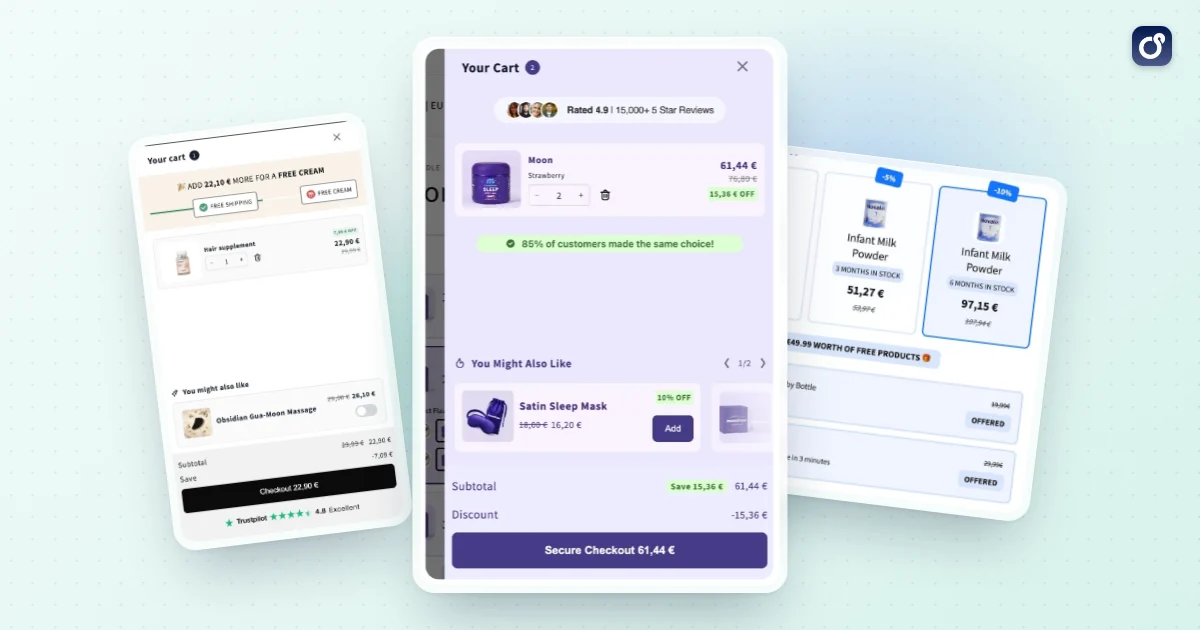
- Ücretsiz kargo ilerleme çubuğu: alışveriş yapanın hak kazanmak için daha ne kadar eklemesi gerektiğini gösterir. Gerçek kargo kuralınla uyuşmalıdır.
- Güven işaretleri: iade politikası özeti, güvenli ödeme simgeleri ya da teslimat tahminleri; kısa tutulur.
- Sipariş notları veya hediye seçenekleri, müşterilerin kullanıyorsa.
- Boş bir panel yerine, çok satanlara veya koleksiyonlara bağlantılar içeren yardımcı bir boş durum.
Mobil ve erişilebilirlik ayrıntıları
Birçok alışverişçi telefondan gezinir; bu yüzden çekmeceyi önce dar bir ekran için tasarla. Büyük dokunma alanları kullan, küçük yazılardan kaçın ve çekmecenin ödeme düğmesini ekranın görünür alanının altına itmediğinden emin ol.
Erişilebilirlik de önemlidir. Çekmece klavyeyle erişilebilir olmalı, Escape tuşuyla kapanmalı, kapandığında odağı sepet simgesine geri vermeli ve ekran okuyuculara net etiketler sunmalıdır. Bu ayrıntılar diğer tüm alışveriş yapanlar için de sürtünmeyi azaltır.
CRO ve AOV'yi Desteklemek İçin Sepet Çekmecesi Nasıl Kullanılır?
Çekmece oturduktan sonra tereddüdü azaltıp sipariş değerini yükseltebileceğin bir yere dönüşür. Kural basit: alışveriş yapana daha dağınık değil, daha iyi bir siparişi tamamlamasında yardım et. Değişiklikleri test etme ve önceliklendirme konusunda daha geniş bir çerçeve için Shopify dönüşüm oranı optimizasyonu rehberimize bak.
Rastgele değil, alakalı eklentiler sun
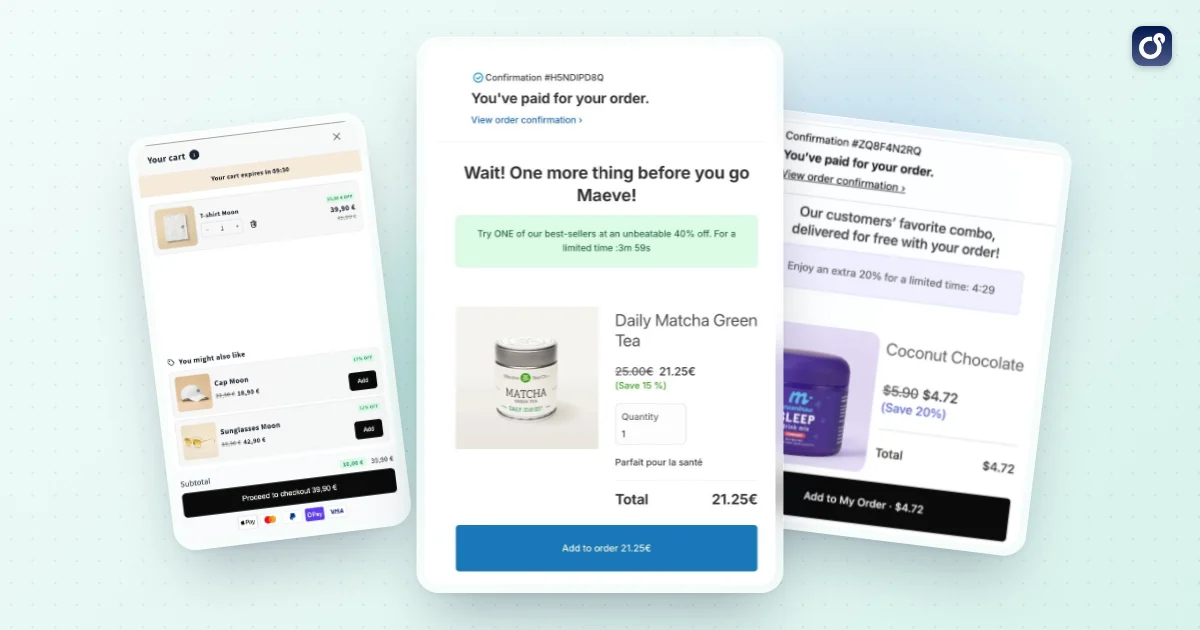
Sepet içi upsell, alışveriş yapanın zaten seçtiği şeyle ilgili olduğunda en iyi sonucu verir: uyumlu bir aksesuar, bir yedek dolum, daha büyük bir beden ya da tamamlayıcı bir ürün. Ürünlerin altında ve ödeme düğmesinin üstünde bir ila üç teklif göster.
Bir ürün eklemek tek dokunuş sürmeli ve çekmeceyi açık tutmalı. Çekmecenin üzerinde açılan pop-up'lardan kaçın; alışveriş yapanın zaten tamamlamak üzere olduğu satın alma işlemini keser. Sipariş değerini artırmaya dair daha fazla fikir Shopify ortalama sipariş değeri stratejileri yazımızda.
İlerleme çubukları ve miktar teşvikleri kullan
Ücretsiz kargo çubuğu alışveriş yapanlara somut bir hedef verir ve çoğu zaman bir ürün daha eklemeye yönlendirir. Belirli bir ara toplamda ücretsiz hediye gibi kilometre taşı ödülleri de aynı şekilde işler. Shopify ücretsiz kargo eşiği rehberimiz bu sayının nasıl belirleneceğini anlatıyor.
Miktar kademeleri ve toplu alım indirimleri de çekmeceye doğal olarak oturur. “Birim başına daha düşük fiyatın kilidini açmak için bir tane daha ekle” gibi kısa bir mesaj kolay anlaşılır ve sepeti ürün sayfalarındaki tekliflerle birbirine bağlar.
Teklifleri dürüst tut
- Ücretli bir eklentiyi asla önceden işaretleme. Alışveriş yapan onu bilerek seçmelidir.
- Eşikleri alışveriş yapanın para biriminde göster ve ödemenin uyguladığı kuralın aynısını kullan.
- Ödeme düğmesini tekliflerin arkasına saklama ya da bulunmasını zorlaştırma.
- Sahte aciliyetten kaçın. Gerçek olmayan geri sayımlar güveni zedeler.
Sepet teklifleri ve ödeme sonrası teklifler
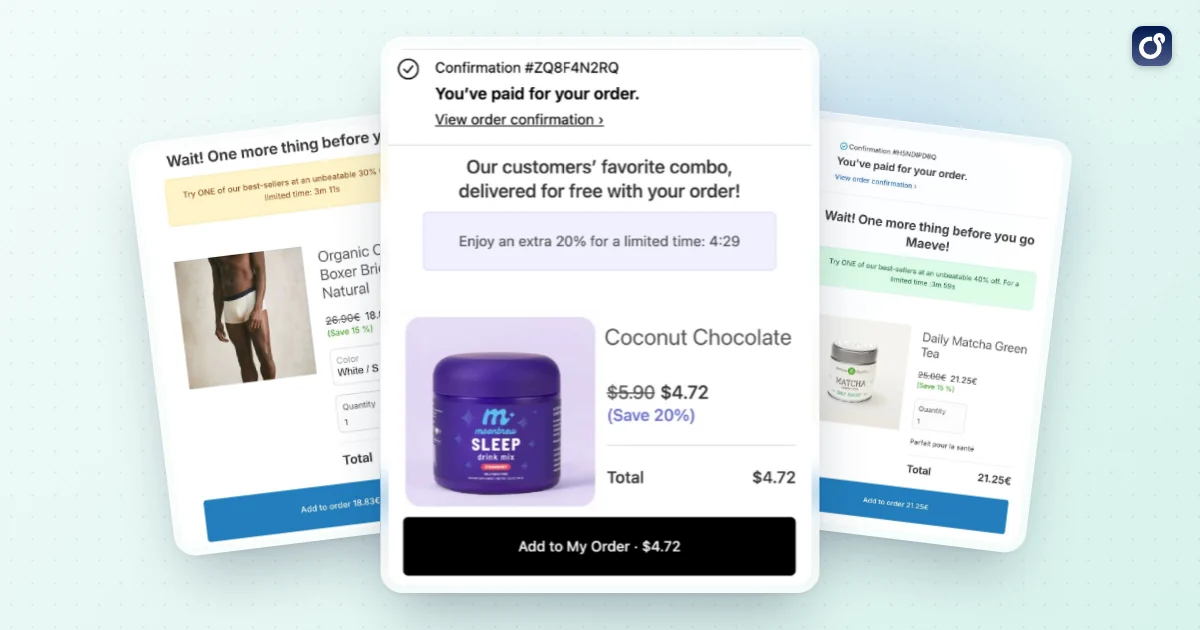
Sepet çekmecesi ödeme öncesi bir andır: alışveriş yapan henüz ödeme yapmadığı için her teklif ödeme düğmesiyle yarışır. Ödeme sonrası teklif ise sipariş verildikten sonra, ödeme adımı zaten tamamlanmışken görünür. Shopify ödeme sonrası upsell rehberimiz iki aşamanın nasıl farklılaştığını ve birlikte nasıl çalışabileceklerini açıklıyor.
Sepet Çekmecesi Performansı Nasıl Ölçülür ve Geliştirilir?
Çekmeceye özellik eklemek ve işe yaradığını varsaymak kolaydır. Ölçüm seni dürüst tutar, çünkü daha az siparişle daha yüksek bir ortalama sipariş değeri kazanç değil, kayıptır.
Takip edilecek metrikler
- Dönüşüm oranı: oturumların siparişle sonuçlanan payı.
- Ortalama sipariş değeri (AOV): gelirin sipariş sayısına bölünmesi.
- Ziyaretçi başına gelir: dönüşümü ve AOV'yi tek sayıda birleştirir.
- Ekleme oranı (attach rate): çekmece teklifinden eklenen bir ürün içeren siparişlerin payı.
- Sepetten ödemeye geçiş oranı: çekmeceyi açan alışveriş yapanların kaçının ödemeye tıkladığı.
Her seferinde tek bir değişikliği test et
Bir varyantı, orijinal çekmeceyi gören bir kontrol grubuyla karşılaştır. Her testte tek şeyi değiştir; örneğin teklif sayısını, ilerleme çubuğunun konumunu ya da harekete geçirici mesajın ifadesini. Testi, normal haftalık trafik örüntülerini kapsayacak kadar uzun çalıştır.
Aynı anda birkaç öğeyi değiştirirsen hangisinin rakamları oynattığını bilemezsin. Neyi test ettiğini, tarihleri ve sonucu içeren basit bir kayıt tut.
Performansa ve hatalara dikkat et
Ağır bir çekmece sayfayı yavaşlatır ve yavaş bir sepete ekleme yanıtı bozuk gibi hissettirir. Her değişiklikten sonra sayfa hızını kontrol et; tema güncellemelerinden sonra veya yeni bir uygulama kurduğunda yeniden test et. Çakışmalara bak; örneğin iki uygulamanın da kendi sepet panelini açmaya çalışması gibi.
Paketler ve Upsell'ler İçin Sepet Çekmecesi Kurulumu Nasıl Seçilir?
Doğru kurulum kataloğuna, ekibine ve ne kadar özelleştirmek istediğine bağlıdır. Üç yaygın yol var.
- Yalnızca tema çekmecesi: en basit ve en hızlı yol; esas olarak temiz bir sepete ve ödeme düğmesine ihtiyaç duyan mağazalar için iyi.
- Tema çekmecesi artı özel kod: esnek, ancak geliştirici zamanı ve tema güncellendiğinde sürekli bakım gerektirir.
- Özel bir uygulama: özel kod olmadan teklifler, ilerleme çubukları ve paketler ekler; ancak tema uyumluluğunu ve hızı nasıl etkilediğini kontrol etmelisin.
Seçmeden önce sorulacak sorular
- Temamla ve mevcut indirimlerimle, tekliflerin çakışmadan çalışıyor mu?
- Hangi tekliflerin, sepetin hangi içeriğine göre görüneceğini kontrol edebiliyor muyum?
- Her teklifin ne kazandırdığını görebiliyor ve değişiklikleri test edebiliyor muyum?
- Ödeme düğmesini görünür ve çekmeceyi mobilde hızlı tutuyor mu?
- Ürün sayfası paketleri ve miktar kademeleri sepete tutarlı biçimde taşınabiliyor mu?
Son nokta kolayca gözden kaçar. Alışveriş yapan ürün sayfasında bir paket seçtiğinde sepet farklı bir şey gösteriyorsa güven hızla düşer. Ürün sayfası tekliflerin ve çekmecen tek bir sistem gibi hissettirmeli.
Moon Bundles nerede devreye giriyor?
Moon Bundles; paketleri, ücretsiz kargo ilerlemesi ve çapraz satışlar içeren bir sepet çekmecesini, kademeli hediyeleri ve tek tıkla ödeme sonrası teklifleri tek bir panelde birleştiren, modüller arasında A/B testi sunan bir Shopify uygulamasıdır. Ayrıntılar için sepet çekmecesi özelliğine ve planlara ve fiyatlara bak (ücretsiz plan var ve ücretli planlara 7 günlük ücretsiz deneme dahil).
Ayrıca somut yollarla yapay zekâ destekli: her planla bir yapay zekâ asistanı ve bir MCP bağlayıcısı gelir; böylece Claude, ChatGPT veya Gemini'yi mağazana bağlayabilirsin, yapay zekâ ajanları da teklif sonuçlarını izleyip sonraki testleri hazırlar. Claude kullanıyorsan Claude Cowork'e bak. Önce seçenekleri karşılaştırmak istersen en iyi Shopify upsell uygulaması rehberimiz ana seçenekleri teklif türüne göre ele alıyor.
Hangi yolu seçersen seç, küçük başla: çekmeceyi etkinleştir, ödemeyi zahmetsiz yap, alakalı bir teklif ekle ve ölç. Sonra yalnızca verinin desteklediği şeyleri genişlet.
Sık sorulan sorular
Shopify sepet çekmecesi neden açılmayı veya güncellenmeyi bırakabilir?
Tema betikleri, özel kod ya da birden fazla sepet uygulaması birbirine karıştığında sepet çekmecesi bozulabilir. Önce mağazayı çoğaltılmış bir temada test et ve sorunun miktar değiştirildikten, ürünler kaldırıldıktan ya da ürün seçenekleri seçildikten sonra ortaya çıkıp çıkmadığına bak. Tarayıcı konsolu hatalarını ve uygulama ayarlarını incele, ardından test temasında şüpheli özelleştirmeleri tek tek devre dışı bırak. Sorun sürerse sorunu yeniden üretme adımlarını tema veya uygulama geliştiricisiyle paylaş.
Shopify sepet çekmecesi nasıl erişilebilir hâle getirilir?
Alışveriş yapanların çekmeceyi yalnızca fareyle veya dokunmatik ekranla değil, klavyeyle de açıp gezebildiğinden ve kapatabildiğinden emin ol. Çekmece açıldığında odağı içine taşı, açık olduğu sürece klavye odağını içeride tut ve kapandığında odağı orijinal tetikleyiciye geri ver. Net etiketlenmiş bir kapatma düğmesi, görünür odak göstergeleri, okunabilir kontrast ve sepet içeriği değiştiğinde ekran okuyucu duyuruları sağla. Klavye gezintisi ve yardımcı teknolojilerle test et.
Shopify sepet çekmecesi mobil alışverişçiler için iyi bir seçim mi?
Çekmece okuması, kaydırılması ve kapatılması kolay olduğunda mobilde iyi çalışabilir, ancak otomatik olarak sepet sayfasından daha iyi değildir. Düğmelerin rahat dokunma alanına sahip olduğunu, ürün ayrıntılarının ve miktar kontrollerinin net kaldığını ve ödeme eyleminin önemli içeriği örtmeden kolayca bulunduğunu kontrol et. Farklı ekran boyutlarında ve daha uzun sepetlerle test et. Çekmece sıkışık geliyorsa ya da gezinmesi zorsa tam sepet sayfasına açık bir yol sun.
Bir sepet çekmecesi uygulaması ekledikten sonra neleri test etmelisin?
Ürün varyantları, miktar değişiklikleri, ürün kaldırma, indirim kodları ve mağazanın kullandığı tüm sepet öznitelikleri dahil, ürün eklemeden ödemeyi tamamlamaya kadar tüm yolu test et. Görüntülenen ara toplamın ve ürünlerin sepetle eşleştiğini ve ödeme düğmesinin beklenen Shopify ödemesine götürdüğünü kontrol et. Ayrıca kurulu diğer uygulamalarla ve mobilde test et. Değişiklikleri canlı mağazada yayımlamadan önce bu kontrolleri çoğaltılmış bir temada tekrarla.
Shopify sepet çekmecesi diğer mağaza uygulamalarıyla çakışabilir mi?
Evet. Sepet davranışını, indirimleri, abonelikleri, ürün seçeneklerini veya ödemeyle ilgili mesajları değiştiren uygulamalar sepet çekmecesiyle etkileşebilir ve alışveriş yapanların gördüklerini ya da sepete eklenenleri etkileyebilir. Her uygulamanın uyumluluk bilgilerini kontrol et ve birleşik kurulumu çoğaltılmış bir temada test et. Özellikle sepet toplamlarına, satır kalemi ayrıntılarına ve ödemeye devir ayrıntılarına dikkat et. Bir çakışma ortaya çıkarsa ilgili uygulama geliştiricileriyle net yeniden üretme adımlarıyla iletişime geç.
Shopify sepet çekmecesi arama motoru optimizasyonunu etkiler mi?
Sepet çekmecesi esas olarak bir alışveriş arayüzüdür; bu yüzden dizine eklenebilir ürün sayfası içeriğinin veya mağazadaki temel bağlantıların yerini almamalıdır. Ürün açıklamalarını, yapılandırılmış bilgileri ve faydalı gezinmeyi uygun sayfalarında tut; yalnızca alışveriş yapan çekmeceyi açtıktan sonra görünen içeriğe güvenme. Çekmecenin önemli sayfa içeriğini engellemediğinden veya bozuk gezinme oluşturmadığından emin ol.