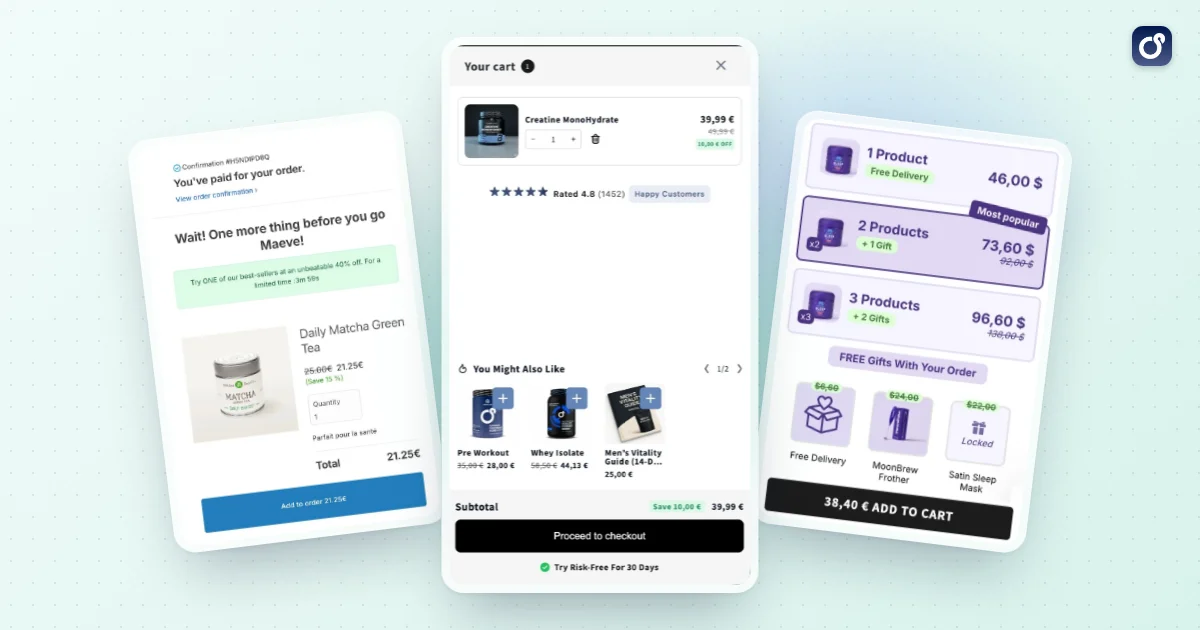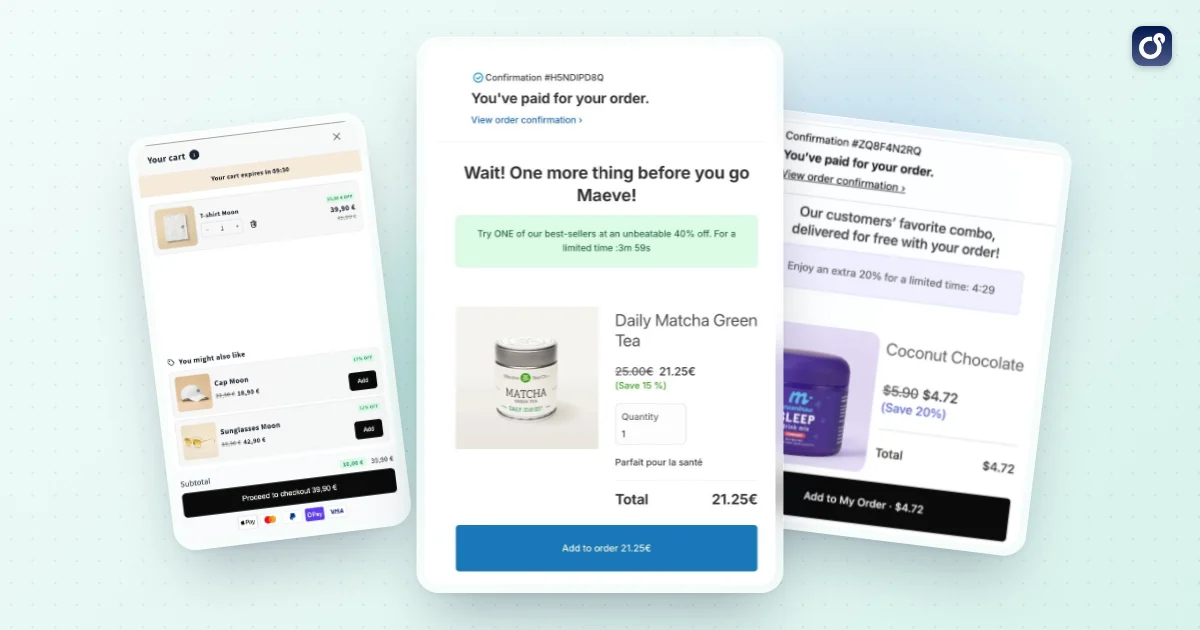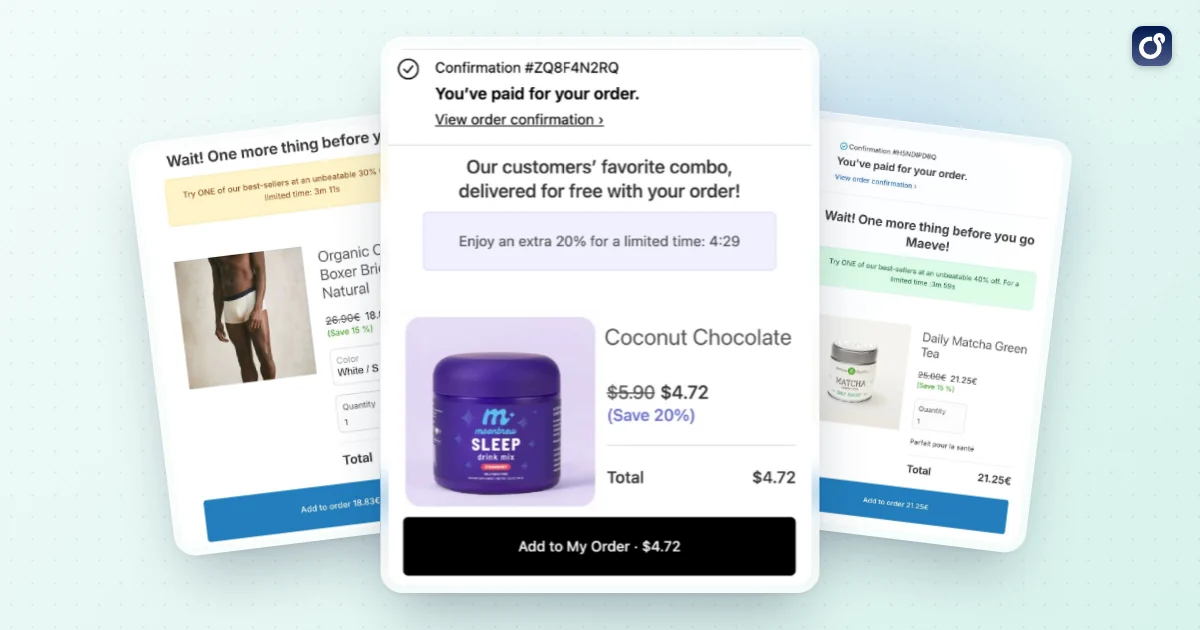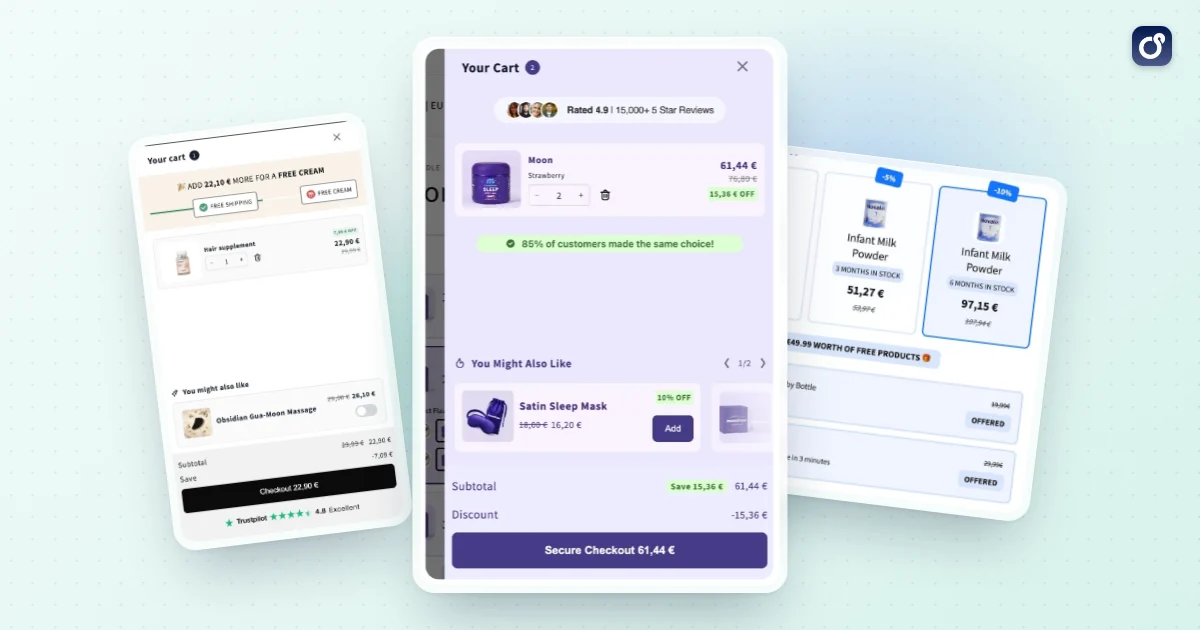
En cart drawer i Shopify ligger mellom «legg i handlekurv» og kassen, noe som gjør den til en av de mest verdifulle flatene i butikken din. Kundene ser den på nesten alle kjøpsreiser, og små endringer kan påvirke både konvertering og ordreverdi.
Denne guiden går gjennom hva en cart drawer er, hvordan du slår den på i et tema som Dawn, hva den bør inneholde, hvordan du bruker den til konverteringsoptimalisering (CRO) og gjennomsnittlig ordreverdi (AOV), og hvordan du tester om den fungerer. Vi lover ingen økning i konverteringen: resultatet avhenger av produktene, trafikken og tilbudene dine.
- Hva er en cart drawer i Shopify, og hvordan skiller den seg fra handlekurvsiden?
- Slik setter du opp en cart drawer i Shopify Dawn
- Hva bør en brukervennlig cart drawer i Shopify inneholde?
- Slik bruker du en cart drawer til å styrke CRO og AOV
- Slik måler og forbedrer du ytelsen til cart draweren
- Slik velger du oppsett av cart drawer for bundles og upsell
- Ofte stilte spørsmål
Hva er en cart drawer i Shopify, og hvordan skiller den seg fra handlekurvsiden?
En cart drawer er et panel som glir inn fra siden av skjermen, som regel fra høyre, når en kunde legger til en vare. Det viser innholdet i handlekurven, delsummen og en knapp for å gå til kassen. Kunden blir værende på produkt- eller kolleksjonssiden hen så på.
Handlekurvsiden er annerledes. Den har en egen URL (/cart) som gjengis av temaets handlekurvmal, og den viser vanligvis varelinjene i en tabell eller en stablet layout. Kunden må navigere dit, noe som gir en sideinnlasting og et brudd i nettleserflyten.
Cart drawer, handlekurvside og handlekurvvarsel sammenlignet
De fleste moderne temaer lar deg velge hvordan handlekurven oppfører seg etter at en vare er lagt til. Slik sammenlignes de vanlige alternativene.
| Alternativ | Hva kunden ser | Passer best for | Største ulempe |
|---|---|---|---|
| Handlekurvside | En hel side på /cart | Store handlekurver, detaljert gjennomgang av bestillingen | Avbryter nettleserflyten, gir en sideinnlasting |
| Cart drawer | Et panel som glir inn over den gjeldende siden | Rask mobilflyt, tilbud i handlekurven | Begrenset plass, krever nøye layout |
| Handlekurvvarsel | En liten bekreftelse med lenke til handlekurven | Minimale butikker med enkeltvarer | Lite rom for upsell eller fremdriftslinjer |
Draweren vinner når du vil at kundene skal fortsette å bla og likevel se hva de har lagt til. Den gir deg også et naturlig sted for en linje for gratis frakt, et bundleforslag eller en melding om mengderabatt. Handlekurvsiden har fortsatt betydning som reserve, så sørg for at den fungerer og stemmer overens med draweren.
Slik setter du opp en cart drawer i Shopify Dawn
Dawn er Shopifys referansetema, og Dawn og mange andre temaer tilbyr en cart drawer. De nøyaktige navnene varierer mellom temaer og versjoner, så bruk trinnene under som en generell veiledning og sjekk ditt eget temaredigeringsprogram.
Slå på draweren fra temaredigeringsprogrammet
- Åpne temaene for nettbutikken din i Shopify-administrasjonen.
- Dupliser det aktive temaet slik at du har en trygg sikkerhetskopi før du endrer noe.
- Klikk på Tilpass på kopien for å åpne temaredigeringsprogrammet.
- Se etter handlekurvalternativene i temainnstillingene.
- Velg drawer som handlekurvtype hvis temaet ditt tilbyr det (de andre valgene er vanligvis handlekurvsiden og et popup-varsel).
- Lagre, og test deretter å legge til et produkt i forhåndsvisningen.
Hvis draweren ikke åpnes etter at du har lagt til et produkt, skyldes det vanligvis én av tre ting: handlekurvtypen er fortsatt satt til side, «legg i handlekurv»-knappen er tilpasset og utløser ikke lenger draweren, eller et tredjepartsskript fanger opp klikket.
Tilpass draweren i kode når det trengs
Dawn håndterer draweren med et Liquid-snippet og en JavaScript-fil, ofte kalt cart-drawer. Hvis du vil endre hva som skjer når en knapp klikkes, er det der du skal lete. Rediger alltid et duplisert tema, og hold endringene små og dokumenterte.
Bak kulissene leser og oppdaterer temaer handlekurven via Shopifys Cart API, og gjengir deretter draweren på nytt med det nye innholdet. Derfor oppdateres en godt bygd drawer umiddelbart når antall endres eller varer fjernes.
Sjekk det grunnleggende før du går live
- Legg til, fjern og endre antall på datamaskin og på en ekte mobil.
- Bekreft at draweren åpnes etter «legg i handlekurv» på produktsider, kolleksjonssider og hurtigkjøpsknapper.
- Sørg for at kasseknappen fungerer og at handlekurvtelleren i headeren stemmer.
- Test med en rabattkode, en gavevare og en tom handlekurv.
Hva bør en brukervennlig cart drawer i Shopify inneholde?
En god drawer er rask å lese, enkel å redigere og tydelig på neste steg. Alt utover det må fortjene plassen sin.
Det helt nødvendige
- Tydelige varelinjer: produktbilde, navn, variant, pris og antallsknapper.
- Enkel fjerning og redigering: en synlig måte å fjerne varer på og antallsknapper som passer for tommelen.
- Riktig delsum: oppdateres umiddelbart, med en merknad om frakt og avgifter hvis de beregnes senere.
- En kasseknapp som alltid er synlig, også når handlekurven er lang. Fest den nederst i draweren.
- En måte å fortsette å handle på, for eksempel et lukkeikon eller en lenke til «fortsett å handle».
Nyttige tillegg
- Fremdriftslinje for gratis frakt: viser hvor mye mer kunden må handle for å kvalifisere. Den må stemme med den faktiske fraktregelen din.
- Tillitssignaler: et kort utdrag av returpolicyen, ikoner for sikker betaling eller leveringsestimater.
- Ordrenotater eller gavealternativer hvis kundene dine bruker dem.
- En nyttig tom tilstand med lenker til bestselgere eller kolleksjoner i stedet for et tomt panel.
Mobil og universell utforming
Mange kunder handler på mobilen, så design draweren for en smal skjerm først. Bruk store trykkflater, unngå liten tekst, og sørg for at draweren ikke dytter kasseknappen ned under skjermkanten.
Universell utforming er også viktig. Draweren skal kunne nås med tastatur, lukkes med Escape-tasten, gi fokus tilbake til handlekurvikonet når den lukkes, og ha tydelige etiketter for skjermlesere. Disse detaljene reduserer også friksjonen for alle andre kunder.
Slik bruker du en cart drawer til å styrke CRO og AOV
Når draweren er stabil, blir den et sted der du kan redusere nøling og øke ordreverdien. Regelen er enkel: hjelp kunden med å fullføre en bedre bestilling, ikke en rotete en. For bredere sammenheng om testing og prioritering av endringer, se guiden vår til konverteringsoptimalisering i Shopify.
Tilby relevante tilleggsprodukter, ikke tilfeldige
En upsell i handlekurven fungerer best når den henger sammen med det kunden allerede har valgt: et kompatibelt tilbehør, en påfylling, en større størrelse eller et utfyllende produkt. Vis ett til tre tilbud, under varelinjene og over kasseknappen.
Å legge til et produkt bør ta ett trykk og holde draweren åpen. Unngå popup-vinduer oppå draweren, som avbryter kjøpet kunden allerede var i ferd med å gjennomføre. Flere ideer for å øke ordreverdien finner du i strategiene våre for gjennomsnittlig ordreverdi i Shopify.
Bruk fremdriftslinjer og mengdeinsentiver
En linje for gratis frakt gir kunden et konkret mål og får ofte hen til å legge til én vare til. Belønninger ved delmål, som en gratis gave ved en bestemt delsum, fungerer på samme måte. Guiden vår om grensen for gratis frakt i Shopify forklarer hvordan du setter beløpet.
Mengderabatter og volumrabatter passer også naturlig inn i draweren. En kort melding som «legg til én til for å låse opp en lavere pris per enhet» er lett å forstå og kobler handlekurven til tilbudene på produktsidene dine.
Hold tilbudene ærlige
- Forhåndsavkryss aldri et betalt tillegg. Kunden skal velge det bevisst.
- Vis grenser i kundens valuta og bruk samme regel som kassen din bruker.
- Ikke skjul kasseknappen bak tilbud, og ikke gjør den vanskeligere å finne.
- Unngå falsk hastverk. Nedtellinger som ikke er ekte, skader tilliten.
Tilbud i handlekurven versus tilbud etter kjøp
Cart draweren er et øyeblikk før kassen: kunden har ikke betalt ennå, så hvert tilbud konkurrerer med kasseknappen. Et tilbud etter kjøp vises når bestillingen er lagt inn og betalingssteget allerede er unnagjort. Guiden vår til upsell etter kjøp i Shopify forklarer hvordan de to stegene skiller seg fra hverandre og hvordan de kan fungere sammen.
Slik måler og forbedrer du ytelsen til cart draweren
Det er lett å legge til funksjoner i en drawer og anta at de hjelper. Måling holder deg ærlig, for en høyere gjennomsnittlig ordreverdi med færre bestillinger er et tap, ikke en gevinst.
Målinger å følge
- Konverteringsrate: andelen økter som ender i en bestilling.
- Gjennomsnittlig ordreverdi (AOV): omsetning delt på antall bestillinger.
- Omsetning per besøkende: kombinerer konvertering og AOV i ett tall.
- Attach rate: andelen bestillinger som inneholder en vare lagt til fra et tilbud i draweren.
- Andel fra handlekurv til kasse: hvor mange av dem som åpner draweren som klikker videre til kassen.
Test én endring om gangen
Sammenlign en variant mot en kontrollgruppe som ser den opprinnelige draweren. Endre én ting per test, for eksempel antall tilbud, plasseringen av fremdriftslinjen eller ordlyden i oppfordringen. La testen gå lenge nok til å dekke normale ukentlige trafikkmønstre.
Hvis du endrer flere elementer samtidig, vet du ikke hvilket som flyttet tallene. Før en enkel logg over hva du testet, datoene og resultatet.
Følg med på ytelse og feil
En tung drawer gjør siden treg, og en treg respons på «legg i handlekurv» føles ødelagt. Sjekk sidehastigheten etter hver endring, og test på nytt etter temaoppdateringer eller når du installerer en ny app. Se etter konflikter, for eksempel to apper som begge prøver å åpne sitt eget handlekurvpanel.
Slik velger du oppsett av cart drawer for bundles og upsell
Riktig oppsett avhenger av sortimentet ditt, teamet ditt og hvor mye du vil tilpasse. Det finnes tre vanlige veier.
- Bare temaets drawer: enklest og raskest, bra for butikker som først og fremst trenger en ryddig handlekurv og en kasseknapp.
- Temaets drawer pluss egen kode: fleksibelt, men krever utviklertid og løpende vedlikehold når temaet oppdateres.
- Dedikert app: legger til tilbud, fremdriftslinjer og bundles uten egen kode, men du bør sjekke temakompatibilitet og hvordan den påvirker hastigheten.
Spørsmål å stille før du velger
- Fungerer den med temaet mitt og de eksisterende rabattene mine, uten at tilbud kolliderer?
- Kan jeg styre hvilke tilbud som vises, og ut fra hvilket innhold i handlekurven?
- Kan jeg se hva hvert tilbud gir, og teste endringer?
- Holder den kasseknappen synlig og draweren rask på mobil?
- Kan bundles og mengderabatter fra produktsiden følge med til handlekurven på en konsekvent måte?
Det siste punktet er lett å overse. Hvis en kunde velger en bundle på produktsiden og handlekurven viser noe annet, synker tilliten raskt. Tilbudene dine på produktsiden og draweren din skal føles som ett system.
Der Moon Bundles passer inn
Moon Bundles er en Shopify-app som samler bundles, en cart drawer med fremdrift mot gratis frakt og kryssalg, progressive gaver og tilbud etter kjøp med ett klikk i ett og samme dashbord, med A/B-testing på tvers av modulene. Se funksjonen cart drawer for detaljer og planer og priser (en gratisplan er tilgjengelig, og betalte planer har 7 dagers gratis prøveperiode).
Den er også AI-drevet på konkrete måter: en AI-assistent og en MCP-kobling følger med alle planer, slik at du kan koble Claude, ChatGPT eller Gemini til butikken din, og AI-agenter følger resultatene av tilbudene dine og forbereder de neste testene. Bruker du Claude, se Claude Cowork. Vil du heller sammenligne alternativene først, går guiden vår til den beste upsell-appen for Shopify gjennom de viktigste valgene etter tilbudstype.
Uansett hvilken vei du velger: start smått. Slå på draweren, gjør det enkelt å gå til kassen, legg til ett relevant tilbud og mål. Utvid deretter bare det dataene støtter.
Ofte stilte spørsmål
Hvorfor kan en cart drawer i Shopify slutte å åpne seg eller oppdatere seg?
En cart drawer kan svikte når temaskript, egen kode eller flere handlekurvapper forstyrrer hverandre. Test først butikken i et duplisert tema, og sjekk om problemet oppstår etter at du endrer antall, fjerner varer eller velger produktalternativer. Gå gjennom feil i nettleserens konsoll og appinnstillingene, og deaktiver deretter mistenkte tilpasninger én om gangen i testtemaet. Hvis problemet vedvarer, kan du dele trinnene for å gjenskape det med tema- eller apputvikleren.
Hvordan gjør du en cart drawer i Shopify tilgjengelig?
Sørg for at kundene kan åpne, navigere i og lukke draweren med tastatur, ikke bare med mus eller berøringsskjerm. Når den åpnes, skal fokus flyttes inn i draweren, tastaturfokuset bli værende inni mens den er åpen, og fokus gå tilbake til den opprinnelige utløseren når den lukkes. Bruk en tydelig merket lukkeknapp, synlige fokusmarkeringer, lesbar kontrast og meldinger til skjermlesere når innholdet i handlekurven endres. Test med tastaturnavigasjon og hjelpemiddelteknologi.
Er en cart drawer i Shopify et godt valg for mobilkunder?
Den kan fungere godt på mobil når draweren er lett å lese, rulle i og lukke, men den er ikke automatisk bedre enn en handlekurvside. Sjekk at knappene har komfortable trykkflater, at produktdetaljer og antallsknapper forblir tydelige, og at kasseknappen er lett å finne uten å skjule viktig innhold. Test på ulike skjermstørrelser og med lengre handlekurver. Hvis draweren føles trang eller vanskelig å navigere i, bør du tilby en tydelig vei til en full handlekurvside.
Hva bør du teste etter at du har lagt til en cart drawer-app?
Test hele veien fra å legge til et produkt til å fullføre kjøpet, inkludert produktvarianter, endring av antall, fjerning av varer, rabattkoder og eventuelle handlekurvattributter butikken din bruker. Sjekk at delsummen og varene som vises stemmer med handlekurven, og at kasseknappen fører til den forventede Shopify-kassen. Test også med andre installerte apper og på mobil. Gjenta disse kontrollene i et duplisert tema før du publiserer endringer i den aktive butikken.
Kan en cart drawer i Shopify komme i konflikt med andre apper i butikken?
Ja. Apper som endrer handlekurvens oppførsel, rabatter, abonnementer, produktalternativer eller kasserelaterte meldinger kan påvirke en cart drawer og endre hva kundene ser eller hva som legges i handlekurven. Sjekk kompatibilitetsinformasjonen til hver app, og test det samlede oppsettet i et duplisert tema. Vær spesielt oppmerksom på handlekurvens summer, detaljer på varelinjene og overgangen til kassen. Hvis det oppstår en konflikt, kan du kontakte de aktuelle apputviklerne med tydelige trinn for å gjenskape den.
Påvirker en cart drawer i Shopify søkemotoroptimaliseringen?
En cart drawer er først og fremst et handlegrensesnitt, så den bør ikke erstatte indekserbart innhold på produktsider eller viktige lenker i butikken. Behold produktbeskrivelser, strukturert informasjon og nyttig navigasjon på de riktige sidene i stedet for å stole på innhold som bare vises etter at kunden har åpnet draweren. Sjekk at draweren ikke blokkerer viktig sideinnhold eller skaper ødelagt navigasjon.