Um carrinho lateral na Shopify fica entre o “adicionar ao carrinho” e o checkout, o que o torna um dos espaços de tela mais valiosos da sua loja. Os clientes o veem em quase toda jornada de compra, e pequenas mudanças nele podem afetar tanto a conversão quanto o valor do pedido.
Este guia explica o que é um carrinho lateral, como ativá-lo em um tema como o Dawn, o que incluir, como usá-lo para otimização da taxa de conversão (CRO) e valor médio do pedido (AOV) e como testar se ele funciona. Nenhum aumento de conversão é prometido aqui: os resultados dependem dos seus produtos, do seu tráfego e das suas ofertas.
- O que é um carrinho lateral na Shopify e como ele se diferencia da página do carrinho?
- Como configurar um carrinho lateral no Shopify Dawn
- O que um carrinho lateral da Shopify fácil de usar deve incluir?
- Como usar um carrinho lateral para apoiar CRO e AOV
- Como medir e melhorar o desempenho do carrinho lateral
- Como escolher uma configuração de carrinho lateral para kits e upsells
- Perguntas frequentes
O que é um carrinho lateral na Shopify e como ele se diferencia da página do carrinho?
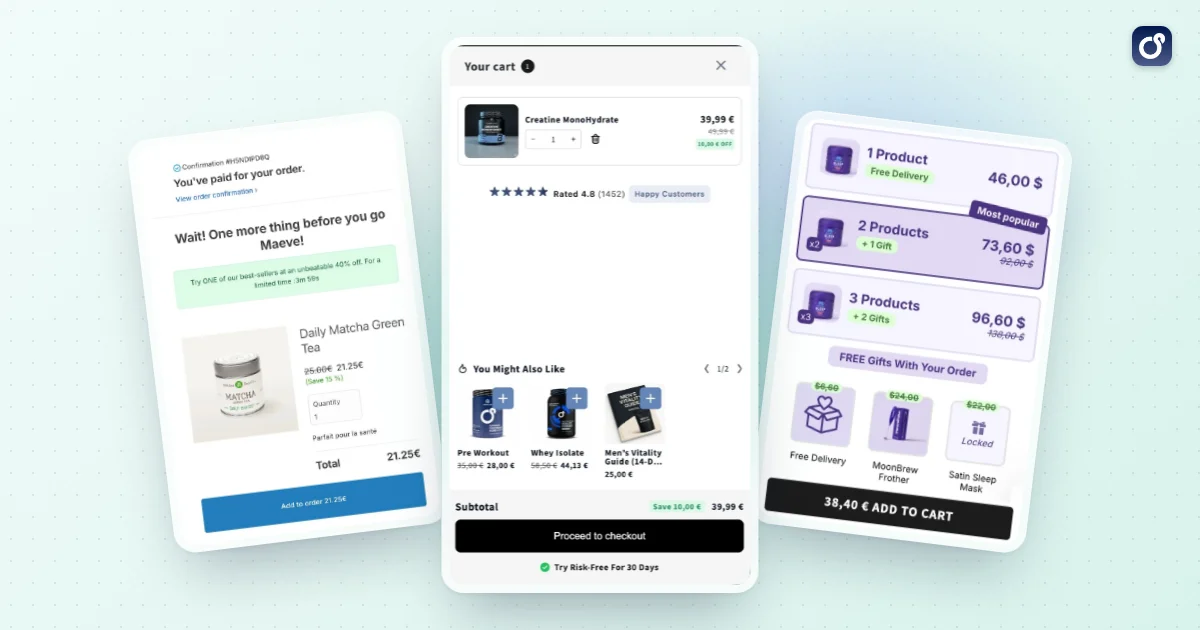
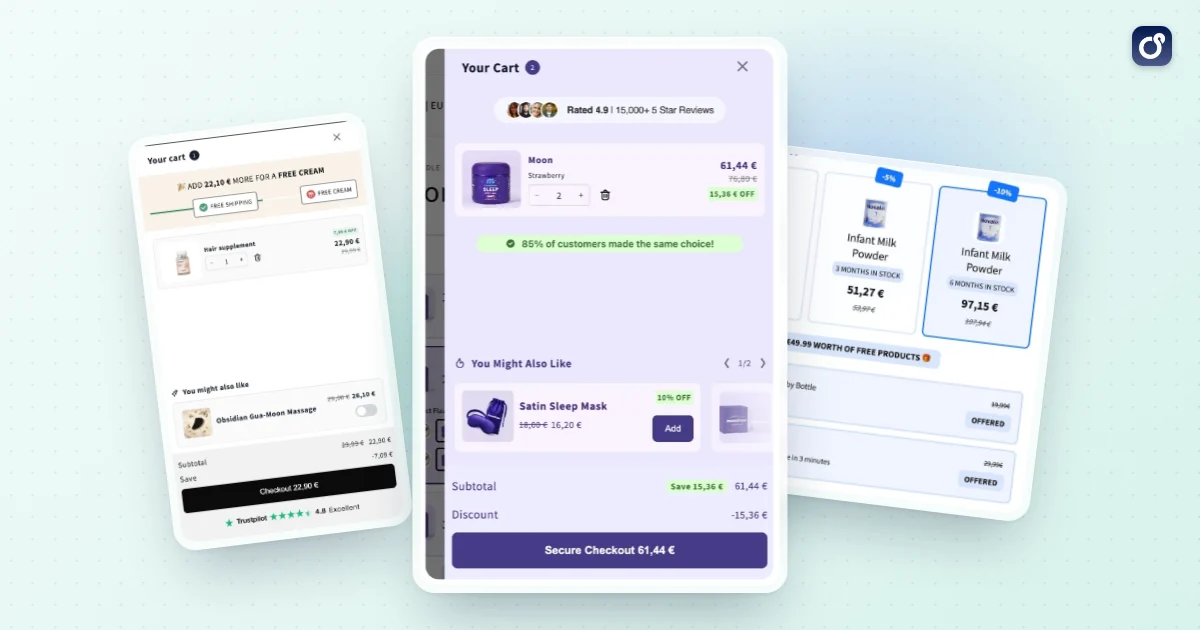
Um carrinho lateral é um painel que desliza da lateral da tela, geralmente a direita, quando o cliente adiciona um item. Ele mostra o conteúdo atual do carrinho, o subtotal e um botão para finalizar a compra. O cliente continua na página de produto ou de coleção que estava navegando.
A página do carrinho é diferente. É uma URL própria (/cart), gerada pelo template de carrinho do seu tema, que normalmente lista os itens em uma tabela ou em um layout empilhado. O cliente precisa navegar até ela, o que acrescenta um carregamento de página e interrompe o fluxo de navegação.
Comparação entre carrinho lateral, página do carrinho e notificação do carrinho
A maioria dos temas modernos permite escolher como o carrinho se comporta depois de uma ação de adicionar ao carrinho. Veja como as opções mais comuns se comparam.
| Opção | O que o cliente vê | Melhor para | Principal desvantagem |
|---|---|---|---|
| Página do carrinho | Uma página inteira em /cart | Carrinhos grandes, revisão detalhada do pedido | Interrompe a navegação, acrescenta um carregamento de página |
| Carrinho lateral | Um painel deslizante sobre a página atual | Fluxo rápido no celular, ofertas no carrinho | Espaço limitado, exige um layout cuidadoso |
| Notificação do carrinho | Uma pequena confirmação com link para o carrinho | Lojas minimalistas, de item único | Pouco espaço para upsells ou barras de progresso |
O carrinho lateral ganha quando você quer que o cliente continue navegando e ainda veja o que adicionou. Ele também dá um lugar natural para uma barra de frete grátis, uma sugestão de kit ou uma mensagem de desconto por quantidade. A página do carrinho continua importante como alternativa, então mantenha-a funcionando e consistente com o carrinho lateral.
Como configurar um carrinho lateral no Shopify Dawn
O Dawn é o tema de referência da Shopify, e o Dawn e muitos outros temas oferecem uma opção de carrinho lateral. Os nomes exatos variam conforme o tema e a versão, então use os passos abaixo como um caminho geral e confira o editor do seu próprio tema.
Ative o carrinho lateral no editor de temas
- No admin da Shopify, abra os temas da sua loja virtual.
- Duplique o tema ativo para ter um backup seguro antes de mudar qualquer coisa.
- Na cópia, clique em Personalizar para abrir o editor de temas.
- Procure as opções de carrinho nas configurações do tema.
- Escolha o carrinho lateral como tipo de carrinho, se o seu tema oferecer (as outras opções costumam ser a página do carrinho e uma notificação pop-up).
- Salve e teste uma ação de adicionar ao carrinho na prévia.
Se o carrinho lateral não abrir depois de adicionar um produto, a causa geralmente é uma de três: o tipo de carrinho ainda está como página, o botão de adicionar ao carrinho foi personalizado e não aciona mais o painel, ou um script de terceiros está interceptando o clique.
Personalize o carrinho lateral no código quando necessário
O Dawn controla o carrinho lateral com um snippet Liquid e um arquivo JavaScript, normalmente chamado cart-drawer. Se você quiser mudar o que acontece ao clicar em um botão, é lá que deve olhar. Edite sempre um tema duplicado e mantenha as mudanças pequenas e documentadas.
Por baixo dos panos, os temas leem e atualizam o carrinho pela Cart API da Shopify e depois renderizam o painel de novo com o novo conteúdo. É por isso que um carrinho lateral bem construído se atualiza na hora quando as quantidades mudam ou os itens são removidos.
Confira o básico antes de publicar
- Adicione, remova e altere a quantidade no desktop e em um celular de verdade.
- Confirme que o carrinho lateral abre depois de adicionar ao carrinho nas páginas de produto, nas páginas de coleção e nos botões de adição rápida.
- Verifique se o botão de checkout funciona e se o contador do carrinho no cabeçalho continua correto.
- Teste com um cupom de desconto, um item de brinde e o estado de carrinho vazio.
O que um carrinho lateral da Shopify fácil de usar deve incluir?
Um bom carrinho lateral é rápido de ler, fácil de editar e deixa óbvio qual é o próximo passo. Tudo além disso precisa merecer o seu lugar.
O essencial
- Itens claros: imagem do produto, nome, variante, preço e controles de quantidade.
- Remoção e edição fáceis: uma opção de remover visível e botões de quantidade do tamanho de um polegar.
- Subtotal correto: atualizado na hora, com um aviso sobre frete e impostos, se forem calculados depois.
- Um botão de checkout sempre visível, mesmo com o carrinho longo. Fixe-o na parte de baixo do painel.
- Uma forma de continuar comprando, como um ícone de fechar ou um link “continuar comprando”.
Extras úteis
- Barra de progresso de frete grátis: mostra quanto falta para o cliente ter direito. Ela precisa corresponder à sua regra de frete real.
- Sinais de confiança: um trecho da política de devolução, ícones de pagamento seguro ou estimativas de entrega, sempre curtos.
- Observações do pedido ou opções de presente, se os seus clientes usam.
- Um estado vazio útil, com links para os mais vendidos ou coleções, em vez de um painel em branco.
Detalhes de celular e acessibilidade
Muitos clientes navegam pelo celular, então projete o carrinho lateral primeiro para uma tela estreita. Use áreas de toque grandes, evite texto minúsculo e garanta que o painel não empurre o botão de checkout para fora da área visível.
A acessibilidade também importa. O carrinho lateral deve ser acessível pelo teclado, fechar com a tecla Escape, devolver o foco ao ícone do carrinho ao fechar e expor rótulos claros para leitores de tela. Esses detalhes também reduzem o atrito para todos os outros clientes.
Como usar um carrinho lateral para apoiar CRO e AOV
Quando o carrinho lateral está estável, ele vira um lugar para reduzir a hesitação e aumentar o valor do pedido. A regra é simples: ajude o cliente a concluir um pedido melhor, não um pedido mais poluído. Para mais contexto sobre como testar e priorizar mudanças, veja nosso guia de otimização da taxa de conversão na Shopify.
Ofereça complementos relevantes, não aleatórios
Um upsell no carrinho funciona melhor quando tem relação com o que o cliente já escolheu: um acessório compatível, uma recarga, um tamanho maior ou um item complementar. Mostre de uma a três ofertas, abaixo dos itens e acima do botão de checkout.
Adicionar um produto deve levar um toque e manter o carrinho lateral aberto. Evite pop-ups por cima do painel, que interrompem a compra que o cliente já estava prestes a fazer. Mais ideias para aumentar o valor do pedido estão nas nossas estratégias de valor médio do pedido na Shopify.
Use barras de progresso e incentivos por quantidade
Uma barra de frete grátis dá ao cliente uma meta concreta e muitas vezes o empurra a adicionar mais um item. Recompensas por marcos, como um brinde a partir de certo subtotal, funcionam do mesmo jeito. Nosso guia sobre o valor mínimo para frete grátis na Shopify explica como definir esse número.
Descontos por quantidade e por volume também se encaixam naturalmente no carrinho lateral. Uma mensagem curta como “adicione mais um para liberar um preço menor por unidade” é fácil de entender e conecta o carrinho às ofertas das suas páginas de produto.
Mantenha as ofertas honestas
- Nunca deixe um complemento pago pré-marcado. O cliente deve escolhê-lo de propósito.
- Mostre os valores mínimos na moeda do cliente e use a mesma regra que o seu checkout aplica.
- Não esconda o botão de checkout atrás de ofertas nem dificulte encontrá-lo.
- Evite urgência falsa. Contagens regressivas que não são reais prejudicam a confiança.
Ofertas no carrinho versus ofertas pós-compra
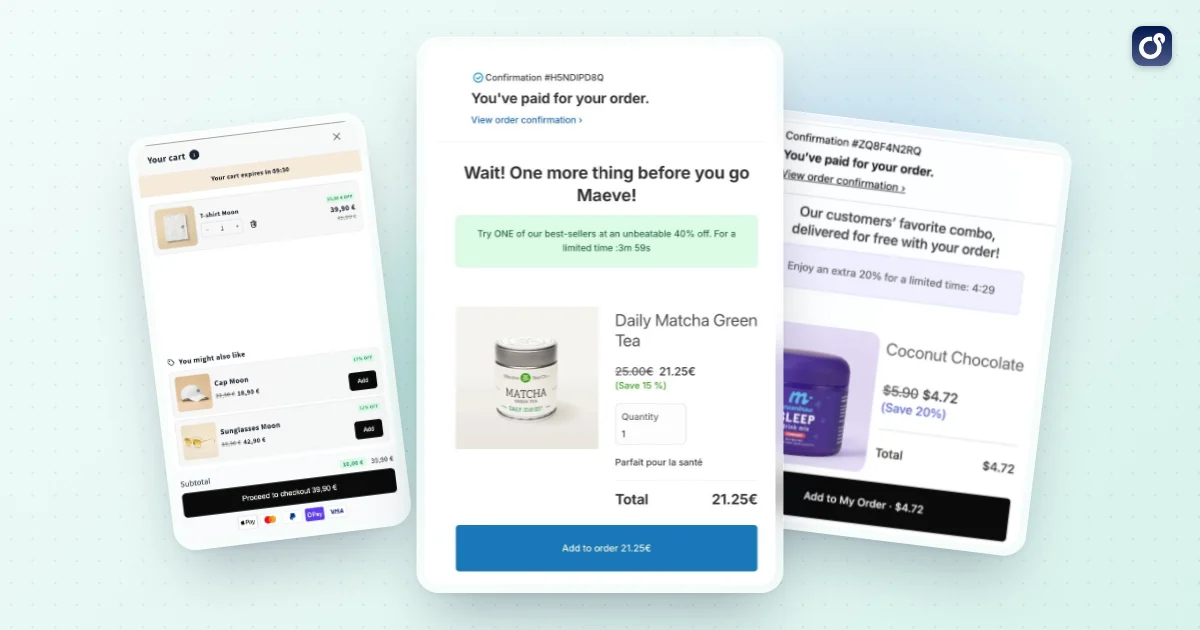
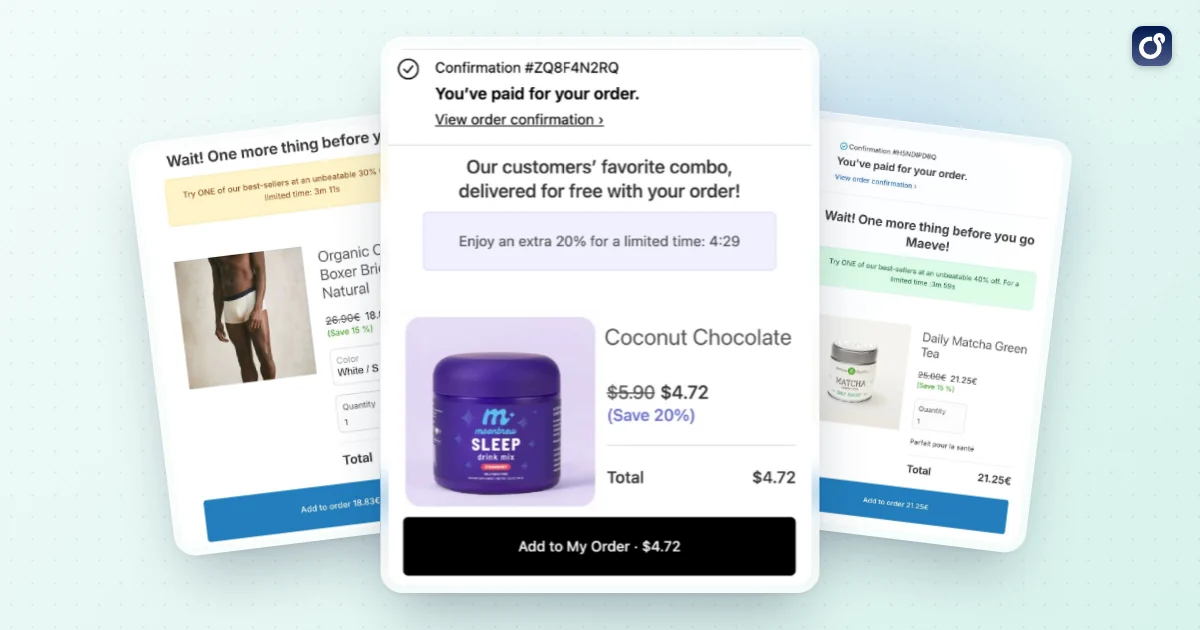
O carrinho lateral é um momento pré-checkout: o cliente ainda não pagou, então cada oferta concorre com o botão de checkout. Uma oferta pós-compra aparece depois que o pedido foi feito, quando a etapa de pagamento já foi concluída. Nosso guia de upsell pós-compra na Shopify explica como as duas etapas se diferenciam e como podem trabalhar juntas.
Como medir e melhorar o desempenho do carrinho lateral
É fácil acrescentar recursos ao carrinho lateral e presumir que ajudam. Medir mantém você honesto, porque um valor médio do pedido maior com menos pedidos é um prejuízo, não uma vitória.
Métricas para acompanhar
- Taxa de conversão: a parcela das sessões que terminam em um pedido.
- Valor médio do pedido (AOV): receita dividida pelo número de pedidos.
- Receita por visitante: combina conversão e AOV em um único número.
- Taxa de adesão (attach rate): a parcela de pedidos que incluem um item adicionado por uma oferta do carrinho lateral.
- Taxa de carrinho para checkout: quantos clientes que abrem o carrinho lateral clicam para seguir ao checkout.
Teste uma mudança por vez
Compare uma variante com um grupo de controle que vê o carrinho lateral original. Mude uma coisa por teste, como o número de ofertas, a posição da barra de progresso ou o texto do botão de ação. Deixe o teste rodar tempo suficiente para cobrir os padrões semanais normais de tráfego.
Se você mudar vários elementos de uma vez, não vai saber qual deles mexeu nos números. Mantenha um registro simples do que testou, das datas e do resultado.
Fique de olho no desempenho e em bugs
Um carrinho lateral pesado deixa a página lenta, e uma resposta lenta ao adicionar ao carrinho parece defeito. Verifique a velocidade da página depois de cada mudança e teste de novo após atualizações do tema ou quando instalar um app novo. Procure conflitos, como dois apps tentando abrir cada um o seu próprio painel de carrinho.
Como escolher uma configuração de carrinho lateral para kits e upsells
A configuração certa depende do seu catálogo, da sua equipe e do quanto você quer personalizar. Há três caminhos comuns.
- Só o carrinho lateral do tema: o mais simples e rápido, bom para lojas que precisam principalmente de um carrinho limpo e um botão de checkout.
- Carrinho lateral do tema mais código próprio: flexível, mas exige tempo de desenvolvedor e manutenção contínua quando o tema é atualizado.
- Um app dedicado: acrescenta ofertas, barras de progresso e kits sem código próprio, mas você deve verificar a compatibilidade com o tema e o efeito na velocidade.
Perguntas para fazer antes de escolher
- Funciona com o meu tema e com os meus descontos atuais, sem que as ofertas entrem em conflito?
- Posso controlar quais ofertas aparecem e com base em quais itens do carrinho?
- Consigo ver quanto cada oferta rende e testar mudanças?
- Mantém o botão de checkout visível e o carrinho lateral rápido no celular?
- Os kits e os descontos por quantidade da página de produto seguem de forma consistente até o carrinho?
Esse último ponto é fácil de passar batido. Se o cliente escolhe um kit na página de produto e o carrinho mostra outra coisa, a confiança cai rápido. As ofertas da sua página de produto e o seu carrinho lateral devem parecer um único sistema.
Onde o Moon Bundles se encaixa
O Moon Bundles é um app Shopify que reúne kits, um carrinho lateral com progresso de frete grátis e cross-sells, brindes progressivos e ofertas pós-compra com um clique em um único painel, com testes A/B entre os módulos. Veja a função de carrinho lateral para mais detalhes e os planos e preços (há um plano gratuito, e os planos pagos incluem um teste grátis de 7 dias).
Ele também usa IA de maneiras concretas: um assistente de IA e um conector MCP vêm em todos os planos, para você conectar o Claude, o ChatGPT ou o Gemini à sua loja, e agentes de IA acompanham os resultados das suas ofertas e preparam os próximos testes. Se você usa o Claude, veja o Claude Cowork. Se preferir comparar as opções antes, nosso guia dos melhores apps de upsell para Shopify cobre as principais escolhas por tipo de oferta.
Qualquer que seja o caminho, comece pequeno: ative o carrinho lateral, deixe o checkout sem esforço, adicione uma oferta relevante e meça. Depois expanda apenas o que os dados sustentarem.
Perguntas frequentes
Por que um carrinho lateral da Shopify pode parar de abrir ou de atualizar?
Um carrinho lateral pode falhar quando scripts do tema, códigos personalizados ou vários apps de carrinho interferem entre si. Primeiro, teste a loja em um tema duplicado e veja se o problema ocorre depois de alterar quantidades, remover itens ou selecionar opções de produto. Revise os erros do console do navegador e as configurações dos apps, depois desative as personalizações suspeitas uma a uma no tema de teste. Se o problema persistir, envie os passos para reproduzi-lo ao desenvolvedor do tema ou do app.
Como tornar um carrinho lateral da Shopify acessível?
Garanta que os clientes consigam abrir, navegar e fechar o carrinho lateral usando o teclado, e não só o mouse ou a tela de toque. Ao abrir, mova o foco para dentro do painel, mantenha o foco do teclado dentro dele enquanto estiver aberto e devolva o foco ao elemento original quando fechar. Ofereça um botão de fechar com rótulo claro, indicadores de foco visíveis, contraste legível e anúncios para leitores de tela quando o conteúdo do carrinho mudar. Teste com navegação por teclado e tecnologia assistiva.
Um carrinho lateral da Shopify é uma boa escolha para quem compra pelo celular?
Pode funcionar bem no celular quando o painel é fácil de ler, rolar e dispensar, mas não é automaticamente melhor que uma página de carrinho. Verifique se os botões têm áreas de toque confortáveis, se os detalhes dos itens e os controles de quantidade continuam claros e se a ação de checkout é fácil de achar sem cobrir conteúdo importante. Teste em diferentes tamanhos de tela e com carrinhos mais longos. Se o painel parecer apertado ou difícil de usar, ofereça um caminho claro até uma página de carrinho completa.
O que testar depois de adicionar um app de carrinho lateral?
Teste o caminho completo, de adicionar um produto até concluir o checkout, incluindo variantes de produto, mudanças de quantidade, remoção de itens, cupons de desconto e quaisquer atributos de carrinho que a sua loja use. Confira se o subtotal e os itens exibidos batem com o carrinho e se o botão de checkout leva ao checkout da Shopify esperado. Teste também com outros apps instalados e no celular. Repita essas verificações em um tema duplicado antes de publicar as mudanças na loja ativa.
Um carrinho lateral da Shopify pode entrar em conflito com outros apps da loja?
Sim. Apps que alteram o comportamento do carrinho, descontos, assinaturas, opções de produto ou mensagens ligadas ao checkout podem interagir com um carrinho lateral e afetar o que o cliente vê ou o que é adicionado ao carrinho. Confira as informações de compatibilidade de cada app e teste a configuração combinada em um tema duplicado. Preste atenção especial aos totais do carrinho, aos detalhes dos itens e à passagem para o checkout. Se aparecer um conflito, entre em contato com os desenvolvedores dos apps envolvidos com passos claros para reproduzi-lo.
Um carrinho lateral da Shopify afeta a otimização para mecanismos de busca?
Um carrinho lateral é principalmente uma interface de compra, então não deve substituir o conteúdo indexável das páginas de produto nem links essenciais da loja. Mantenha descrições de produto, informações estruturadas e uma navegação útil nas páginas adequadas, em vez de depender de conteúdo que só aparece depois que o cliente abre o painel. Verifique se o carrinho lateral não bloqueia conteúdo importante da página nem cria uma navegação quebrada.